
Apisense BOX · Instrukcja montażuApisense BOX · Assembly instructionApisense BOX · MontageanleitungApisense BOX · Guide de montageApisense BOX · Guía de montajeApisense BOX · Istruzioni di montaggioApisense BOX · MonteringsanvisningApisense BOX · Montaj kılavuzuApisense BOX · Návod k montážiApisense BOX · Návod na montážApisense BOX · Szerelési útmutatóApisense BOX · Upute za montažuApisense BOX · Instrucțiuni de montajApisense BOX · AsennusohjeApisense BOX · MontagehandleidingApisense BOX · MonteringsanvisningApisense BOX · MonteringsvejledningApisense BOX · Guia de montagemApisense BOX · Οδηγίες συναρμολόγησηςApisense BOX · دليل التركيب
Od rozpakowania do pierwszego odczytu z ula · ok. 30 minut · aplikacja Apisense Pro AI prowadzi Cię przez każdy ekran.From unboxing to the first reading from the hive · about 30 minutes · the Apisense Pro AI app walks you through every screen.Vom Auspacken bis zum ersten Messwert aus der Beute · ca. 30 Minuten · die App Apisense Pro AI führt Sie durch jeden Bildschirm.Du déballage à la première mesure de la ruche · environ 30 minutes · l'application Apisense Pro AI vous guide à chaque écran.Del desembalaje a la primera lectura de la colmena · unos 30 minutos · la app Apisense Pro AI te guía en cada pantalla.Dall'apertura della scatola alla prima lettura dall'arnia · circa 30 minuti · l'app Apisense Pro AI ti guida in ogni schermata.Fra utpakking til første måling fra bikuben · ca. 30 minutter · appen Apisense Pro AI leder deg gjennom hvert skjermbilde.Kutuyu açmaktan kovandan ilk ölçüme · yaklaşık 30 dakika · Apisense Pro AI uygulaması her ekranda size yol gösterir.Od rozbalení k prvnímu odečtu z úlu · cca 30 minut · aplikace Apisense Pro AI vás provede každou obrazovkou.Od rozbalenia k prvému odčítaniu z úľa · cca 30 minút · aplikácia Apisense Pro AI ťa prevedie každou obrazovkou.A kicsomagolástól az első kaptáradatig · kb. 30 perc · az Apisense Pro AI alkalmazás minden képernyőn végigvezet.Od raspakiravanja do prvog očitanja iz košnice · oko 30 minuta · aplikacija Apisense Pro AI vodi vas kroz svaki zaslon.De la despachetare la prima citire din stup · cca. 30 de minute · aplicația Apisense Pro AI vă ghidează pe fiecare ecran.Pakkauksen avaamisesta ensimmäiseen lukemaan pesästä · noin 30 minuuttia · Apisense Pro AI -sovellus opastaa joka näytöllä.Van uitpakken tot de eerste meting uit de kast · ca. 30 minuten · de app Apisense Pro AI leidt je door elk scherm.Från uppackning till första mätvärdet från bikupan · ca 30 minuter · appen Apisense Pro AI guidar dig genom varje skärm.Fra udpakning til første måling fra bistadet · ca. 30 minutter · appen Apisense Pro AI guider dig gennem hvert skærmbillede.Da abertura da caixa à primeira leitura da colmeia · cerca de 30 minutos · a aplicação Apisense Pro AI guia-o em cada ecrã.Από το άνοιγμα της συσκευασίας έως την πρώτη μέτρηση από την κυψέλη · περίπου 30 λεπτά · η εφαρμογή Apisense Pro AI σας καθοδηγεί σε κάθε οθόνη.من فتح العلبة إلى أول قراءة من الخلية · نحو 30 دقيقة · تطبيق Apisense Pro AI يرشدك في كل شاشة.
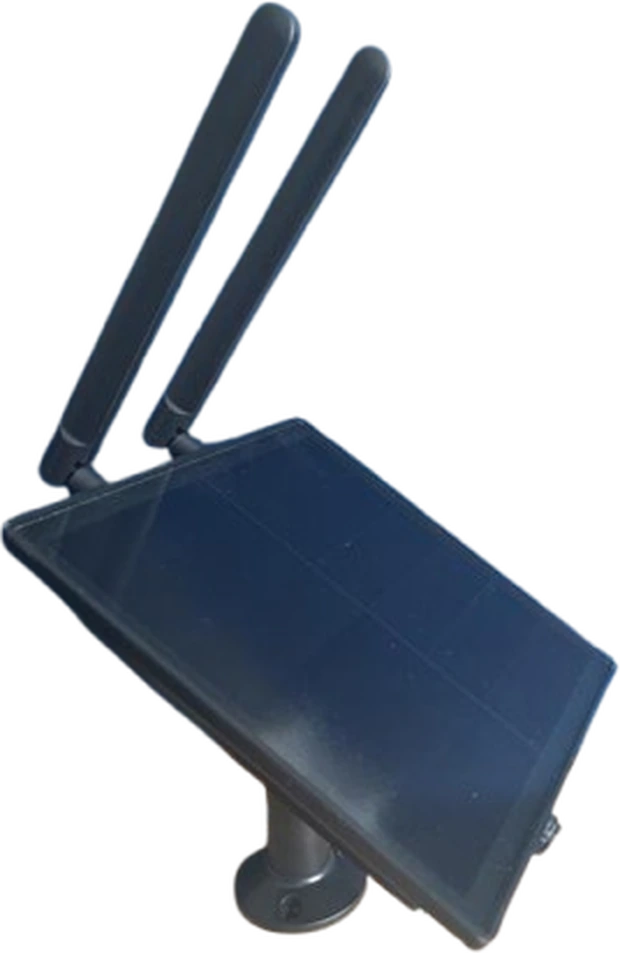 1 × Hubna pasiekęper apiarypro Bienenstandpar rucherpor colmenarper apiarioper bigårdarılık başınana včelnicina včelnicuméhesenkéntpo pčelinjakuper stupinătarhaa kohtiper bijenstandper bigårdpr. bigårdpor apiárioανά μελισσοκομείοلكل منحل
 1 × Scalepod pierwszy ulunder the first hiveunter der ersten Beutesous la première ruchebajo la primera colmenasotto la prima arniaunder første bikubeilk kovanın altınapod první úlpod prvý úľaz első kaptár alápod prvu košnicusub primul stupensimmäisen pesän alleonder de eerste kastunder första bikupanunder første bistadesob a primeira colmeiaκάτω από την πρώτη κυψέληتحت الخلية الأولى
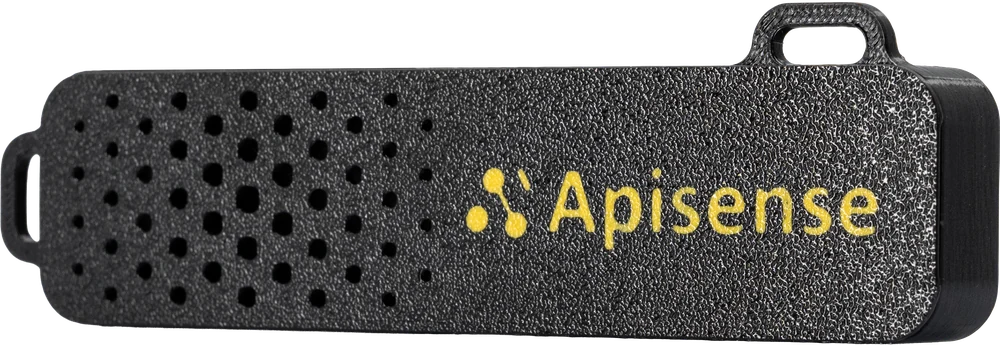 3 × VitalSensorpo jednym na ulone per hiveje einer pro Beuteun par rucheuno por colmenauno per arniaén per bikubekovan başına birjeden na úljeden na úľkaptáronként egypo jedan na košnicucâte unul per stupyksi pesää kohtiéén per kasten per bikupaén pr. bistadeum por colmeiaένα ανά κυψέληواحد لكل خلية
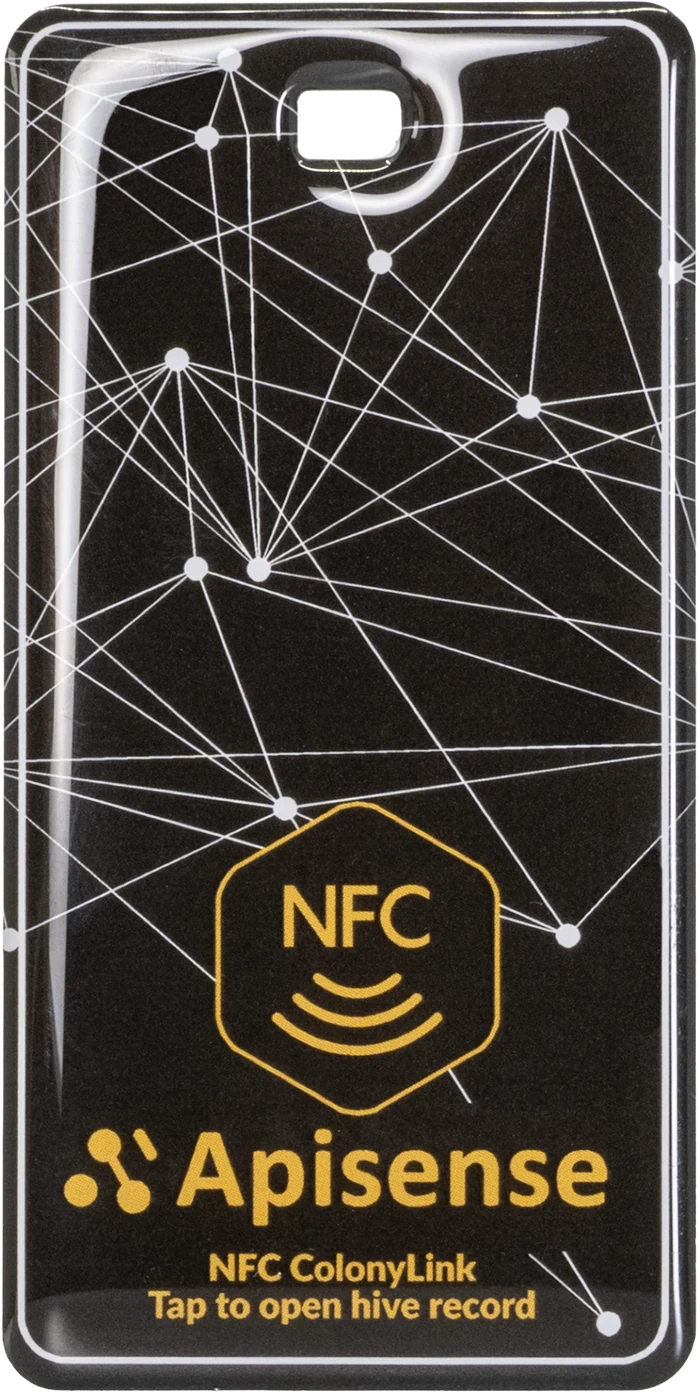 3 × ColonyLinkpo jednym na VitalSensorone per VitalSensorje einer pro VitalSensorun par VitalSensoruno por VitalSensoruno per VitalSensorén per VitalSensorVitalSensor başına birjeden na VitalSensorjeden na VitalSensorVitalSensoronként egypo jedan na VitalSensorcâte unul per VitalSensoryksi VitalSensoria kohtiéén per VitalSensoren per VitalSensorén pr. VitalSensorum por VitalSensorένα ανά VitalSensorواحد لكل VitalSensor
Pełna instrukcja ze wszystkimi ekranami aplikacji, w 20 językach: zeskanuj kod.Full guide with every app screen, in 20 languages: scan the code.Vollständige Anleitung mit allen App-Bildschirmen, in 20 Sprachen: Code scannen.Guide complet avec tous les écrans de l'application, en 20 langues : scannez le code.Guía completa con todas las pantallas de la app, en 20 idiomas: escanea el código.Guida completa con tutte le schermate dell'app, in 20 lingue: scansiona il codice.Fullstendig veiledning med alle skjermbildene i appen, på 20 språk: skann koden.Tüm uygulama ekranlarıyla tam kılavuz, 20 dilde. Kodu tarayın.Celý návod se všemi obrazovkami aplikace, ve 20 jazycích: naskenujte kód.Kompletný návod so všetkými obrazovkami aplikácie, v 20 jazykoch: naskenuj kód.Teljes útmutató az alkalmazás összes képernyőjével, 20 nyelven: olvasd be a kódot.Cjelovite upute sa svim zaslonima aplikacije, na 20 jezika: skenirajte kod.Ghid complet cu toate ecranele aplicației, în 20 de limbi: scanați codul.Koko ohje kaikkine sovelluksen näyttöineen, 20 kielellä: skannaa koodi.Volledige handleiding met alle app-schermen, in 20 talen: scan de code.Fullständig guide med alla appens skärmar, på 20 språk: skanna koden.Komplet vejledning med alle appens skærmbilleder, på 20 sprog: scan koden.Guia completo com todos os ecrãs da aplicação, em 20 idiomas: leia o código.Πλήρεις οδηγίες με όλες τις οθόνες της εφαρμογής, σε 20 γλώσσες. Σαρώστε τον κωδικό.الدليل الكامل مع جميع شاشات التطبيق، بعشرين لغة. امسح الرمز.
docs.apisense.ai/assembly
docs.apisense.ai/assembly
A · W aplikacjiIn the appIn der AppDans l'applicationEn la appNell'appI appenUygulamadaV aplikaciV aplikáciiAz alkalmazásbanU aplikacijiÎn aplicațieSovelluksessaIn de appI appenI appenNa aplicaçãoΣτην εφαρμογήفي التطبيق ok. 15 min, w domuabout 15 min, at homeca. 15 Min., zu Hauseenviron 15 min, à la maisonunos 15 min, en casacirca 15 min, a casaca. 15 min, hjemmeyaklaşık 15 dk, evdecca 15 min, domacca 15 min, domakb. 15 perc, otthonoko 15 min, kod kućecca. 15 min, acasănoin 15 min, kotonaca. 15 min, thuisca 15 min, hemmaca. 15 min, hjemmecerca de 15 min, em casaπερίπου 15 λεπτά, στο σπίτιنحو 15 دقيقة، في المنزل
01 · Pobierz aplikacjęDownload the appApp herunterladenTéléchargez l'applicationDescarga la aplicaciónScarica l'appLast ned appenUygulamayı indirinStáhněte si aplikaciStiahni aplikáciuTöltsd le az alkalmazástPreuzmite aplikacijuDescărcați aplicațiaLataa sovellusDownload de appLadda ner appenHent appenDescarregue a aplicaçãoΚατεβάστε την εφαρμογήنزّل التطبيق



02 · KontoAccountKontoCompteCuentaAccountKontoHesapÚčetKontoFiókRačunContTiliAccountKontoKontoContaΛογαριασμόςالحسابZałóż konto w aplikacji (albo w przeglądarce: app.apisense.ai). Potrzebujesz tylko adresu e-mail.Create an account in the app (or in a browser: app.apisense.ai). All you need is an e-mail address.Erstellen Sie ein Konto in der App (oder im Browser: app.apisense.ai). Sie brauchen nur eine E-Mail-Adresse.Créez un compte dans l'application (ou dans le navigateur : app.apisense.ai). Une adresse e-mail suffit.Crea una cuenta en la app (o en el navegador: app.apisense.ai). Solo necesitas un correo electrónico.Crea un account nell'app (o nel browser: app.apisense.ai). Basta un indirizzo e-mail.Opprett en konto i appen (eller i nettleseren: app.apisense.ai). Du trenger bare en e-postadresse.Uygulamada (veya tarayıcıda: app.apisense.ai) bir hesap oluşturun. Yalnızca bir e-posta adresi yeterlidir.Vytvořte si účet v aplikaci (nebo v prohlížeči: app.apisense.ai). Stačí e-mailová adresa.Vytvor si konto v aplikácii (alebo v prehliadači: app.apisense.ai). Stačí e-mailová adresa.Hozz létre fiókot az alkalmazásban (vagy böngészőben: app.apisense.ai). Csak egy e-mail-cím kell hozzá.Izradite račun u aplikaciji (ili u pregledniku: app.apisense.ai). Dovoljna je e-mail adresa.Creați un cont în aplicație (sau în browser: app.apisense.ai). Aveți nevoie doar de o adresă de e-mail.Luo tili sovelluksessa (tai selaimessa: app.apisense.ai). Tarvitset vain sähköpostiosoitteen.Maak een account aan in de app (of in de browser: app.apisense.ai). Je hebt alleen een e-mailadres nodig.Skapa ett konto i appen (eller i webbläsaren: app.apisense.ai). Du behöver bara en e-postadress.Opret en konto i appen (eller i browseren: app.apisense.ai). Du skal kun bruge en e-mailadresse.Crie uma conta na aplicação (ou no navegador: app.apisense.ai). Basta um endereço de e-mail.Δημιουργήστε λογαριασμό στην εφαρμογή (ή στον περιηγητή: app.apisense.ai). Αρκεί μια διεύθυνση e-mail.أنشئ حسابًا في التطبيق (أو في المتصفح: app.apisense.ai). لا تحتاج سوى عنوان بريد إلكتروني.
03 · Pasieka + HubApiary + HubBienenstand + HubRucher + HubColmenar + HubApiario + HubBigård + HubArılık + HubVčelnice + HubVčelnica + HubMéhes + HubPčelinjak + HubStupină + HubTarha + HubBijenstand + HubBigård + HubBigård + HubApiário + HubΜελισσοκομείο + Hubالمنحل + HubNaciśnij Zaczynamy!, wybierz Mam Hub i zeskanuj kod QR Huba. Licznik połączenia startuje sam.Tap Let's start!, choose I have a Hub and scan the Hub's QR code. The connection countdown starts by itself.Tippen Sie auf Los geht's!, wählen Sie Ich habe einen Hub und scannen Sie den QR-Code des Hubs. Der Countdown startet von selbst.Appuyez sur C'est parti !, choisissez J'ai un Hub et scannez le QR code du Hub. Le compte à rebours démarre tout seul.Pulsa ¡Empecemos!, elige Tengo un Hub y escanea el código QR del Hub. La cuenta atrás empieza sola.Tocca Iniziamo!, scegli Ho un Hub e scansiona il codice QR dell'Hub. Il conto alla rovescia parte da solo.Trykk på La oss begynne!, velg Jeg har en Hub og skann QR-koden til Hub. Nedtellingen starter av seg selv.Başlayalım! öğesine dokunun, Hub'ım var seçeneğini seçin ve Hub'ın QR kodunu tarayın. Sayaç kendiliğinden başlar.Klepněte na Let's start!, zvolte I have a Hub a naskenujte QR kód Hubu. Odpočet se spustí sám.Stlač Let's start!, vyber I have a Hub a naskenuj QR kód Hubu. Odpočet sa spustí sám.Koppints a Let's start! gombra, válaszd az I have a Hub lehetőséget, és olvasd be a Hub QR-kódját. A visszaszámlálás magától indul.Dodirnite Let's start!, odaberite I have a Hub i skenirajte QR kod Huba. Odbrojavanje kreće samo.Apăsați Let's start!, alegeți I have a Hub și scanați codul QR al Hubului. Numărătoarea pornește singură.Napauta Let's start!, valitse I have a Hub ja skannaa Hubin QR-koodi. Laskuri käynnistyy itsestään.Tik op Aan de slag!, kies Ik heb een Hub en scan de QR-code van de Hub. Het aftellen start vanzelf.Tryck på Let's start!, välj I have a Hub och skanna Hubbens QR-kod. Nedräkningen startar av sig själv.Tryk på Let's start!, vælg I have a Hub og scan Hubbens QR-kode. Nedtællingen starter af sig selv.Toque em Vamos começar!, escolha Tenho um Hub e leia o código QR do Hub. A contagem começa sozinha.Πατήστε Let's start!, επιλέξτε I have a Hub και σαρώστε τον κωδικό QR του Hub. Η αντίστροφη μέτρηση ξεκινά μόνη της.اضغط لنبدأ!، واختر لديّ Hub ثم امسح رمز QR الخاص بـHub. يبدأ العدّ التنازلي تلقائيًا.
04 · Pierwszy ulFirst hiveErste BeutePremière ruchePrimera colmenaPrima arniaFørste bikubeİlk kovanPrvní úlPrvý úľElső kaptárPrva košnicaPrimul stupEnsimmäinen pesäEerste kastFörsta bikupanFørste bistadePrimeira colmeiaΠρώτη κυψέληالخلية الأولىNaciśnij Dodaj → Ul i zeskanuj kolejno: ColonyLink → VitalSensor → Scale. Potem nazwij ul i naciśnij Zapisz.Tap Add → Hive and scan in order: ColonyLink → VitalSensor → Scale. Then name the hive and tap Save.Tippen Sie auf Hinzufügen → Beute und scannen Sie der Reihe nach: ColonyLink → VitalSensor → Scale. Dann benennen und Speichern tippen.Appuyez sur Ajouter → Ruche et scannez dans l'ordre : ColonyLink → VitalSensor → Scale. Nommez la ruche et appuyez sur Enregistrer.Pulsa Añadir → Colmena y escanea en orden: ColonyLink → VitalSensor → Scale. Luego pon nombre y pulsa Guardar.Tocca Aggiungi → Arnia e scansiona in ordine: ColonyLink → VitalSensor → Scale. Poi dai un nome e tocca Salva.Trykk på Legg til → Bikube og skann i rekkefølge: ColonyLink → VitalSensor → Scale. Gi kuben navn og trykk på Lagre.Ekle → Kovan öğesine dokunun ve sırayla tarayın: ColonyLink → VitalSensor → Scale. Sonra kovana ad verin ve Kaydet öğesine dokunun.Klepněte na Add → Hive a naskenujte postupně: ColonyLink → VitalSensor → Scale. Pak úl pojmenujte a klepněte na Save.Stlač Add → Hive a naskenuj postupne: ColonyLink → VitalSensor → Scale. Potom úľ pomenuj a stlač Save.Koppints az Add → Hive elemre, és olvasd be sorban: ColonyLink → VitalSensor → Scale. Aztán nevezd el a kaptárt, és koppints a Save gombra.Dodirnite Add → Hive i skenirajte redom: ColonyLink → VitalSensor → Scale. Zatim imenujte košnicu i dodirnite Save.Apăsați Add → Hive și scanați în ordine: ColonyLink → VitalSensor → Scale. Apoi denumiți stupul și apăsați Save.Napauta Add → Hive ja skannaa järjestyksessä: ColonyLink → VitalSensor → Scale. Nimeä sitten pesä ja napauta Save.Tik op Toevoegen → Kast en scan op volgorde: ColonyLink → VitalSensor → Scale. Geef de kast daarna een naam en tik op Opslaan.Tryck på Add → Hive och skanna i ordning: ColonyLink → VitalSensor → Scale. Namnge sedan bikupan och tryck på Save.Tryk på Add → Hive, og scan i rækkefølge: ColonyLink → VitalSensor → Scale. Giv derefter bistadet et navn, og tryk på Save.Toque em Adicionar → Colmeia e leia por esta ordem: ColonyLink → VitalSensor → Scale. Depois dê um nome à colmeia e toque em Guardar.Πατήστε Add → Hive και σαρώστε με τη σειρά: ColonyLink → VitalSensor → Scale. Μετά δώστε όνομα και πατήστε Save.اضغط إضافة ← خلية، ثم امسح بالترتيب: ColonyLink ثم VitalSensor ثم Scale. بعدها سمِّ الخلية واضغط حفظ.
05 · Kolejne uleMore hivesWeitere BeutenRuches suivantesMás colmenasAltre arnieFlere bikuberDiğer kovanlarDalší úlyĎalšie úleTovábbi kaptárakDaljnje košniceUrmătorii stupiSeuraavat pesätVolgende kastenFler bikuporFlere bistaderColmeias seguintesΕπόμενες κυψέλεςالخلايا التاليةTak samo, ale przy Scale naciśnij Bez Scale w tym ulu. Scale stoi tylko pod pierwszym ulem.Same steps, but for the Scale tap No Scale in this hive. The Scale sits under the first hive only.Genauso, aber tippen Sie bei der Scale auf Ohne Scale in dieser Beute. Die Scale steht nur unter der ersten Beute.Même procédure, mais pour la Scale appuyez sur Pas de Scale dans cette ruche : elle n'est que sous la première ruche.Igual, pero en el Scale pulsa Sin Scale en esta colmena: el Scale solo está bajo la primera colmena.Stessa procedura, ma per la Scale tocca Nessun Scale in questa arnia: la Scale è solo sotto la prima arnia.Samme fremgangsmåte, men ved Scale trykker du på Ingen Scale i denne kuben. Scale står bare under den første bikuben.Aynı şekilde, ancak Scale adımında Bu kovanda Scale yok öğesine dokunun. Scale yalnızca ilk kovanın altındadır.Stejně, ale u Scale klepněte na No Scale in this hive. Scale je jen pod prvním úlem.Rovnako, ale pri Scale stlač No Scale in this hive. Scale je len pod prvým úľom.Ugyanígy, de a Scale-nél koppints a No Scale in this hive gombra. A Scale csak az első kaptár alatt van.Isto, ali kod Scale dodirnite No Scale in this hive. Scale je samo pod prvom košnicom.La fel, dar la Scale apăsați No Scale in this hive. Scale este doar sub primul stup.Samoin, mutta napauta Scale-vaiheessa No Scale in this hive. Scale on vain ensimmäisen pesän alla.Hetzelfde, maar tik bij de Scale op No Scale in this hive. De Scale staat alleen onder de eerste kast.Samma sak, men vid Scale trycker du på No Scale in this hive. Scale står bara under den första bikupan.Det samme, men ved Scale trykker du på No Scale in this hive. Scale står kun under det første bistade.Os mesmos passos, mas na Scale toque em Sem Scale nesta colmeia. A Scale fica só sob a primeira colmeia.Το ίδιο, αλλά στο Scale πατήστε No Scale in this hive. Το Scale βρίσκεται μόνο κάτω από την πρώτη κυψέλη.بالطريقة نفسها، لكن عند Scale اضغط بدون Scale في هذه الخلية. يوجد Scale تحت الخلية الأولى فقط.
Gdzie jest kod QR?Where is the QR code?Wo ist der QR-Code?Où est le QR code ?¿Dónde está el código QR?Dov'è il codice QR?Hvor er QR-koden?QR kodu nerede?Kde je QR kód?Kde je QR kód?Hol van a QR-kód?Gdje je QR kod?Unde este codul QR?Missä QR-koodi on?Waar zit de QR-code?Var sitter QR-koden?Hvor sidder QR-koden?Onde está o código QR?Πού είναι ο κωδικός QR;أين رمز QR؟Każde urządzenie ma własny kod. Pilnuj, który trafia do którego ula.Each device has its own code. Keep track of which one goes into which hive.Jedes Gerät hat einen eigenen Code. Behalten Sie im Blick, welches in welche Beute kommt.Chaque appareil a son propre code. Notez bien lequel va dans quelle ruche.Cada dispositivo tiene su propio código. Controla cuál va a cada colmena.Ogni dispositivo ha il proprio codice. Tieni nota di quale va in quale arnia.Hver enhet har sin egen kode. Hold styr på hvilken som skal i hvilken bikube.Her cihazın kendi kodu vardır. Hangisinin hangi kovana gittiğini takip edin.Každé zařízení má vlastní kód. Hlídejte si, které patří do kterého úlu.Každé zariadenie má vlastný kód. Sleduj, ktoré ide do ktorého úľa.Minden eszköznek saját kódja van. Jegyezd meg, melyik melyik kaptárba kerül.Svaki uređaj ima vlastiti kod. Pazite koji ide u koju košnicu.Fiecare dispozitiv are propriul cod. Rețineți care ajunge în care stup.Jokaisella laitteella on oma koodinsa. Pidä kirjaa siitä, mikä tulee mihinkin pesään.Elk apparaat heeft een eigen code. Houd bij welke in welke kast komt.Varje enhet har sin egen kod. Håll reda på vilken som ska i vilken bikupa.Hver enhed har sin egen kode. Hold styr på, hvilken der skal i hvilket bistade.Cada dispositivo tem o seu próprio código. Tome nota de qual vai para cada colmeia.Κάθε συσκευή έχει τον δικό της κωδικό. Σημειώνετε ποια πηγαίνει σε ποια κυψέλη.لكل جهاز رمزه الخاص. تتبّع أيها يدخل في أي خلية.Skanuj i sprawdź połączenie ZANIM zamontujesz.Scan and check the connection BEFORE you mount.Scannen und Verbindung prüfen VOR der Montage.Scannez et vérifiez la connexion AVANT de monter.Escanea y comprueba la conexión ANTES de montar.Scansiona e verifica la connessione PRIMA di montare.Skann og test FØR montering.Monte etmeden ÖNCE tarayın ve bağlantıyı kontrol edin.Skenujte a ověřte připojení PŘED montáží.Skenuj a over pripojenie PRED montážou.Beolvasás és a kapcsolat ellenőrzése a felszerelés ELŐTT.Skenirajte i provjerite vezu PRIJE montaže.Scanați și verificați conexiunea ÎNAINTE de montare.Skannaa ja tarkista yhteys ENNEN asennusta.Scan en test VÓÓR montage.Skanna och kontrollera anslutningen INNAN du monterar.Scan og tjek forbindelsen FØR du monterer.Leia e verifique a ligação ANTES de montar.Σαρώστε και ελέγξτε τη σύνδεση ΠΡΙΝ την τοποθέτηση.امسح وتحقّق من الاتصال قبل التركيب.
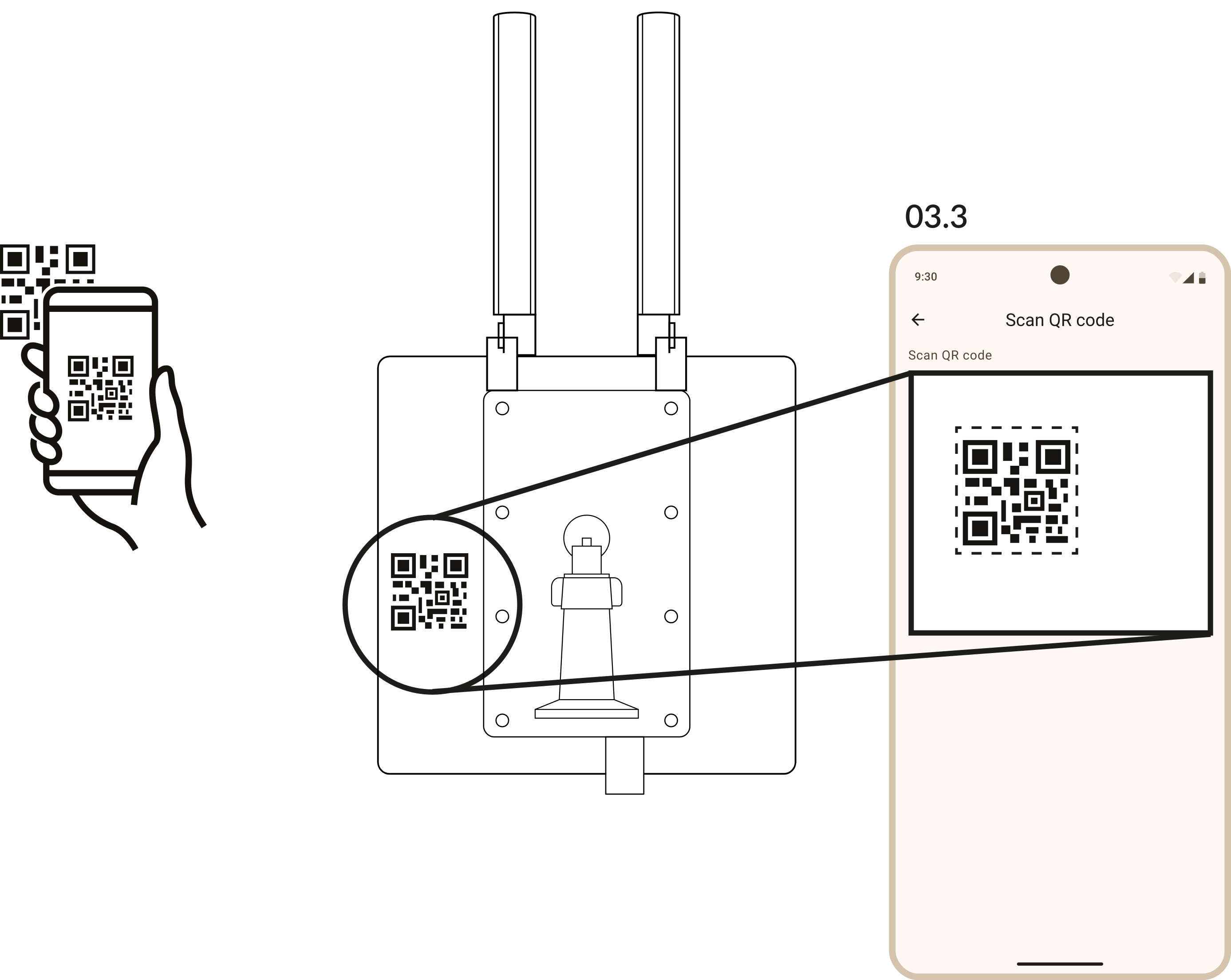
Hubnaklejka na obudowiesticker on the housingAufkleber am Gehäuseautocollant sur le boîtierpegatina en la carcasaadesivo sulla scoccaklistremerke på kabinettetgövdedeki etiketsamolepka na pouzdrunálepka na krytematrica a burkolatonnaljepnica na kućištuautocolant pe carcasătarra kotelossasticker op de behuizingdekal på höljetklistermærke på kabinettetautocolante na caixaαυτοκόλλητο στο περίβλημαملصق على الهيكل
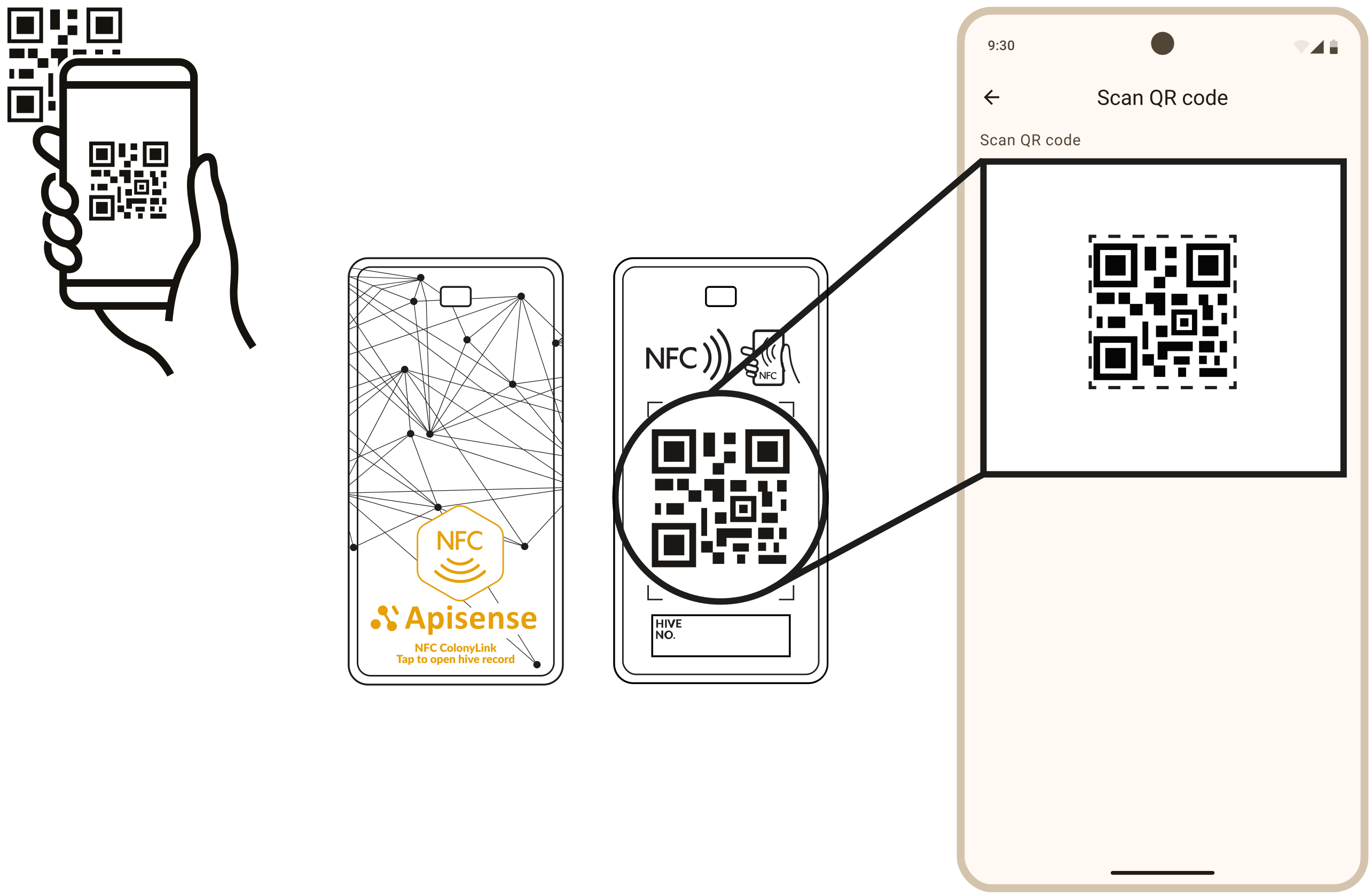
ColonyLinkna odwrocie zawieszki (NFC z przodu)back of the card (NFC on the front)Rückseite des Anhängers (NFC vorn)au dos de l'étiquette (NFC devant)en el reverso de la etiqueta (NFC delante)sul retro del cartellino (NFC davanti)baksiden av hengelappen (NFC foran)kartın arka yüzü (NFC ön yüzde)zadní strana visačky (NFC vpředu)zadná strana visačky (NFC vpredu)a kártya hátoldala (NFC elöl)stražnja strana privjeska (NFC sprijeda)pe spatele plăcuței (NFC în față)kortin takapuoli (NFC edessä)achterkant van het hanglabel (NFC voorop)baksidan av hängbrickan (NFC framtill)bagsiden af hængemærket (NFC foran)verso da etiqueta (NFC na frente)πίσω όψη της κάρτας (NFC μπροστά)ظهر البطاقة (NFC في الوجه الأمامي)
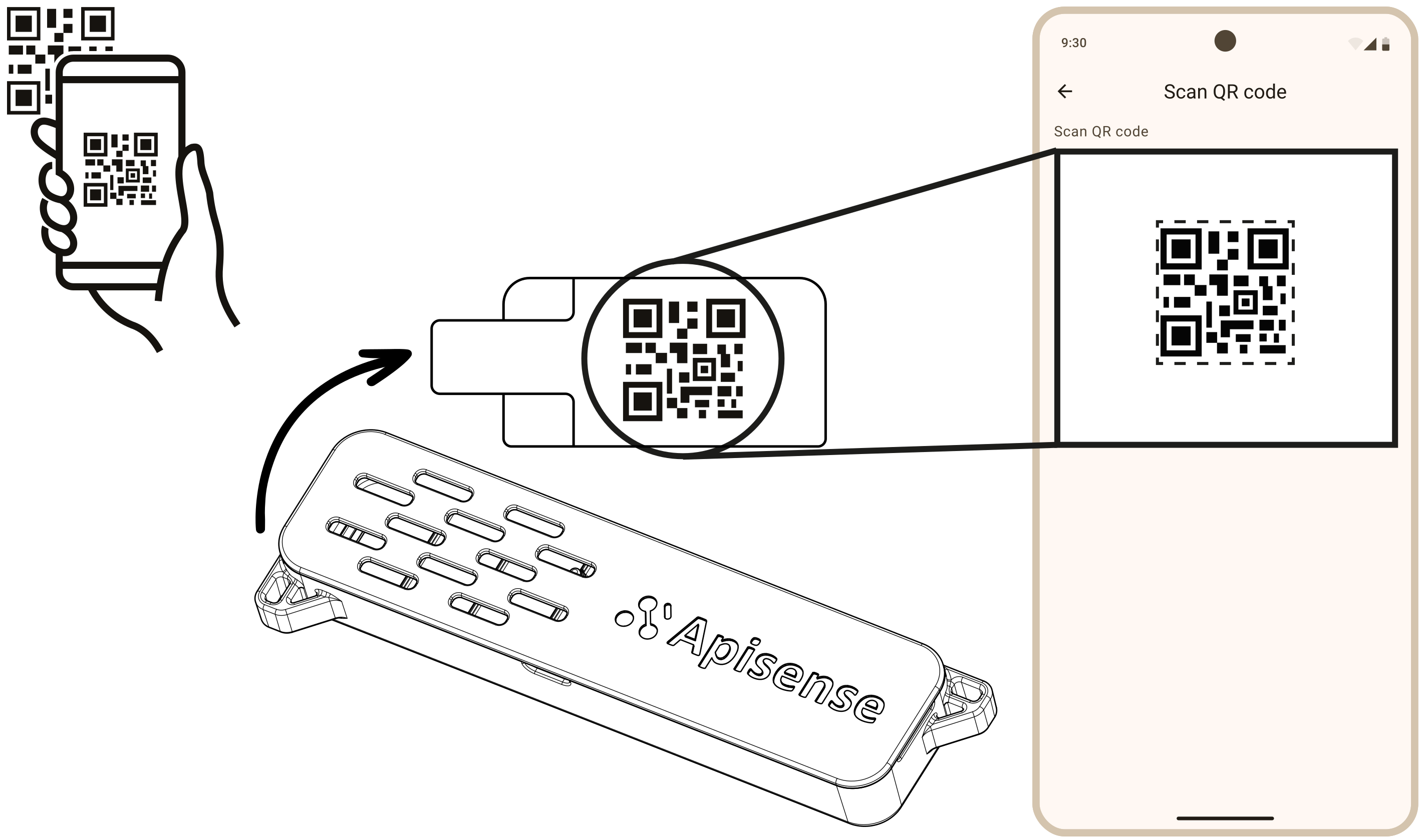
VitalSensortył obudowyback of the housingRückseite des Gehäusesdos du boîtierparte trasera de la carcasaretro della scoccabaksiden av kabinettetgövdenin arka yüzüzadní strana pouzdrazadná strana krytua burkolat hátoldalastražnja strana kućištaspatele carcaseikotelon takapuoliachterkant van de behuizinghöljets baksidabagsiden af kabinettetparte de trás da caixaπίσω πλευρά του περιβλήματοςالجهة الخلفية من الهيكل
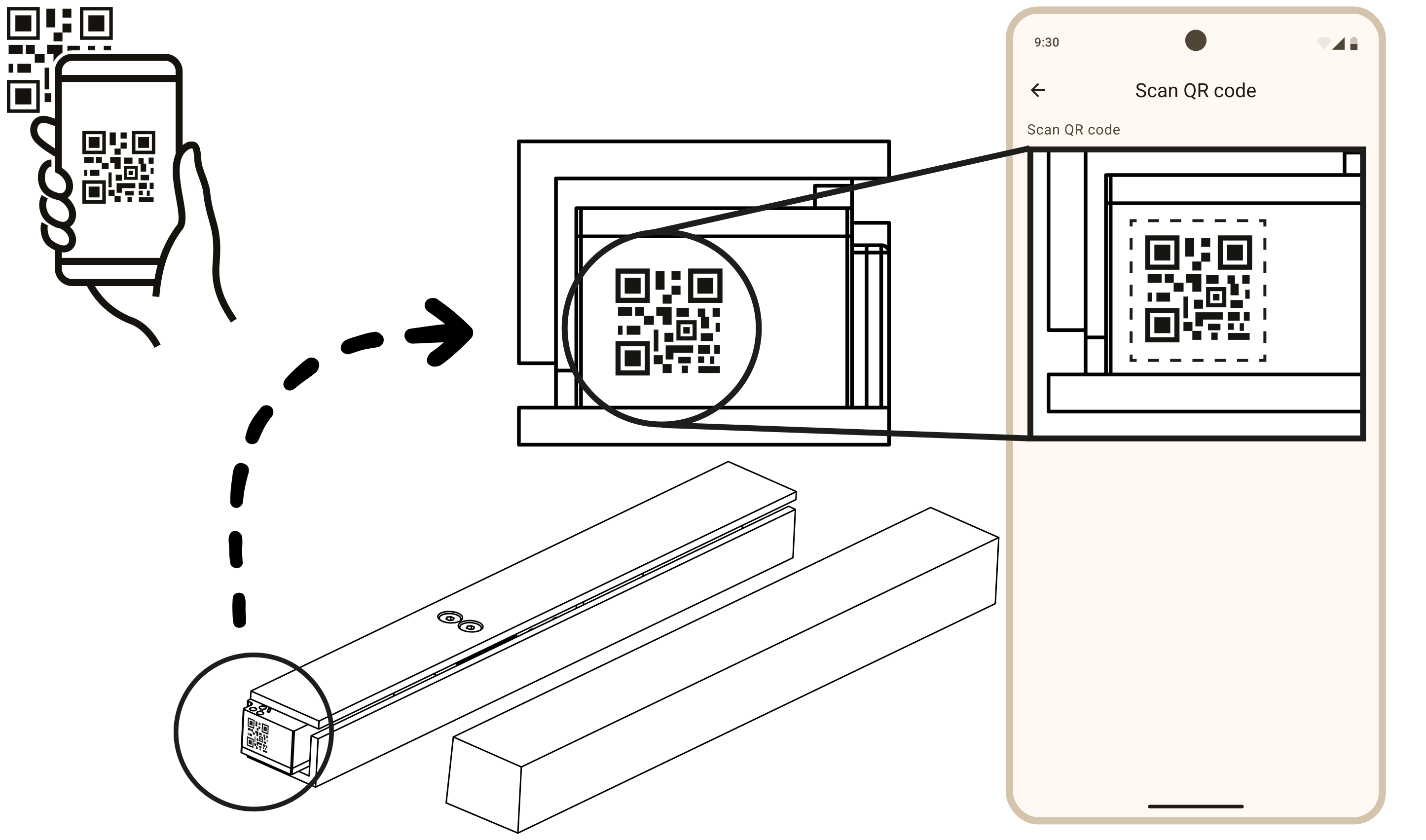
Scaleczoło belki z elektroniką (kantówka nie ma kodu)front of the electronics beam (the wooden bar has no code)Stirnseite des Elektronik-Balkens (die Holzleiste hat keinen Code)face avant de la barre électronique (la barre en bois n'a pas de code)frente de la barra con la electrónica (el listón de madera no tiene código)fronte della barra con l'elettronica (il listello di legno non ha codice)fronten på bjelken med elektronikk (trelisten har ingen kode)elektronikli kirişin ön yüzü (ahşap latada kod yok)čelo lišty s elektronikou (dřevěný hranol kód nemá)čelo lišty s elektronikou (drevený hranol kód nemá)az elektronikás gerenda homloklapja (a falécen nincs kód)čelo grede s elektronikom (drvena letva nema kod)fața grinzii cu electronică (șipca de lemn nu are cod)elektroniikkapalkin etupää (puurimassa ei ole koodia)voorkant van de balk met elektronica (de houten lat heeft geen code)framsidan av balken med elektronik (träribban har ingen kod)forsiden af bjælken med elektronik (trælisten har ingen kode)frente da barra com a eletrónica (a viga de madeira não tem código)μπροστινή όψη της δοκού με τα ηλεκτρονικά (το ξύλινο δοκάρι δεν έχει κωδικό)واجهة العارضة التي تحوي الإلكترونيات (العارضة الخشبية بلا رمز)
B · W pasieceIn the apiaryAm BienenstandAu rucherEn el colmenarIn apiarioI bigårdenArılıktaNa včelniciNa včelniciA méhesbenU pčelinjakuÎn stupinăTarhallaOp de bijenstandI bigårdenI bigårdenNo apiárioΣτο μελισσοκομείοفي المنحل ok. 15 min · baterie są już w środku, niczego nie wkładaszabout 15 min · batteries are already inside, nothing to insertca. 15 Min. · Batterien sind schon drin, nichts einlegenenviron 15 min · les piles sont déjà en place, rien à insérerunos 15 min · las pilas ya están dentro, no hay que poner nadacirca 15 min · le batterie sono già dentro, non devi inserire nullaca. 15 min · batteriene er allerede i, du setter ikke inn noeyaklaşık 15 dk · piller takılı gelir, hiçbir şey takmanız gerekmezcca 15 min · baterie už jsou uvnitř, nic nevkládátecca 15 min · batérie sú už vnútri, nič nevkladáškb. 15 perc · az elemek már benne vannak, semmit nem kell behelyeznioko 15 min · baterije su već unutra, ništa ne umećetecca. 15 min · bateriile sunt deja înăuntru, nu introduceți nimicnoin 15 min · paristot ovat jo sisällä, mitään ei tarvitse asettaaca. 15 min · batterijen zitten er al in, niets plaatsenca 15 min · batterierna sitter redan i, inget att sätta ica. 15 min · batterierne sidder allerede i, intet at isættecerca de 15 min · as pilhas já vêm colocadasπερίπου 15 λεπτά · οι μπαταρίες είναι ήδη μέσα, δεν τοποθετείτε τίποταنحو 15 دقيقة · البطاريات مركّبة مسبقًا، لا تُدخل شيئًا
06 · HubZamontuj Hub na słońcuMount the Hub in the sunHub in der Sonne montierenMontez le Hub au soleilMonta el Hub al solMonta l'Hub al soleMonter Hub i solenHub'ı güneşe monte edinNamontujte Hub na slunceNamontuj Hub na slnkoSzereld a Hubot napraMontirajte Hub na sunceMontați Hubul la soareAsenna Hub aurinkoonMonteer de Hub in de zonMontera Hub i solenMontér Hub i solenMonte o Hub ao solΤοποθετήστε το Hub στον ήλιοركّب Hub في الشمس
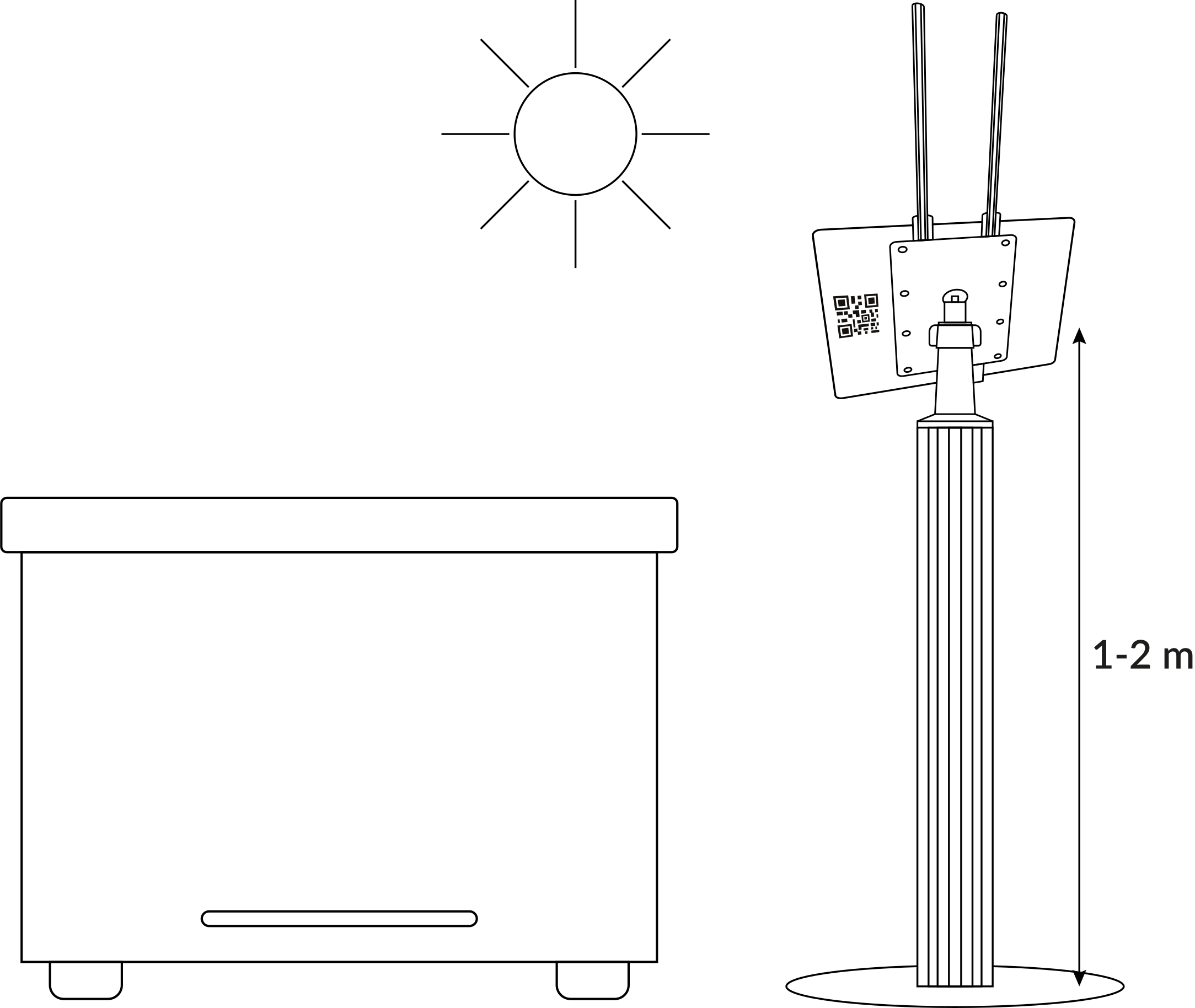
- 1-2 mnad ziemią, na uchwycie aparatowym z zestawu, przykręconym do masztu lub drzewa.above the ground, on the camera mount from the kit, screwed to a mast or a tree.über dem Boden, auf der Kamerahalterung aus dem Set, an einen Mast oder Baum geschraubt.au-dessus du sol, sur le support photo du kit, vissé sur un mât ou un arbre.sobre el suelo, en el soporte de cámara del kit, atornillado a un mástil o un árbol.da terra, sul supporto per fotocamera del kit, avvitato a un palo o a un albero.over bakken, på kamerafestet fra settet, skrudd fast på en mast eller et tre.yerden yükseklik, setteki kamera aparatı ile; bir direğe veya ağaca vidalanır.nad zemí, na držáku pro fotoaparát ze sady, přišroubovaném ke stožáru nebo stromu.nad zemou, na držiaku pre fotoaparát zo sady, priskrutkovanom k stožiaru alebo stromu.a talaj felett, a készlet kameratartóján, oszlopra vagy fára csavarozva.iznad tla, na nosaču za kameru iz kompleta, pričvršćenom vijcima na stup ili stablo.deasupra solului, pe suportul de cameră din kit, înșurubat pe un stâlp sau un copac.maanpinnasta, sarjan kamerakiinnikkeellä, ruuvattuna mastoon tai puuhun.boven de grond, op de camerahouder uit de set, vastgeschroefd aan een mast of boom.över marken, på kamerafästet från satsen, fastskruvat på en mast eller ett träd.over jorden, på kamerabeslaget fra sættet, skruet fast på en mast eller et træ.acima do solo, no suporte de câmara do kit, aparafusado a um mastro ou a uma árvore.πάνω από το έδαφος, στη βάση κάμερας του κιτ, βιδωμένη σε ιστό ή δέντρο.فوق الأرض، على حامل الكاميرا المرفق، مثبتًا بالبراغي على عمود أو شجرة.
- 30-50°nachylenie panelu w stronę słońca, bez cienia.panel tilt towards the sun, no shade.Neigung des Panels zur Sonne, ohne Schatten.inclinaison du panneau vers le soleil, sans ombre.inclinación del panel hacia el sol, sin sombra.inclinazione del pannello verso il sole, senza ombra.panelets helning mot solen, uten skygge.panel eğimi güneşe doğru, gölgesiz.sklon panelu ke slunci, bez stínu.sklon panela k slnku, bez tieňa.a panel dőlése a nap felé, árnyék nélkül.nagib panela prema suncu, bez sjene.înclinarea panoului spre soare, fără umbră.paneelin kallistus aurinkoon päin, ei varjoa.hellingshoek van het paneel naar de zon, geen schaduw.panelens lutning mot solen, utan skugga.panelets hældning mod solen, uden skygge.inclinação do painel para o sol, sem sombra.κλίση του πάνελ προς τον ήλιο, χωρίς σκιά.ميل اللوح نحو الشمس، دون ظل.
- AntenyAntennasAntennenAntennesAntenasAntenneAntennerAntenlerAntényAntényAntennákAnteneAnteneAntennitAntennesAntennerAntennerAntenasΚεραίεςالهوائياتzłącze męskie/żeńskie, każda tylko do swojego gniazda. Ręką, bez siły, pionowo w górę.male/female connector, each fits only its own socket. By hand, no force, straight up.Stecker/Buchse, jede nur auf ihren Anschluss. Von Hand, ohne Kraft, senkrecht.connecteur mâle/femelle, chacune sur sa prise. À la main, sans forcer, à la verticale.conector macho/hembra, cada una solo en su toma. A mano, sin forzar, en vertical.connettore maschio/femmina, ognuna nella sua presa. A mano, senza forzare, verticali.hann-/hunnkontakt, hver bare i sitt uttak. For hånd, uten makt, loddrett opp.erkek/dişi konektör, her biri yalnızca kendi soketine. Elle, zorlamadan, dikey yukarı.samčí/samičí konektor, každá jen do své zdířky. Rukou, bez síly, svisle nahoru.samčí/samičí konektor, každá len do svojej zdierky. Rukou, bez sily, zvislo nahor.apa/anya csatlakozó, mindegyik csak a saját aljzatába. Kézzel, erő nélkül, függőlegesen.muški/ženski priključak, svaka samo u svoju utičnicu. Rukom, bez sile, okomito.conector tată/mamă, fiecare doar în mufa ei. Cu mâna, fără forță, vertical.uros-/naarasliitin, kumpikin vain omaan liitäntäänsä. Käsin, ilman voimaa, pystyyn.mannelijk/vrouwelijk: elk op eigen aansluiting. Handvast, zonder kracht, verticaal.han-/honkontakt, var och en i sitt uttag. För hand, utan våld, rakt upp.han-/hunstik, hver kun til sin tilslutning. Med hånden, uden kraft, lodret.conector macho/fêmea, cada antena só na sua entrada. À mão, sem forçar, na vertical.αρσενικός/θηλυκός σύνδεσμος, καθεμία μόνο στη δική της υποδοχή. Με το χέρι, χωρίς δύναμη, κατακόρυφα.موصّل ذكر/أنثى، كلٌّ منهما لمقبسه فقط. باليد ومن دون قوة، عموديًا.
- ≤ 35 mdo najdalszego ula z czujnikiem (zasięg BLE).to the farthest hive with a sensor (BLE range).bis zur entferntesten Beute mit Sensor (BLE-Reichweite).jusqu'à la ruche équipée la plus éloignée (portée BLE).hasta la colmena con sensor más lejana (alcance BLE).dall'arnia con sensore più lontana (portata BLE).til den fjerneste bikuben med sensor (BLE-rekkevidde).sensörlü en uzak kovana kadar (BLE menzili).k nejvzdálenějšímu úlu se senzorem (dosah BLE).k najvzdialenejšiemu úľu so senzorom (dosah BLE).a legtávolabbi szenzoros kaptárig (BLE hatótáv).do najudaljenije košnice sa senzorom (domet BLE).până la cel mai îndepărtat stup cu senzor (raza BLE).kauimmaiseen anturilliseen pesään (BLE-kantama).tot de verste kast met sensor (BLE-bereik).till den bortersta bikupan med sensor (BLE-räckvidd).til det fjerneste bistade med sensor (BLE-rækkevidde).até à colmeia com sensor mais distante (alcance BLE).έως την πιο μακρινή κυψέλη με αισθητήρα (εμβέλεια BLE).إلى أبعد خلية فيها مستشعر (مدى BLE).
- !IP44 · −20…+55 °C. Nie tam, gdzie stoi woda.Not where water collects.Nicht, wo Wasser steht.Pas là où l'eau stagne.No donde se acumule agua.Non dove ristagna l'acqua.Ikke der vann blir stående.Su biriken yere değil.Ne tam, kde stojí voda.Nie tam, kde stojí voda.Ne ott, ahol víz áll meg.Ne gdje se zadržava voda.Nu unde băltește apa.Ei paikkaan, johon vesi kerääntyy.Niet waar water blijft staan.Inte där vatten blir stående.Ikke hvor vand bliver stående.Não onde a água fica parada.Όχι όπου λιμνάζει νερό.ليس حيث يتجمّع الماء.
07 · ScaleUstaw Scale pod pierwszym ulemPlace the Scale under the first hiveScale unter die erste Beute stellenPlacez la Scale sous la première rucheColoca la Scale bajo la primera colmenaSistema la Scale sotto la prima arniaSett Scale under den første bikubenScale'i ilk kovanın altına yerleştirinUmístěte Scale pod první úlUmiestni Scale pod prvý úľTedd a Scale-t az első kaptár aláPostavite Scale pod prvu košnicuAșezați Scale sub primul stupAseta Scale ensimmäisen pesän alleZet de Scale onder de eerste kastStäll Scale under den första bikupanSæt Scale under det første bistadeColoque a Scale sob a primeira colmeiaΤοποθετήστε τη Scale κάτω από την πρώτη κυψέληضع Scale تحت الخلية الأولى
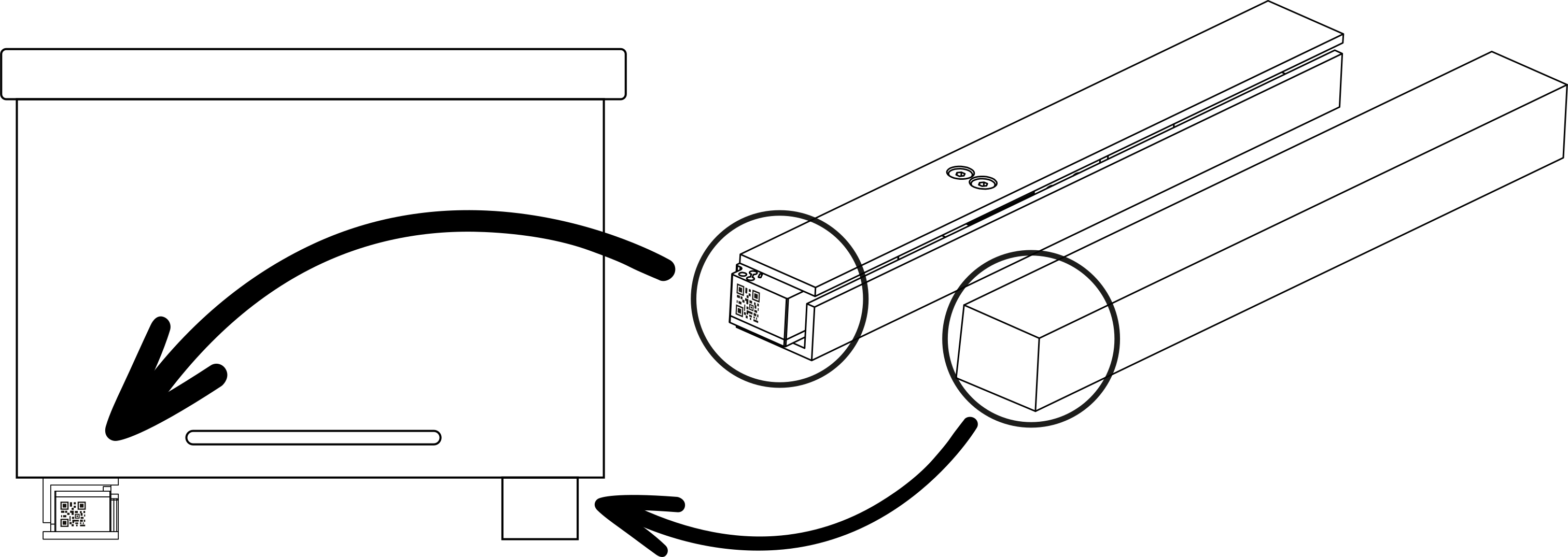
- 1Scale na stabilnym, równym podłożu, prostopadle do ramek, czarne pudełko w stronę Huba.Scale on firm, level ground, perpendicular to the frames, black box towards the Hub.Scale auf festem, ebenem Untergrund, quer zu den Rähmchen, schwarze Box zum Hub.Scale sur un sol stable et plan, perpendiculaire aux cadres, boîtier noir vers le Hub.Scale sobre suelo estable y nivelado, perpendicular a los cuadros, caja negra hacia el Hub.Scale su un fondo stabile e in piano, perpendicolare ai telaini, scatola nera verso l'Hub.Scale på stabilt, jevnt underlag, vinkelrett på rammene, svart boks mot Hub.Scale sağlam, düz bir zemine, çerçevelere dik olacak şekilde, siyah kutu Hub'a doğru.Scale na stabilním, rovném podkladu, kolmo k rámkům, černá krabička směrem k Hubu.Scale na stabilnom, rovnom podklade, kolmo na rámiky, čierna krabička smerom k Hubu.A Scale stabil, sík alapon, a keretekre merőlegesen, a fekete doboz a Hub felé.Scale na stabilnoj, ravnoj podlozi, okomito na okvire, crna kutija prema Hubu.Scale pe o suprafață stabilă și plană, perpendicular pe rame, cutia neagră spre Hub.Scale tukevalle, tasaiselle alustalle, kohtisuoraan kehiin nähden, musta kotelo Hubia kohti.Scale op een stevige, vlakke ondergrond, haaks op de ramen, zwart kastje naar de Hub.Scale på stabilt, plant underlag, vinkelrätt mot ramarna, svart box mot Hub.Scale på stabilt, plant underlag, vinkelret på rammerne, sort boks mod Hub.Scale em chão firme e nivelado, perpendicular aos quadros, caixa preta para o Hub.Η Scale σε σταθερό, επίπεδο έδαφος, κάθετα στα πλαίσια, μαύρο κουτί προς το Hub.ضع Scale على أرضية ثابتة ومستوية، عموديًا على الإطارات، الصندوق الأسود نحو Hub.
- 2Drewniana kantówka równolegle, żeby ciężar rozłożył się równo.Wooden bar parallel to it, so the weight is spread evenly.Holzleiste parallel dazu, damit sich das Gewicht gleichmäßig verteilt.Barre en bois parallèle : poids réparti uniformément.Listón de madera en paralelo: peso repartido por igual.Listello di legno parallelo: peso distribuito in modo uniforme.Trelisten parallelt, med vekten jevnt fordelt.Ahşap lata paralel, ağırlık eşit dağılsın.Dřevěný hranol rovnoběžně, aby se váha rozložila rovnoměrně.Drevený hranol rovnobežne, aby sa váha rozložila rovnomerne.A faléc párhuzamosan, hogy a súly egyenletesen oszoljon el.Drvena letva paralelno, kako bi težina bila ravnomjerno raspoređena.Șipca de lemn paralel: greutatea distribuită uniform.Puurima samansuuntaisesti, jolloin paino jakautuu tasaisesti.Houten lat evenwijdig, zodat het gewicht gelijk verdeeld is.Träribban parallellt, med vikten jämnt fördelad.Trælisten parallelt, med vægten jævnt fordelt.Viga de madeira paralela: peso repartido por igual.Το ξύλινο δοκάρι παράλληλα, ώστε το βάρος να κατανέμεται ομοιόμορφα.العارضة الخشبية موازية لها، ليتوزع الوزن بالتساوي.
- 3Postaw ul i sprawdź, czy obciążenie nadal rozkłada się równo.Set the hive on top and check the load is still spread evenly.Beute aufsetzen und prüfen, ob die Last weiterhin gleichmäßig verteilt ist.Posez la ruche et vérifiez que la charge reste bien répartie.Coloca la colmena y comprueba que la carga sigue repartida por igual.Appoggia l'arnia e controlla che il carico resti distribuito in modo uniforme.Sett bikuben på og sjekk at lasten fortsatt er jevnt fordelt.Kovanı yerleştirin ve yükün hâlâ eşit dağıldığını kontrol edin.Postavte úl a zkontrolujte, že je zatížení stále rovnoměrné.Postav úľ a skontroluj, či je zaťaženie stále rovnomerné.Tedd rá a kaptárt, és ellenőrizd, hogy a terhelés továbbra is egyenletes.Postavite košnicu i provjerite je li opterećenje i dalje ravnomjerno.Așezați stupul și verificați dacă sarcina rămâne distribuită uniform.Nosta pesä päälle ja tarkista, että kuorma jakautuu yhä tasaisesti.Zet de kast erop en controleer of de belasting nog gelijk verdeeld is.Ställ bikupan på och kontrollera att lasten fortfarande är jämnt fördelad.Sæt bistadet på, og tjek at belastningen stadig er jævnt fordelt.Coloque a colmeia por cima e verifique se a carga continua repartida por igual.Τοποθετήστε την κυψέλη και ελέγξτε ότι το φορτίο παραμένει ομοιόμορφο.ضع الخلية وتأكد من أن الحمل ما زال موزعًا بالتساوي.
- !IP44 · −20…+55 °C. Nie tam, gdzie stoi woda.Not where water collects.Nicht, wo Wasser steht.Pas là où l'eau stagne.No donde se acumule agua.Non dove ristagna l'acqua.Ikke der vann blir stående.Su biriken yere değil.Ne tam, kde stojí voda.Nie tam, kde stojí voda.Ne ott, ahol víz áll meg.Ne gdje se zadržava voda.Nu unde băltește apa.Ei paikkaan, johon vesi kerääntyy.Niet waar water blijft staan.Inte där vatten blir stående.Ikke hvor vand bliver stående.Não onde a água fica parada.Όχι όπου λιμνάζει νερό.ليس حيث يتجمّع الماء.
08 · VitalSensorZamontuj VitalSensor na ramceMount the VitalSensor on a frameVitalSensor am Rähmchen montierenMontez le VitalSensor sur un cadreMonta el VitalSensor en un cuadroMonta il VitalSensor su un telainoMonter VitalSensor på en rammeVitalSensor'ü çerçeveye takınNamontujte VitalSensor na rámekNamontuj VitalSensor na rámikSzereld a VitalSensort egy keretreMontirajte VitalSensor na okvirMontați VitalSensor pe o ramăAsenna VitalSensor kehäänMonteer de VitalSensor op een raamMontera VitalSensor på en ramMontér VitalSensor på en rammeMonte o VitalSensor num quadroΤοποθετήστε το VitalSensor σε πλαίσιοركّب VitalSensor على إطار
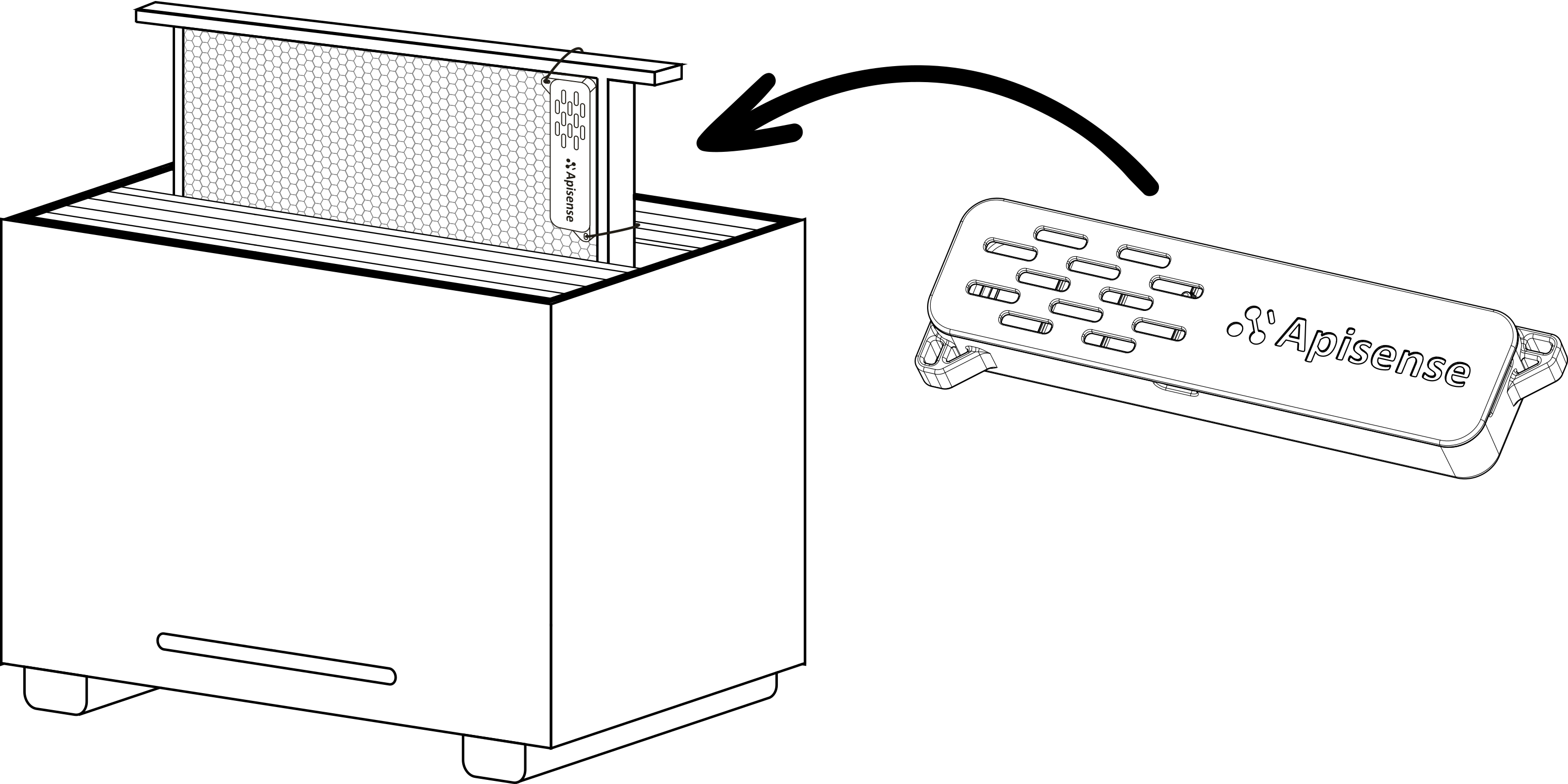
- 1Osadź na centralnej ramce (w kłębie), stabilnie.Seat it on the central frame (in the cluster), firmly.Auf dem mittleren Rähmchen (im Bienensitz) fest aufsetzen.Fixez-le sur le cadre central (dans la grappe), fermement.Colócalo en el cuadro central (en la piña), con firmeza.Fissalo sul telaino centrale (nel glomere), in modo stabile.Sett den på den midterste rammen (i klasen), stødig.Merkezdeki çerçeveye (arı salkımına) sağlamca oturtun.Nasaďte ho na střední rámek (v chomáči), pevně.Nasaď ho na stredný rámik (v chumáči), pevne.Ültesd a középső keretre (a méhfürtbe), stabilan.Postavite ga na središnji okvir (u klupko), čvrsto.Fixați-l pe rama centrală (în ghem), ferm.Aseta se keskimmäiseen kehään (pesäpalloon), tukevasti.Zet hem op het middelste raam (in de tros), stevig.Sätt den på den mittersta ramen (i klustret), stadigt.Sæt den på den midterste ramme (i klyngen), stabilt.Fixe-o no quadro central (no cacho), com firmeza.Στερεώστε το στο κεντρικό πλαίσιο (στη σφαίρα των μελισσών), σταθερά.ثبّته على الإطار الأوسط (داخل عنقود النحل) بإحكام.
- 2Pionowo, otworami w obudowie do góry. Kod QR zostaje z tyłu.Vertically, housing openings facing up. The QR code stays at the back.Senkrecht, Gehäuseöffnungen nach oben. Der QR-Code bleibt hinten.À la verticale, ouvertures du boîtier vers le haut. Le QR code reste au dos.En vertical, con las aberturas de la carcasa hacia arriba. El código QR queda detrás.In verticale, con le aperture della scocca verso l'alto. Il codice QR resta sul retro.Loddrett, med åpningene i kabinettet opp. QR-koden blir på baksiden.Dikey, gövdedeki delikler yukarı bakacak şekilde. QR kodu arkada kalır.Svisle, otvory v pouzdru nahoru. QR kód zůstává vzadu.Zvislo, otvormi v kryte nahor. QR kód zostáva vzadu.Függőlegesen, a burkolat nyílásaival felfelé. A QR-kód hátul marad.Okomito, otvorima na kućištu prema gore. QR kod ostaje straga.Vertical, cu orificiile carcasei în sus. Codul QR rămâne pe spate.Pystysuoraan, kotelon aukot ylöspäin. QR-koodi jää taakse.Verticaal, met de openingen in de behuizing naar boven. De QR-code blijft aan de achterkant.Lodrätt, med höljets öppningar uppåt. QR-koden sitter kvar på baksidan.Lodret, med kabinettets åbninger opad. QR-koden bliver på bagsiden.Na vertical, com as aberturas da caixa para cima. O código QR fica atrás.Κατακόρυφα, με τα ανοίγματα του περιβλήματος προς τα πάνω. Ο κωδικός QR μένει πίσω.عموديًا، بحيث تكون فتحات الهيكل إلى الأعلى. يبقى رمز QR في الخلف.
- 3Ramka w środek korpusu gniazdowego, żeby nie zakłócać wentylacji.Frame into the middle of the brood box, so ventilation is not disturbed.Rähmchen in die Mitte der Brutzarge, damit die Lüftung nicht gestört wird.Cadre au centre du corps de ruche, pour ne pas gêner la ventilation.Cuadro en el centro de la cámara de cría, para no alterar la ventilación.Telaino al centro del nido, per non disturbare la ventilazione.Rammen midt i yngelrommet, så ventilasjonen ikke forstyrres.Çerçeveyi kuluçka gövdesinin ortasına yerleştirin, havalandırma bozulmasın.Rámek doprostřed plodiště, aby se nenarušilo větrání.Rámik do stredu plodiska, aby sa nenarušilo vetranie.A keret a fészek közepébe kerüljön, hogy ne zavarja a szellőzést.Okvir u sredinu plodišta, da se ne ometa ventilacija.Rama în mijlocul cuibului, ca să nu perturbe ventilația.Kehä pesäosaston keskelle, jotta tuuletus ei häiriinny.Raam in het midden van de broedkamer, zodat de ventilatie niet wordt verstoord.Ramen mitt i yngelrummet, så att ventilationen inte störs.Rammen midt i yngelrummet, så ventilationen ikke forstyrres.Quadro no centro do ninho, para não perturbar a ventilação.Το πλαίσιο στο κέντρο της γονοφωλιάς, ώστε να μην διαταράσσεται ο αερισμός.ضع الإطار في منتصف صندوق الحضنة حتى لا تتعطل التهوية.
- !Tylko w rodni, nie w miodni ani na ramkach z miodem do spożycia. Obudowa z materiału dopuszczonego do kontaktu z żywnością.Brood chamber only, not in the honey super or on frames with honey for consumption. Housing made of food-contact-approved material.Nur im Brutraum, nicht im Honigraum, nicht auf Rähmchen mit Honig zum Verzehr. Gehäuse aus lebensmittelechtem Material.Corps de ruche uniquement : pas dans la hausse ni sur des cadres de miel de consommation. Boîtier en matériau autorisé au contact alimentaire.Solo en la cámara de cría: no en el alza ni en cuadros con miel para consumo. Carcasa de material apto para contacto con alimentos.Solo nel nido: non nel melario né su telaini con miele da consumo. Scocca in materiale idoneo al contatto alimentare.Kun i yngelrommet, ikke i skattekassen eller på rammer med honning til konsum. Hus av materiale godkjent for næringsmiddelkontakt.Yalnızca kuluçka gövdesinde, ballıkta veya tüketimlik bal çerçevelerinde değil. Gövde gıdaya uygun malzemeden.Jen v plodišti, ne v medníku ani na rámcích s medem ke konzumaci. Pouzdro z materiálu schváleného pro styk s potravinami.Len v plodisku, nie v medníku ani na rámikoch s medom na konzumáciu. Kryt z materiálu schváleného na styk s potravinami.Csak a fészekben, nem a mézkamrában, sem fogyasztásra szánt mézes kereteken. Élelmiszerrel érintkezhető anyagú burkolat.Samo u plodištu, ne u medištu ni na okvirima s medom za prehranu. Kućište od materijala odobrenog za dodir s hranom.Doar în cuib, nu în magazinul de miere, nici pe rame cu miere pentru consum. Carcasă din material aprobat pentru contact alimentar.Vain pesäosastoon, ei hunajaosastoon eikä syötäväksi linkottavan hunajan kehiin. Kotelo elintarvikekelpoista materiaalia.Alleen in de broedkamer, niet in de honingkamer of op ramen met honing voor consumptie. Behuizing van voedselveilig materiaal.Endast i yngelrummet, inte i skattlådan eller på ramar med honung för konsumtion. Hölje av livsmedelsgodkänt material.Kun i yngelrummet, ikke i magasinet eller på rammer med honning til konsum. Kabinet af fødevaregodkendt materiale.Só no ninho, nunca na alça melária nem em quadros com mel para consumo. Caixa de material aprovado para contacto com alimentos.Μόνο στη γονοφωλιά, όχι στον μελιτοθάλαμο ούτε σε πλαίσια με μέλι προς κατανάλωση. Περίβλημα από υλικό εγκεκριμένο για επαφή με τρόφιμα.في صندوق الحضنة فقط، لا في العاسلة ولا على إطارات عسل للاستهلاك. الهيكل من مادة معتمدة لملامسة الأغذية.
- !≤ +55 °C · 95 % RH. Bez syropu i preparatów na obudowie.No syrup or treatment products on the housing.Kein Sirup, keine Mittel aufs Gehäuse.Ni sirop ni produit sur le boîtier.Sin jarabe ni productos sobre la carcasa.Niente sciroppo né prodotti sull'involucro.Ikke sirup eller midler på huset.Gövdeye şurup veya ilaç dökmeyin.Žádný sirup ani přípravky na kryt.Žiadny sirup ani prípravky na kryt.Ne kerüljön szirup vagy szer a házra.Bez sirupa i sredstava na kućištu.Fără sirop sau produse pe carcasă.Ei siirappia tai aineita koteloon.Geen siroop of middelen op de behuizing.Ingen sirap eller medel på höljet.Ingen sirup eller midler på huset.Sem xarope nem produtos de tratamento na caixa.Όχι σιρόπι ή σκευάσματα στο περίβλημα.لا شراب ولا مواد على الغلاف.
09 · ColonyLinkPowieś ColonyLink na froncie ulaHang the ColonyLink on the hive frontColonyLink vorn an der Beute aufhängenSuspendez le ColonyLink à l'avant de la rucheCuelga el ColonyLink en el frente de la colmenaAppendi il ColonyLink sul fronte dell'arniaHeng ColonyLink foran på bikubenColonyLink'i kovanın ön yüzüne asınZavěste ColonyLink na čelo úluZaves ColonyLink na čelo úľaAkaszd a ColonyLinket a kaptár elejéreObjesite ColonyLink na prednju stranu košniceAgățați ColonyLink pe fața stupuluiRipusta ColonyLink pesän etuseinäänHang de ColonyLink aan de voorkant van de kastHäng ColonyLink på bikupans framsidaHæng ColonyLink på forsiden af bistadetPendure o ColonyLink na frente da colmeiaΚρεμάστε το ColonyLink στην πρόσοψη της κυψέληςعلّق ColonyLink على واجهة الخلية
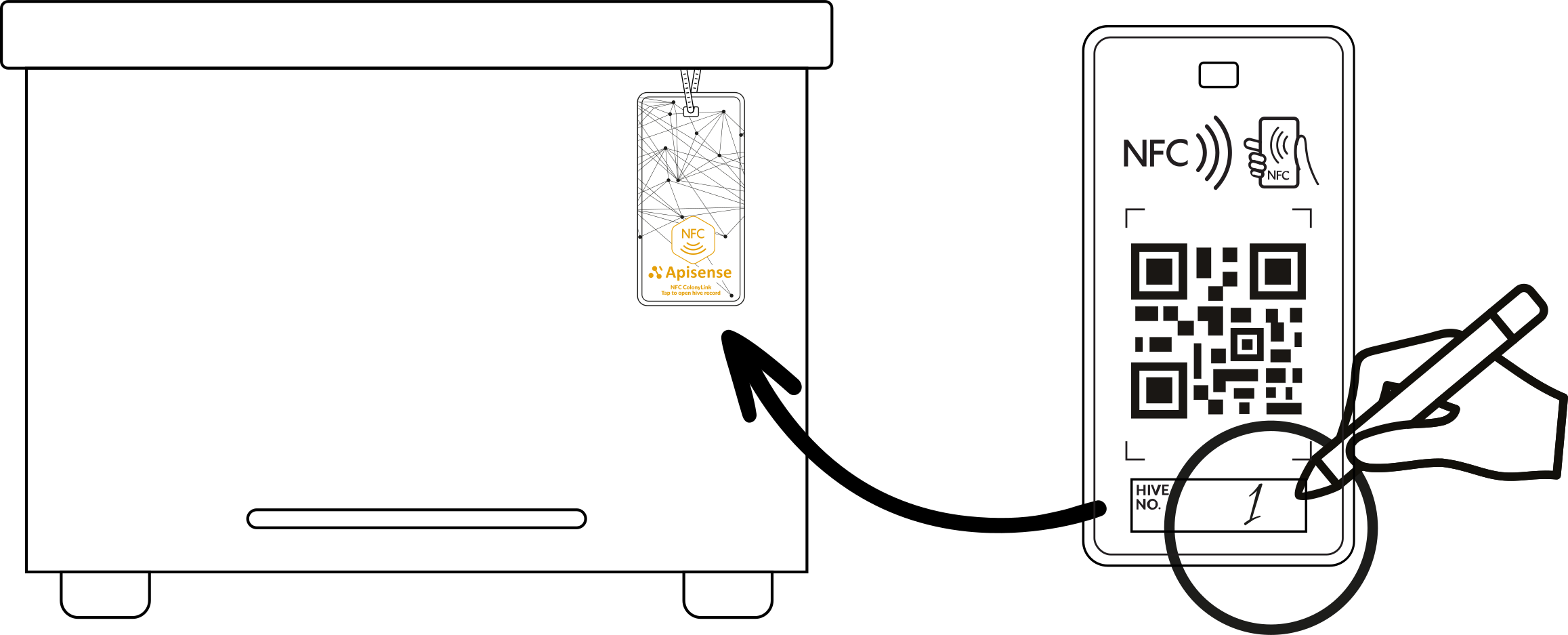
- 1Zawieś za otwór u góry, w miejscu widocznym przy pracy.Hang it by the hole at the top, where you see it while you work.Am Loch oben aufhängen, beim Arbeiten gut sichtbar.Suspendez-le par le trou du haut, à un endroit visible pendant le travail.Cuélgalo por el orificio de arriba, en un sitio visible mientras trabajas.Appendilo dal foro in alto, in un punto visibile mentre lavori.Heng den etter hullet øverst, synlig mens du arbeider.Üstteki deliğinden asın, çalışırken görünür olsun.Zavěste za otvor nahoře, viditelně při práci.Zaves za otvor hore, viditeľne pri práci.A felső lyukánál akaszd fel, munka közben is látható helyre.Objesite za rupu na vrhu, vidljivo tijekom rada.Agățați-l de orificiul de sus, vizibil în timpul lucrului.Ripusta yläreunan reiästä, näkyviin työskennellessä.Hang hem op aan het gat bovenaan, zichtbaar tijdens het werk.Häng den i hålet upptill, synlig medan du arbetar.Hæng den op i hullet foroven, synligt mens du arbejder.Pendure-o pelo orifício de cima, onde o vê enquanto trabalha.Κρεμάστε το από την τρύπα στο πάνω μέρος, ορατό κατά την εργασία.علّقه من الثقب في أعلاه، مرئيًا أثناء العمل.
- 2Logo Apisense i NFC na zewnątrz, strona z kodem QR do ula.Apisense logo and NFC facing out, QR side towards the hive.Apisense-Logo und NFC nach außen, QR-Seite zur Beute.Logo Apisense et NFC vers l'extérieur, face QR vers la ruche.Logotipo de Apisense y NFC hacia fuera, cara QR hacia la colmena.Logo Apisense e NFC verso l'esterno, lato QR verso l'arnia.Apisense-logo og NFC utover, QR-siden mot bikuben.Apisense logosu ve NFC dışarı, QR yüzü kovana dönük.Logo Apisense a NFC ven, strana s QR k úlu.Logo Apisense a NFC von, strana s QR k úľu.Apisense-logó és NFC kifelé, a QR-os oldal a kaptár felé.Logotip Apisense i NFC prema van, strana s QR-om prema košnici.Logoul Apisense și NFC spre exterior, fața QR spre stup.Apisense-logo ja NFC ulospäin, QR-puoli pesää kohti.Apisense-logo en NFC naar buiten, QR-kant naar de kast.Apisense-logotyp och NFC utåt, QR-sidan mot bikupan.Apisense-logo og NFC udad, QR-siden mod bistadet.Logótipo Apisense e NFC para fora, lado do QR virado para a colmeia.Λογότυπο Apisense και NFC προς τα έξω, πλευρά QR προς την κυψέλη.شعار Apisense وNFC إلى الخارج، ووجه QR نحو الخلية.
- 3Bez baterii i konfiguracji. Przyłóż telefon (NFC), a otworzą się dane ula, też w rękawicach.No battery, no setup. Hold your phone to it (NFC): it opens the hive's data, even with gloves on.Keine Batterie, keine Einrichtung. Handy anhalten (NFC): Das öffnet die Daten der Beute, auch mit Handschuhen.Sans pile ni configuration. Approchez le téléphone (NFC) : les données de la ruche s'ouvrent, même avec des gants.Sin pila ni configuración. Acerca el teléfono (NFC): abre los datos de la colmena, incluso con guantes.Senza batteria né configurazione. Avvicina il telefono (NFC): apre i dati dell'arnia, anche con i guanti.Uten batteri og oppsett. Hold telefonen inntil (NFC): det åpner bikubens data, også med hansker.Pil ve kurulum gerektirmez. Telefonu yaklaştırın (NFC): eldivenle bile kovan verilerini açar.Bez baterie a nastavení. Přiložte telefon (NFC) a otevřou se data úlu, i v rukavicích.Bez batérie a nastavenia. Prilož telefón (NFC) a otvoria sa dáta úľa, aj v rukaviciach.Elem és beállítás nélkül. Érintsd hozzá a telefont (NFC), és megnyílnak a kaptár adatai, kesztyűben is.Bez baterije i postavljanja. Prislonite telefon (NFC) i otvorit će se podaci košnice, i u rukavicama.Fără baterie și fără configurare. Apropiați telefonul (NFC): deschide datele stupului, chiar și cu mănuși.Ei paristoa, ei asetuksia. Vie puhelin lähelle (NFC): se avaa pesän tiedot, myös hanskat kädessä.Geen batterij, geen instellingen. Houd je telefoon ertegen (NFC) en de gegevens van de kast openen, ook met handschoenen.Inget batteri, ingen inställning. Håll telefonen mot den (NFC): det öppnar bikupans data, även med handskar.Intet batteri, ingen opsætning. Hold telefonen mod den (NFC): det åbner bistadets data, også med handsker.Sem bateria nem configuração. Encoste o telemóvel (NFC) para abrir os dados da colmeia, mesmo de luvas.Χωρίς μπαταρία ή ρύθμιση. Πλησιάστε το τηλέφωνο (NFC): ανοίγει τα δεδομένα της κυψέλης, ακόμη και με γάντια.بلا بطارية ولا إعداد. قرّب الهاتف (NFC): تُفتح بيانات الخلية، حتى بالقفازات.
10 · GotoweDoneFertigTerminéListoFattoFerdigTamamHotovoHotovoKészGotovoGataValmisKlaarKlartFærdigConcluídoΈτοιμοتمOd kilku minut do kilku godzin, zależnie od naładowania Huba, czekasz na pierwsze odczyty w aplikacji. Potem status Brak danych zniknie. Nadal brak po kilku godzinach? Sprawdź zasięg do Huba, słońce na panelu i docs.apisense.ai/manual/configuration/troubleshooting.Within minutes to a few hours, depending on the Hub's charge, the first readings appear in the app and the No data status goes away. Still nothing after a few hours? Check the range to the Hub, sun on the panel and docs.apisense.ai/manual/configuration/troubleshooting.Nach wenigen Minuten bis einigen Stunden, je nach Ladezustand des Hubs, erscheinen die ersten Messwerte in der App, und der Status Keine Daten verschwindet. Nach einigen Stunden immer noch nichts? Prüfen Sie die Reichweite zum Hub, Sonne auf dem Panel und docs.apisense.ai/manual/configuration/troubleshooting.Après quelques minutes à quelques heures, selon la charge du Hub, les premières mesures apparaissent dans l'application : le statut Pas de données disparaît. Toujours rien après quelques heures ? Vérifiez la portée jusqu'au Hub, le soleil sur le panneau et docs.apisense.ai/manual/configuration/troubleshooting.En unos minutos o unas horas, según la carga del Hub, aparecen las primeras lecturas en la app: el estado Sin datos desaparece. ¿Sigue sin haber datos pasadas unas horas? Comprueba el alcance hasta el Hub, el sol en el panel y docs.apisense.ai/manual/configuration/troubleshooting.Dopo pochi minuti o qualche ora, a seconda della carica dell'Hub, le prime letture compaiono nell'app: lo stato Nessun dato sparisce. Ancora nulla dopo qualche ora? Controlla la portata verso l'Hub, il sole sul pannello e docs.apisense.ai/manual/configuration/troubleshooting.Etter noen minutter til noen timer, avhengig av hvor oppladet Hub er, dukker de første målingene opp i appen, og statusen Ingen data forsvinner. Fortsatt ingenting etter noen timer? Sjekk rekkevidden til Hub, sol på panelet og docs.apisense.ai/manual/configuration/troubleshooting.Hub'ın şarjına bağlı olarak birkaç dakika ile birkaç saat içinde ilk ölçümler uygulamada görünür ve Veri yok durumu kaybolur. Birkaç saat sonra hâlâ veri yok mu? Hub'a olan mesafeyi, paneldeki güneşi ve docs.apisense.ai/manual/configuration/troubleshooting adresini kontrol edin.Po několika minutách až hodinách, podle nabití Hubu, se v aplikaci objeví první odečty a stav No data zmizí. Stále nic ani po několika hodinách? Zkontrolujte dosah k Hubu, slunce na panelu a docs.apisense.ai/manual/configuration/troubleshooting.Po niekoľkých minútach až hodinách, podľa nabitia Hubu, sa v aplikácii objavia prvé odčítania a stav No data zmizne. Stále nič ani po niekoľkých hodinách? Skontroluj dosah k Hubu, slnko na paneli a docs.apisense.ai/manual/configuration/troubleshooting.Néhány perc és néhány óra között, a Hub töltöttségétől függően, megjelennek az első adatok az alkalmazásban, és a(z) No data állapot eltűnik. Néhány óra után még mindig semmi? Ellenőrizd a Hub hatótávját, a napot a panelen és a docs.apisense.ai/manual/configuration/troubleshooting oldalt.Nakon nekoliko minuta do nekoliko sati, ovisno o napunjenosti Huba, u aplikaciji se pojavljuju prva očitanja i status No data nestaje. I dalje ništa nakon nekoliko sati? Provjerite domet do Huba, sunce na panelu i docs.apisense.ai/manual/configuration/troubleshooting.După câteva minute până la câteva ore, în funcție de încărcarea Hub-ului, apar primele citiri în aplicație și starea No data dispare. Tot nimic după câteva ore? Verificați raza până la Hub, soarele pe panou și docs.apisense.ai/manual/configuration/troubleshooting.Muutamasta minuutista muutamaan tuntiin Hubin lataustasosta riippuen ensimmäiset lukemat näkyvät sovelluksessa, ja tila No data häviää. Ei vieläkään mitään muutaman tunnin jälkeen? Tarkista kantama Hubiin, aurinko paneelilla ja docs.apisense.ai/manual/configuration/troubleshooting.Na enkele minuten tot een paar uur, afhankelijk van de lading van de Hub, verschijnen de eerste metingen in de app en verdwijnt de status Geen gegevens. Na een paar uur nog niets? Controleer het bereik tot de Hub, zon op het paneel en docs.apisense.ai/manual/configuration/troubleshooting.Efter några minuter till några timmar, beroende på hur laddad Hub är, dyker de första mätvärdena upp i appen och statusen No data försvinner. Fortfarande inget efter några timmar? Kontrollera räckvidden till Hub, sol på panelen och docs.apisense.ai/manual/configuration/troubleshooting.Efter nogle minutter til nogle timer, afhængigt af hvor opladet Hub er, dukker de første målinger op i appen, og status No data forsvinder. Stadig intet efter nogle timer? Tjek rækkevidden til Hub, sol på panelet og docs.apisense.ai/manual/configuration/troubleshooting.Dentro de minutos a algumas horas, consoante a carga do Hub, as primeiras leituras aparecem na aplicação e o estado Sem dados desaparece. Ainda nada ao fim de algumas horas? Verifique o alcance até ao Hub, o sol no painel e docs.apisense.ai/manual/configuration/troubleshooting.Μετά από λίγα λεπτά έως λίγες ώρες, ανάλογα με τη φόρτιση του Hub, εμφανίζονται οι πρώτες μετρήσεις στην εφαρμογή και η κατάσταση No data εξαφανίζεται. Ακόμη τίποτα μετά από μερικές ώρες; Ελέγξτε την εμβέλεια έως το Hub, τον ήλιο στο πάνελ και το docs.apisense.ai/manual/configuration/troubleshooting.بعد دقائق إلى بضع ساعات، حسب شحن Hub، تظهر أول القراءات في التطبيق وتختفي الحالة لا توجد بيانات. لا شيء بعد بضع ساعات؟ تحقق من المدى إلى Hub، ومن الشمس على اللوح، ومن docs.apisense.ai/manual/configuration/troubleshooting.
bee@apisense.ai
docs.apisense.ai
docs.apisense.ai