Instrukcja konfiguracji urządzeń
Wprowadzenie
Niniejsza instrukcja prowadzi krok po kroku przez rejestrację, dodanie urządzeń do systemu oraz ich montaż. Opis systemu Apisense, sprzętu, oprogramowania i korzyści znajdziesz w Przeglądzie systemu.
Uwaga
Przed przystąpieniem do montażu poszczególnych urządzeń wchodzących w skład zestawu Apisense należy przejść etapy opisane w rozdziałach Rejestracja / Logowanie w systemie oraz Dodanie urządzeń do systemu i pierwsze uruchomienie.
Cel
- Rejestracja w systemie — umożliwia utworzenie indywidualnego konta użytkownika oraz pozwala na korzystanie z aplikacji, alarmów i systemu rekomendacji.
- Dodanie urządzeń do systemu — pozwala na ich powiązanie z kontem użytkownika, przypisanie urządzeń do pasiek i uli oraz zapewnia stały dostęp do informacji o stanie zdrowia pszczół.
- Bezpieczne uruchomienie — poprawne pierwsze uruchomienie i weryfikacja działania zapewniają wiarygodne dane oraz 24/7 zdalny monitoring i pełną kontrolę nad ulem.
- Prawidłowy montaż urządzeń IoT — kluczowy dla uzyskania wiarygodnych pomiarów oraz długotrwałej i bezawaryjnej pracy systemu. Urządzenia Apisense są niewielkich rozmiarów i montuje się je bezinwazyjnie; montaż nie wymaga wymiany uli ani ingerencji w ich budowę.
Wymagania wstępne
- Smartfon lub komputer — do rejestracji, logowania i codziennego korzystania z panelu pszczelarza oraz powiadomień i wskazówek.
- Dostęp do Internetu — niezbędny do synchronizacji danych, alarmów i zdalnego monitoringu 24/7.
- Zestaw Apisense — komplet urządzeń (Hub, Scale, VitalSensor) dostarczony przez Apisense oraz dostęp do kompleksowego systemu monitoringu pasiek Apisense Pro AI.
Zawartość zestawu Apisense
W skład zestawu Apisense wchodzą:
-
Apisense Hub (Rys. 1)
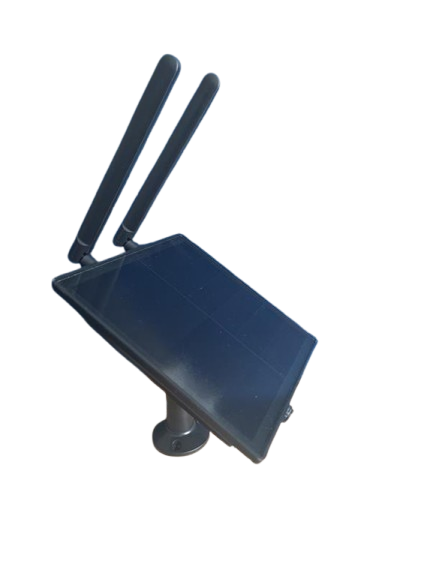
Rys. 1: Apisense Hub w zestawie -
Apisense Scale (Rys. 2)
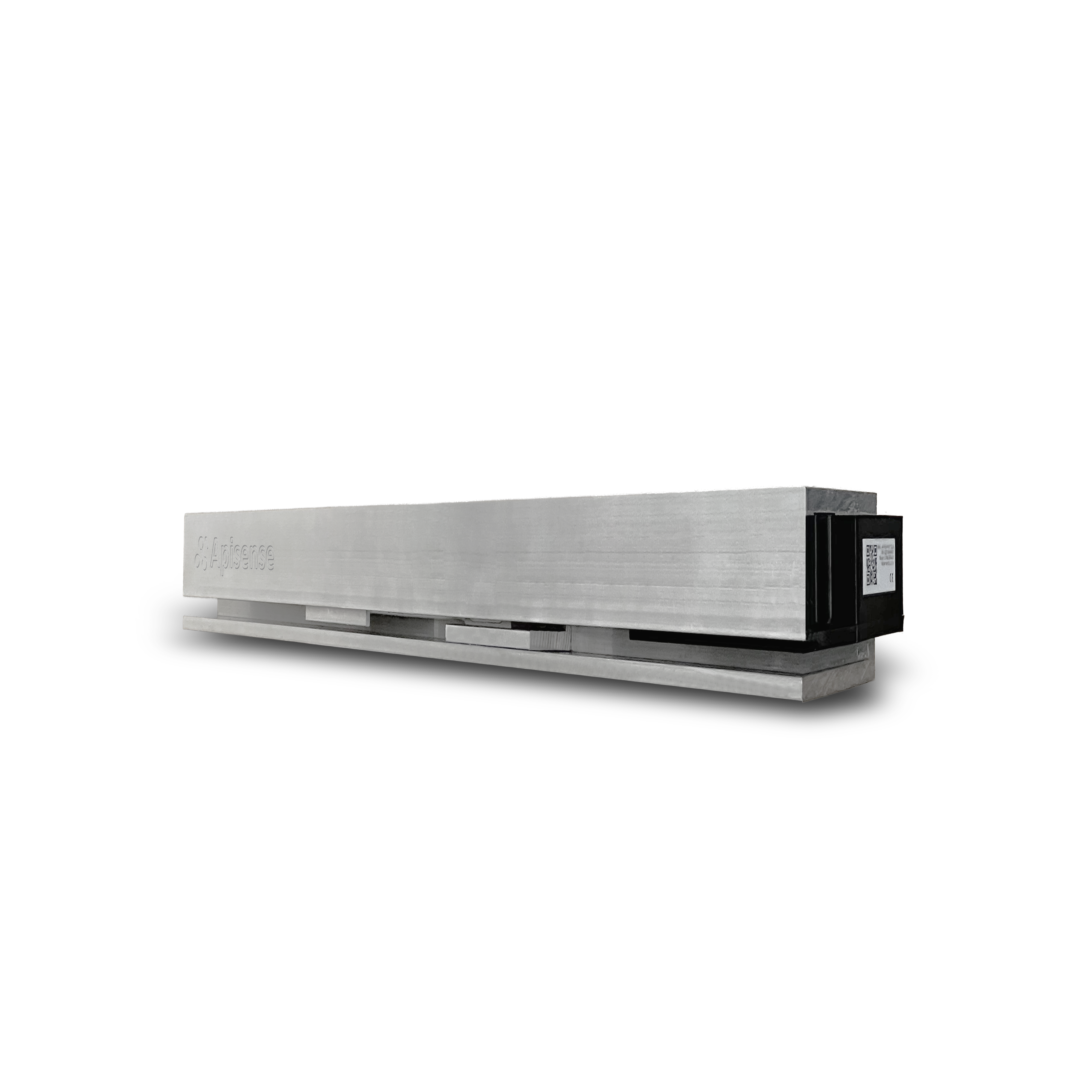
Rys. 2: Apisense Scale w zestawie -
Apisense VitalSensor (Rys. 3)
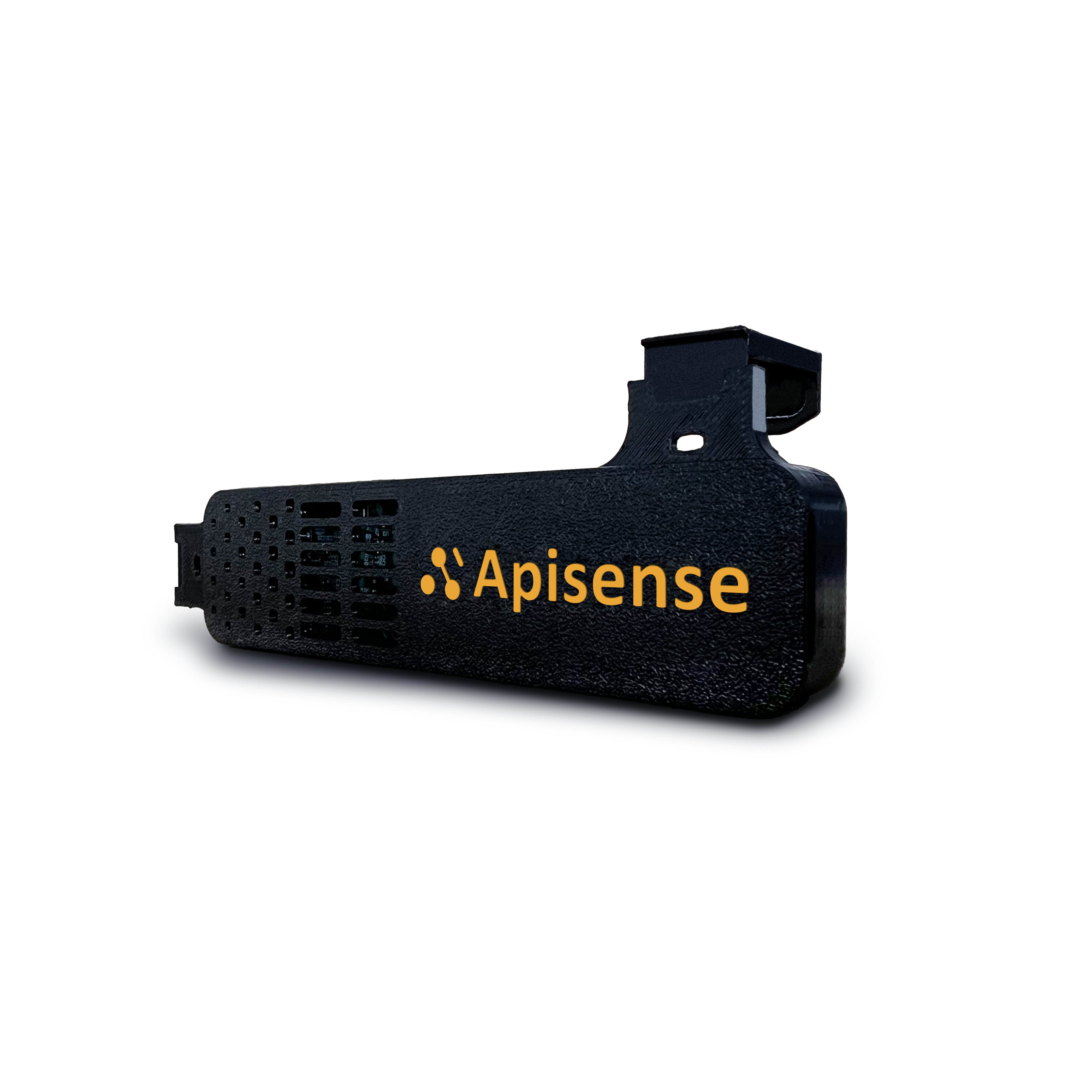
Rys. 3: Apisense VitalSensor w zestawie -
Elementy montażowe — do bezpiecznego i stabilnego zamocowania urządzeń (montaż nie wymaga wymiany uli ani ingerencji w ich budowę). W skład elementów montażowych wchodzą:
- Uchwyt aparatowy — element wykorzystywany do montażu Apisense Huba, umożliwiający stabilne zamocowanie urządzenia.
- Drewniana kantówka — element stabilizujący, umożliwiający prawidłowe ustawienie i wypoziomowanie Scale pod ulem. Zapewnia równomierne rozłożenie ciężaru ula na czujniki pomiarowe oraz utrzymuje stabilność całej konstrukcji.
- Uchwyty montażowe do ramki — elementy umożliwiające bezpieczne i stabilne zamocowanie Apisense VitalSensora bezpośrednio na ramce ula. Konstrukcja uchwytów pozwala na montaż bez trwałych modyfikacji ula oraz bez zakłócania pracy rodziny pszczelej.
-
Naklejki z kodem QR — do szybkiej rejestracji pasieki i uli w systemie oraz identyfikacji urządzeń. Naklejki umieszczone są na poszczególnych urządzeniach: Apisense Hub (Rys. 4), Apisense Scale (Rys. 5) i Apisense VitalSensor (Rys. 6) oraz na Apisense ColonyLink (Rys. 7).
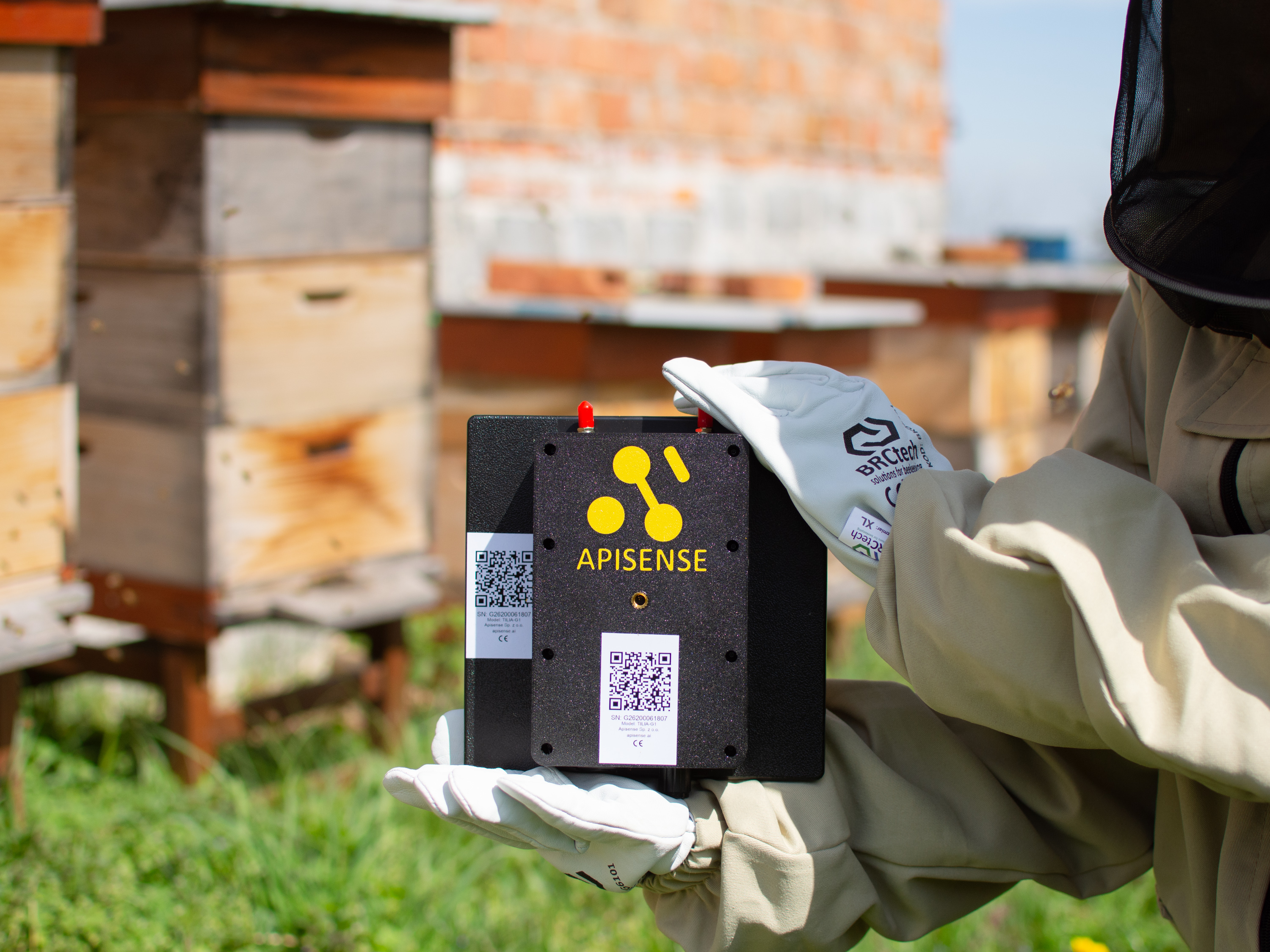
Rys. 4: Naklejka z kodem QR na Apisense Hub 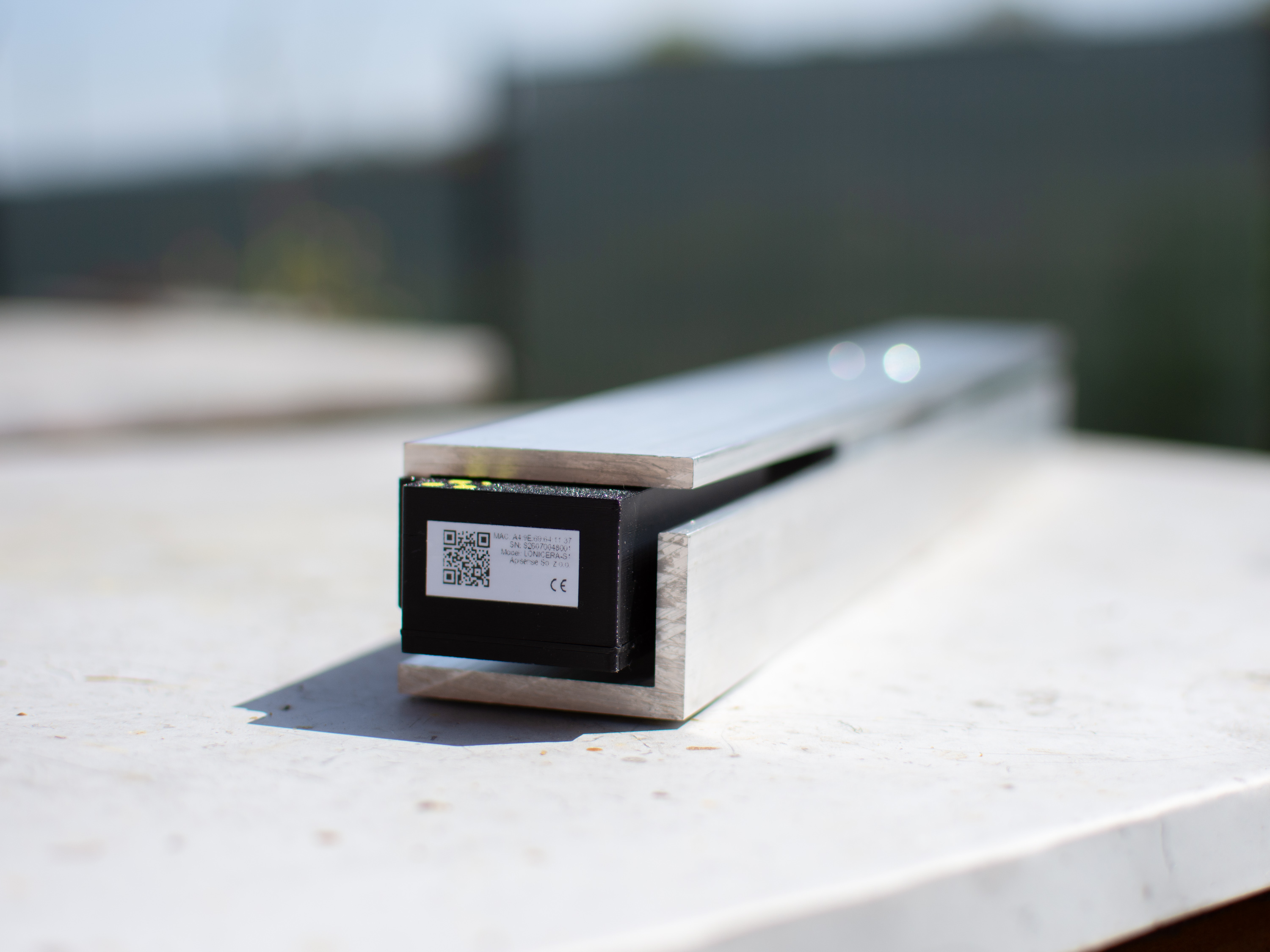
Rys. 5: Naklejka z kodem QR na Apisense Scale 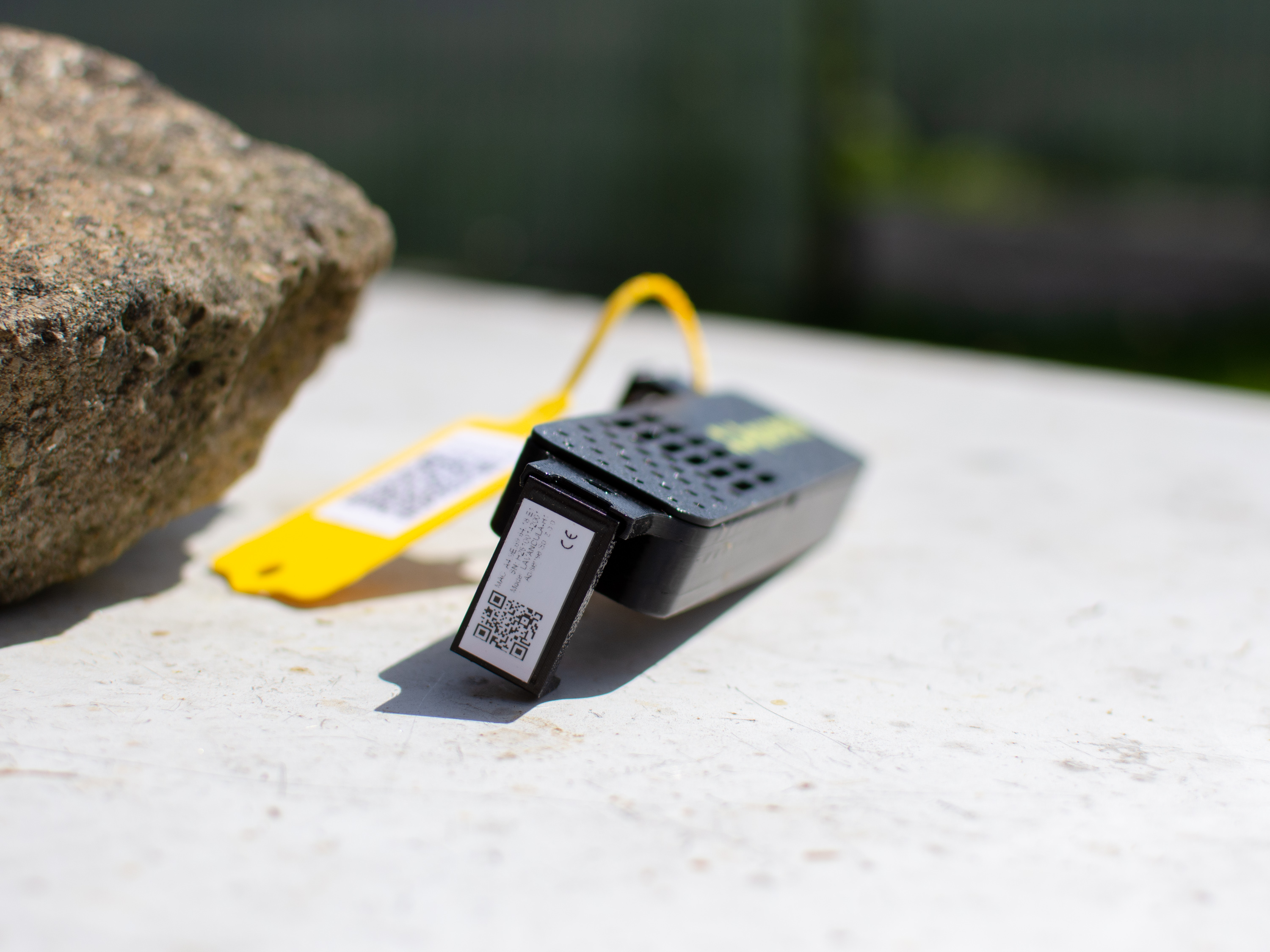
Rys. 6: Naklejka z kodem QR na Apisense VitalSensor 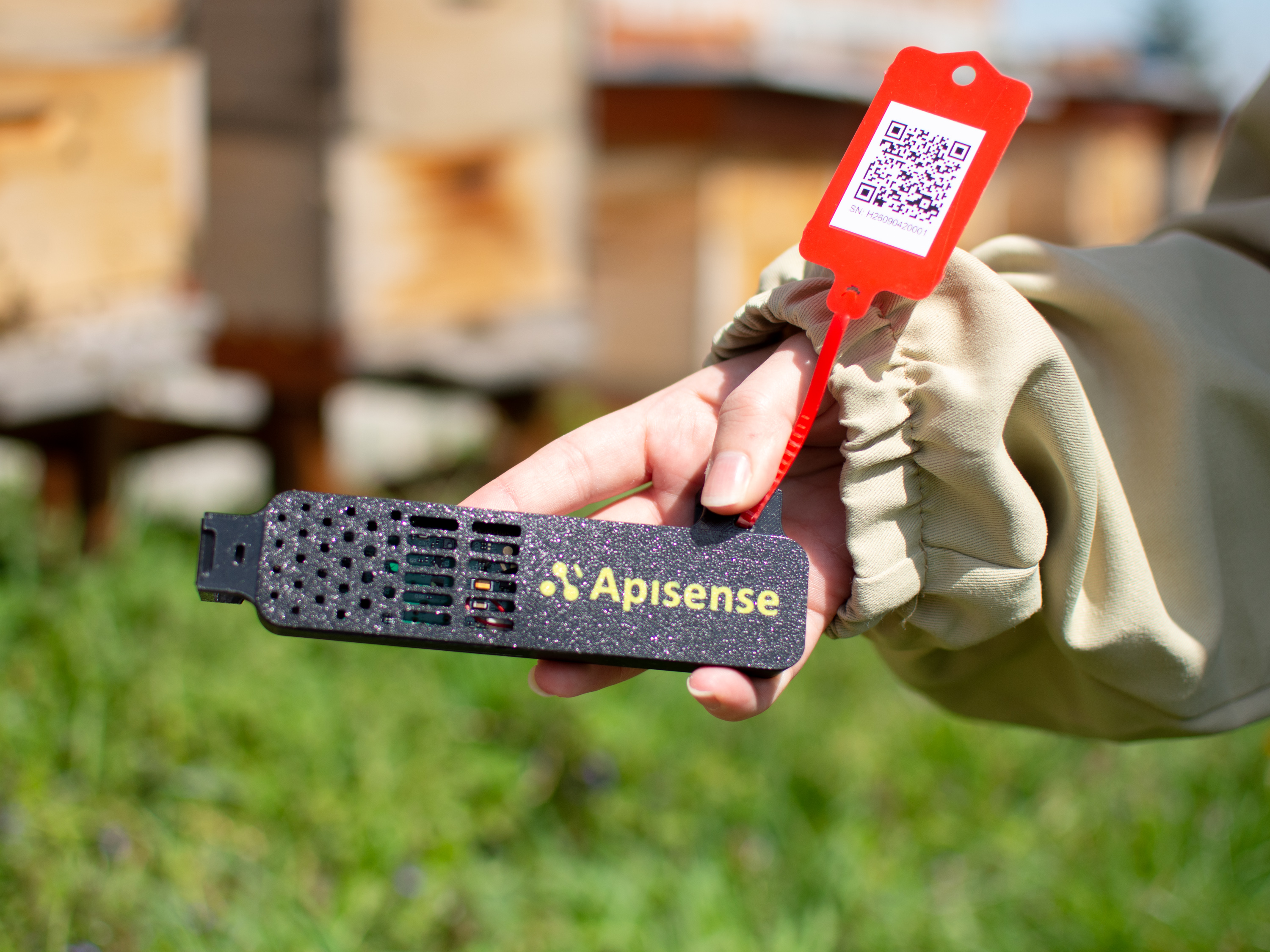
Rys. 7: Apisense ColonyLink z kodem QR
Szczegółowy opis każdego z urządzeń (Hub, Scale, VitalSensor), specyfikacja techniczna i informacje o zasilaniu znajdują się w Przeglądzie systemu.
Rejestracja / Logowanie w systemie
Szczegółowe instrukcje krok po kroku znajdziesz w Instrukcji aplikacji:
- Rejestracja — zakładanie nowego konta.
- Logowanie — logowanie do istniejącego konta.
Po pomyślnym zalogowaniu zobaczysz ekran startowy aplikacji (zakładka Pasieki), z którego rozpoczniesz dodawanie urządzeń.
Dodanie urządzeń do systemu i pierwsze uruchomienie
Aby uzyskać dostęp do pomiarów wykonanych przez poszczególne urządzenia, należy odpowiednio je uruchomić oraz dodać do systemu i przypisać do odpowiedniej pasieki oraz ula. Proces odbywa się poprzez utworzenie struktury pasieki w Aplikacji Apisense oraz zeskanowanie kodów QR znajdujących się na urządzeniach.
Uwaga
Podczas pierwszej konfiguracji urządzeń wymagane będą naklejki z kodami QR znajdujące się na poszczególnych urządzeniach Apisense (zobacz sekcję: Naklejki z kodem QR). Przygotuj urządzenia z naklejkami i postępuj zgodnie z poniższą instrukcją.
1. Tworzenie pasieki i powiązanie z Hubem
W pierwszym kroku należy utworzyć nową pasiekę w systemie oraz przypisać do niej Apisense Hub, co odbywa się poprzez zeskanowanie kodu QR umieszczonego na tym urządzeniu.
- Będąc w zakładce Pasieki (widok startowy po zalogowaniu) kliknij zakładkę Dodaj pasiekę znajdującą się w dolnej części tego widoku. Po kliknięciu zostanie otwarty widok Dodaj pasiekę.
- Aby dodać pasiekę wypełnij poszczególne pola w widoku Dodaj pasiekę (Rys. 8):
- Nazwa - wpisz nazwę swojej pasieki - pod taką nazwą pasieka będzie wyświetlana w panelu.
- Skrót nazwy - jest ustawiany domyślnie, w celu łatwiejszej identyfikacji pasieki. Możesz wprowadzić własny skrót - maksymalnie 3 znaki.
- Numer seryjny - to numer identyfikacyjny urządzenia. Kliknij w ikonę kodu QR znajdującą się w prawej części tego pola i zeskanuj kod QR z naklejki umieszczonej na Apisense Hubie. Kolejne pole Kod potwierdzający zostanie wypełnione automatycznie.
-
Kod potwierdzający - zostanie wypełniony automatycznie, po poprawnym zeskanowaniu kodu QR. Pola Nazwa oraz Skrót nazwy będą mogły zostać zedytowane przez użytkownika w dowolnym momencie.
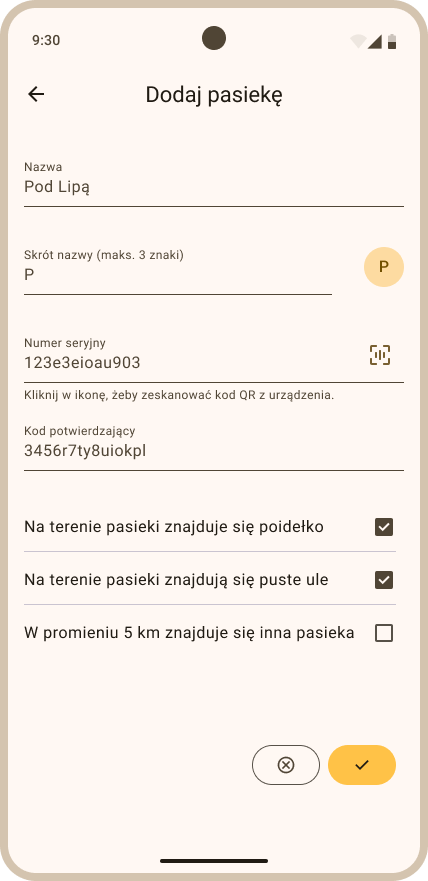
Rys. 8: Dodawanie pasieki z powiązanym Apisense Hub w systemie Po uzupełnieniu niezbędnych danych kliknij żółty przycisk na dole ekranu, potwierdzający utworzenie pasieki z powiązanym urządzeniem Apisense Hub. - Jeśli utworzenie pasieki się powiodło, zostaniesz przekierowany do widoku Pasieki, a na Twojej liście pasiek pojawi się pasieka, którą właśnie utworzyłeś (Rys. 9).
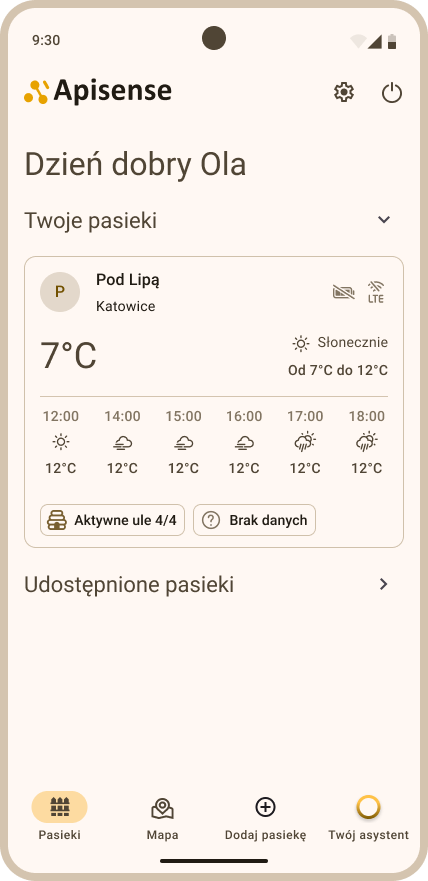
Rys. 9: Pomyślnie dodana pasieka z powiązanym Apisense Hub w widoku pasiek w systemie
Aby dodać pozostałe urządzenia (Scale i VitalSensor) do systemu przejdź do punktu 2. w tym rozdziale.
2. Tworzenie ula i powiązanie ze Scale oraz VitalSensorem
Na tym etapie należy utworzyć ul w ramach wybranej pasieki, a następnie przypisać do niego urządzenia Scale oraz VitalSensor poprzez zeskanowanie kodów QR znajdujących się na ich obudowie.
-
Będąc w zakładce Pasieki (widok startowy po zalogowaniu) kliknij kafelek z pasieką, do której chcesz dodać ul i przypisać urządzenia (Scale i VitalSensor). Po kliknięciu w kafelek zostanie wyświetlony widok pojedynczej pasieki (Rys. 10).
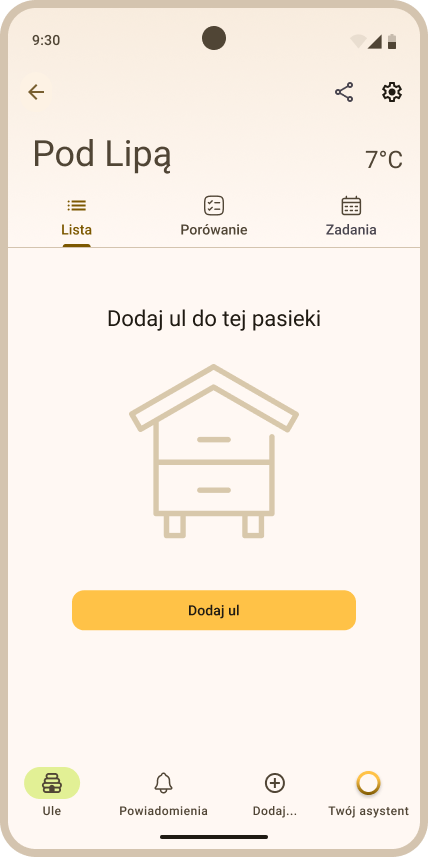
Rys. 10: Widok zawartości pojedynczej pasieki w systemie -
Aby dodać ul do tej pasieki kliknij zakładkę Dodaj... na dolnym pasku menu i wybierz opcję Dodaj ul, w wyniku czego zostanie wyświetlony widok Dodaj ul (Rys. 11).
- Wypełnij poszczególne pola w widoku Dodaj ul - sekcja Szczegóły ula (Rys. 11):
- Nazwa ula - wpisz nazwę dla swojego ula - pod taką nazwą ul będzie wyświetlany w panelu.
- Maksymalna liczba ramek w korpusie gniazdowym - podaj maksymalną liczbę ramek, które mogą zmieścić się w korpusie gniazdowym ula.
-
Pole wyboru - zaznacz, jeśli ul posiada dennicę higieniczną. Powyższe informacje będą mogły zostać zedytowane przez użytkownika w dowolnym momencie.
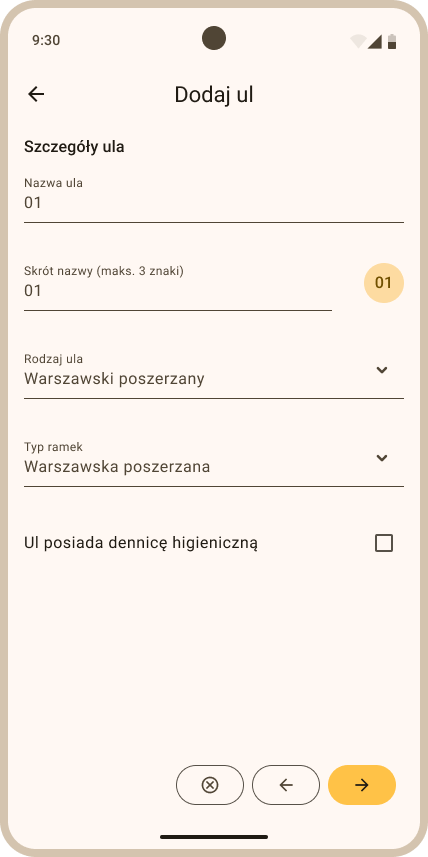
Rys. 11: Dodawanie ula w systemie — sekcja Szczegóły ula Aby przejść do kolejnego etapu dodawania ula kliknij żółty przycisk ze strzałką w prawo, znajdujący się na dole ekranu. - Sekcja Informacje o matce pszczelej: Na tym etapie dodawania ula należy wypełnić informacje o matce pszczelej (Rys. 12): - Rok wychowu matki - wybierz rok wychowu matki pszczelej z listy rozwijanej (kliknij strzałkę w dół widoczną przy tym polu po prawej stronie). - Pochodzenie matki - wybierz jedną z opcji dostępnej na liście rozwijanej (kliknij strzałkę w dół widoczną przy tym polu po prawej stronie). - Sposób unasiennienia matki - wybierz jedną z trzech opcji: Naturalny, Sztuczny lub Nieznany. Powyższe informacje będą mogły zostać zedytowane przez użytkownika w dowolnym momencie.
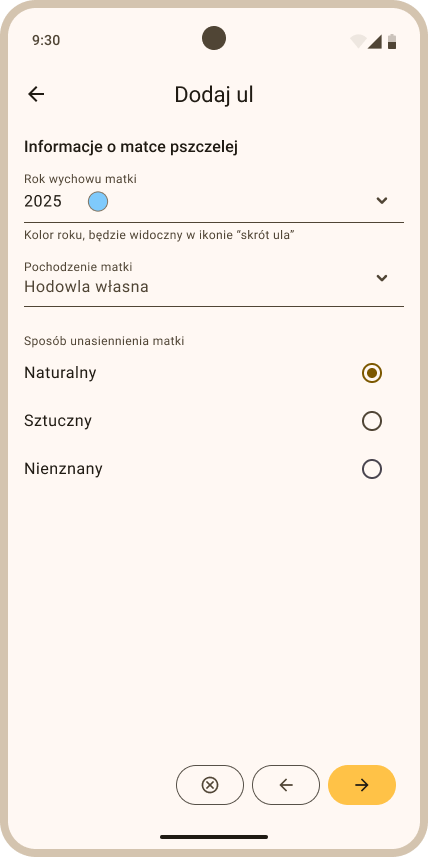
Rys. 12: Dodawanie ula w systemie — sekcja Informacje o matce pszczelej Następnie kliknij żółty przycisk ze strzałką w prawo, znajdujący się na dole ekranu, w celu przejścia do ostatniego kroku dodawania ula. - Wyposażenie: Ostatni etap obejmuje powiązanie urządzeń z tym konkretnym ulem.
Uwaga
Kluczowe jest, aby urządzenia skonfigurowane w ramach ula (Scale i VitalSensor) były w rzeczywistości zainstalowane w tym samym fizycznym ulu.
Aby powiązać urządzenia z ulem wypełnij następujące pola (Rys. 13): - VitalSensor - kliknij w ikonę kodu QR znajdującą się w prawej części tego pola i zeskanuj kod QR z naklejki umieszczonej na Apisense VitalSensorze. Kolejne pole Kod potwierdzający zostanie wypełnione automatycznie. - Kod potwierdzający - zostanie wypełniony automatycznie, po poprawnym zeskanowaniu kodu QR. - Scale - kliknij w ikonę kodu QR znajdującą się w prawej części tego pola i zeskanuj kod QR z naklejki umieszczonej na Apisense Scale. Kolejne pole Kod potwierdzający zostanie wypełnione automatycznie. - Kod potwierdzający - zostanie wypełniony automatycznie, po poprawnym zeskanowaniu kodu QR.
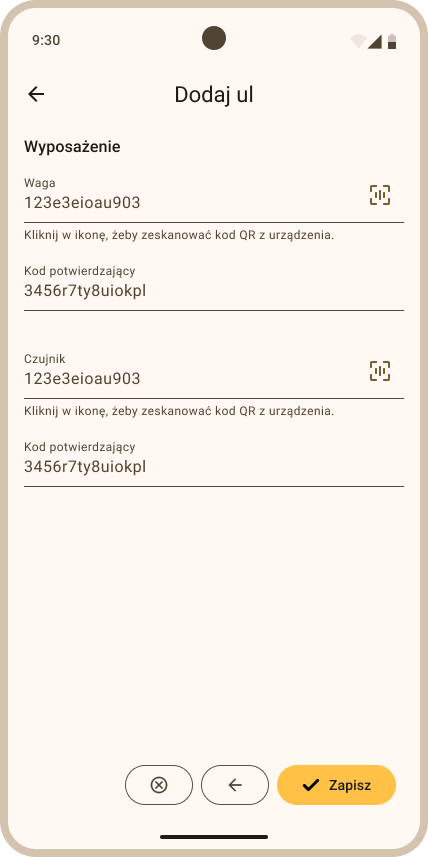
Rys. 13: Dodawanie ula w systemie — sekcja Wyposażenie -
Po wypełnieniu wszystkich sekcji i niezbędnych pól kliknij żółty przycisk Zapisz, aby dodać ul z powiązanymi urządzeniami (Scale, VitalSensor).
- Jeśli utworzenie ula się powiodło, zostaniesz przekierowany do widoku Ule, a na Twojej liście uli pojawi się ul, który właśnie utworzyłeś (Rys. 14, Rys. 15).
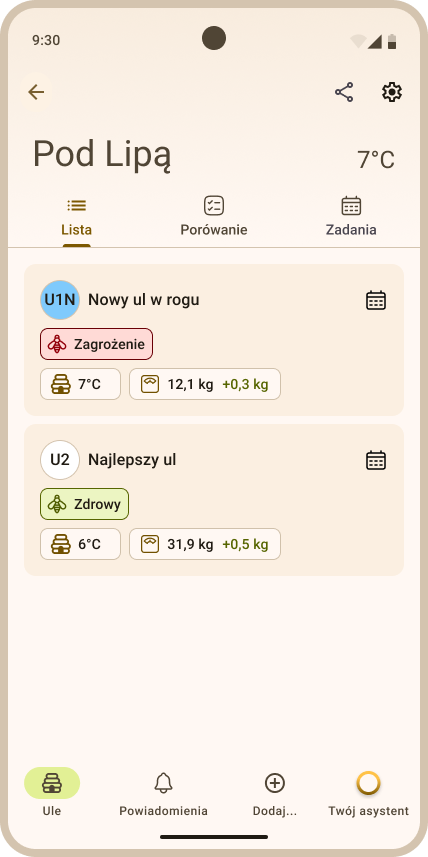
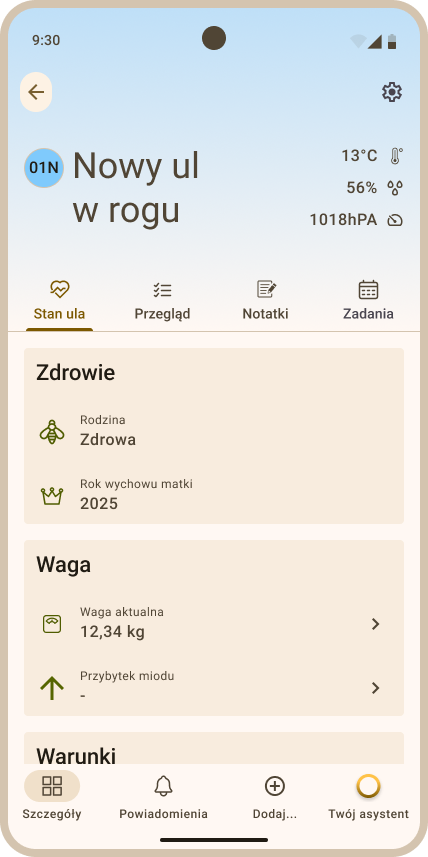
Gratulacje! Masz już pasiekę i ul z zarejestrowanymi urządzeniami w Systemie Apisense Pro AI. Teraz możesz przejść do uruchomienia fizycznych urządzeń.
3. Pierwsze uruchomienie
W tym kroku po raz pierwszy uruchomisz urządzenia Apisense (Hub, Scale, VitalSensor). Aby to zrobić postępuj zgodnie z poniższymi wytycznymi:
- Apisense Hub - uruchamia się automatycznie po wystawieniu panelu na słońce lub podłączeniu zewnętrznego źródła zasilania.
- Możliwe sposoby zasilania:
-
Panel fotowoltaiczny (PV) – wystarczy wystawić panel na światło słoneczne.
Uwaga
Urządzenie może uruchomić się również przy silnym oświetleniu sztucznym (np. mocna żarówka). Jeżeli ilość dostarczonego światła jest niewystarczająca rozważ pozostałe sposoby zasilania. - USB-C – podłącz przewód USB-C do kompatybilnego źródła zasilania. - Dodatkowy panel PV – podłącz panel i wystaw go na światło słoneczne.
- Apisense Scale — umieść dwie baterie typu AA w komorze baterii Scale, zwracając uwagę na prawidłową polaryzację (+ i −) zgodnie z oznaczeniami wewnątrz komory. Przed zamknięciem komory i skręceniem upewnij się, że dioda sygnalizacyjna Scale zaświeciła się, co potwierdza, że baterie zostały umieszczone prawidłowo i urządzenie zostało pomyślnie uruchomione. Następnie szczelnie zamknij pokrywę komory i skręć obudowę.
- Apisense VitalSensor — umieść dwie baterie typu AA w komorze baterii urządzenia, zwracając uwagę na prawidłową polaryzację (+ i −) zgodnie z oznaczeniami wewnątrz komory. Po włożeniu baterii upewnij się, że pokrywa komory jest zamknięta. Jeżeli baterie zostały umieszczone prawidło, dioda sygnalizacyjna VitalSensora powinna się zaświecić.
-
Uwaga
Pierwsze odczyty z urządzeń pomiarowych w aplikacji powinny pojawić się w ciągu maksymalnie 2 godzin od ich uruchomienia. Przed przystąpieniem do montażu należy zweryfikować w aplikacji, czy odczyty są widoczne — pozwoli to upewnić się, że urządzenia zostały prawidłowo zarejestrowane w systemie i działają poprawnie.
Sposób sprawdzenia pierwszych odczytów opisano w rozdziale: Test poprawności działania urządzeń.
Montaż urządzeń
Przed przystąpieniem do montażu poszczególnych urządzeń wchodzących w skład zestawu Apisense należy przejść etapy opisane w rozdziałach Rejestracja / Logowanie w systemie oraz Dodanie urządzeń do systemu i pierwsze uruchomienie, a także zweryfikować wyświetlanie pierwszych odczytów z urządzeń pomiarowych w Aplikacji Apisense Test poprawności działania urządzeń.
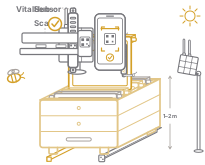
Pełny przebieg montażu zestawu w pasiece — skanowanie kodów QR oraz montaż Huba, VitalSensora i Scale — przedstawia poniższa animacja (Rys. 16):
1. Montaż Apisense Hub
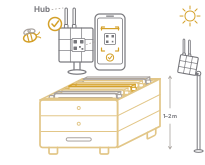
Przebieg montażu w skrócie przedstawia animacja (Rys. 17):
- Umiejscowienie i orientacja
- Apisense Hub montuj:
- zwrócony w miarę możliwości w kierunku słońca (dopuszczalne nieznaczne odchylenie na wschód/zachód),
- nachylony min. 20° względem poziomu (zalecane 30–50°), tak aby panel fotowoltaiczny miał optymalny dostęp do promieni słonecznych (panel nie może być zacieniony).
- Kluczowa jest również wysokość na jakiej zostanie umieszczony Hub - urządzenie nie może być zamontowane zbyt nisko. Zalecana wysokość to 1-2 m nad ziemią. W przeciwnym przypadku panel może nie otrzymywać wystarczającej ilości światła do prawidłowego działania - w szczególności zimą, gdy słońce jest nisko na niebie.
- Apisense Hub posiada dwie zewnętrzne anteny — BLE oraz LTE. Każda z nich ma inny typ złącza (męskie i żeńskie), dzięki czemu nie da się ich pomylić ani zamienić miejscami — antenę można wkręcić wyłącznie w odpowiadające jej gniazdo. Nie próbuj wkręcać anteny na siłę do nieodpowiedniego złącza — grozi to uszkodzeniem gniazda.
- Antena BLE — łączność z urządzeniami pomiarowymi w pasiece (VitalSensor, Scale).
- Antena LTE — transmisja danych do chmury Apisense.
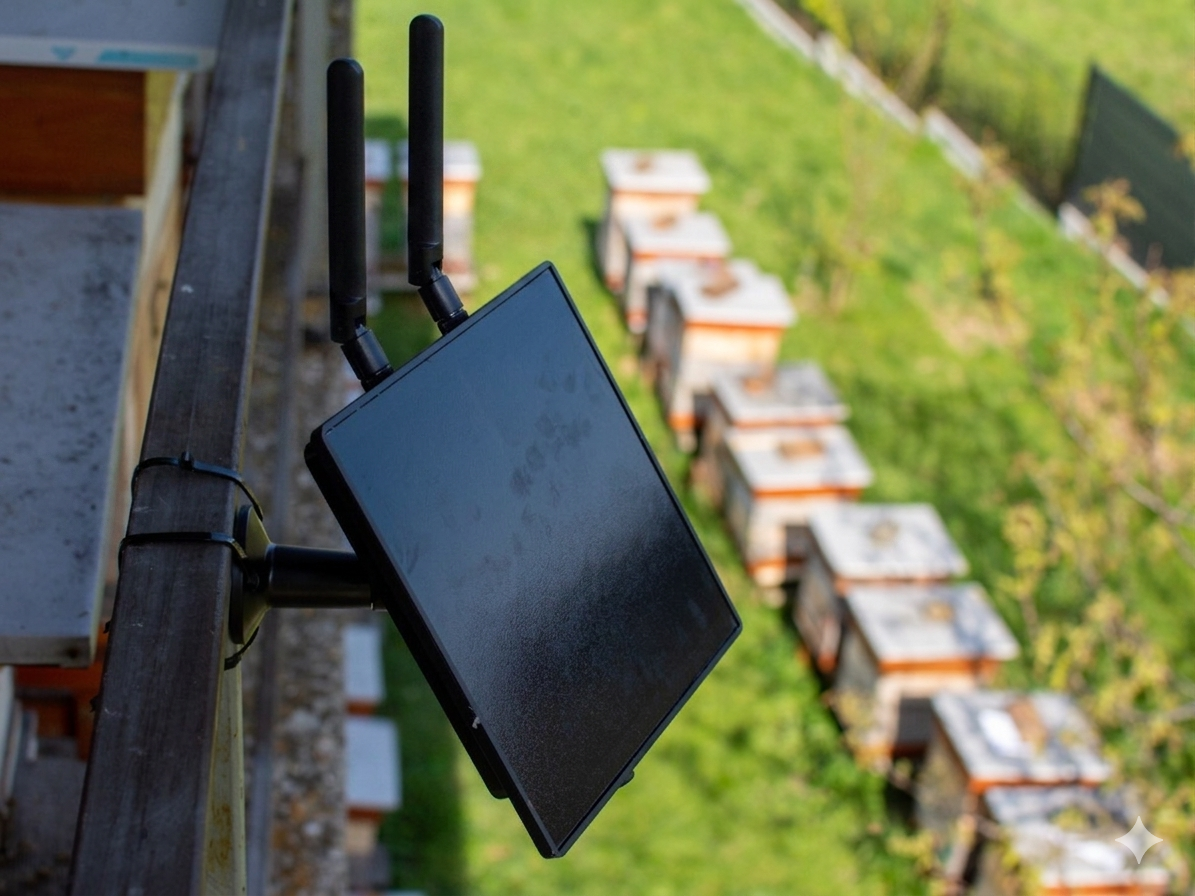
- Anteny montowane są w dolnej części urządzenia. Zapewnij, aby były skierowane pionowo do góry (Rys. 18) — taka orientacja jest kluczowa dla prawidłowego zasięgu BLE i LTE.
- Apisense Hub powinien być montowany w centrum pasieki, maksymalnie 35 m od najdalszego ula wyposażonego w VitalSensor lub Scale — zapewnia to stabilną łączność BLE (Bluetooth Low Energy) ze wszystkimi urządzeniami pomiarowymi.
- Nie montuj Apisense Hub do elementów metalowych — metal zakłóca sygnał radiowy i pogarsza działanie łączności BLE oraz transmisji LTE. Użyj słupka wbitego w ziemię, drzewa, drewnianego słupka ogrodzenia lub innej stabilnej, niemagnetycznej konstrukcji. Apisense Hub nie musi być zamocowany bezpośrednio do ula.
- Do montażu użyj uchwytu aparatowego dołączonego do zestawu. Pamiętaj, że miejsce montażu musi gwarantować stabilne ustawienie z nachyleniem w stronę słońca (najlepiej 30–50°). Przykład poprawnie zamontowanego Apisense Huba, został zaprezentowany na rysunku poniżej (Rys. 18):
2. Montaż Apisense Scale
Przebieg montażu w skrócie przedstawia animacja (Rys. 19):
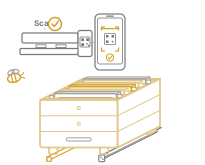
- Umiejscowienie i orientacja — Scale powinna zostać umieszczona pod ulem (lub w konstrukcji ważącej) na stabilnym i równym podłożu, położona prostopadle do ramek w ulu. Odległość od Apisense Huba w zasięgu łączności BLE (do ok. 35 m), bez fizycznych przeszkód tłumiących sygnał. Prawidłowe wypoziomowanie i orientacja jest kluczowe dla dokładności pomiarów.
- Montaż i wypoziomowanie — krok po kroku
- Umieść Scale w docelowym miejscu — uruchomioną Scale ustaw tak, aby była położona na stabilnym i równym podłożu oraz zorientowana prostopadle do ramek w ulu.
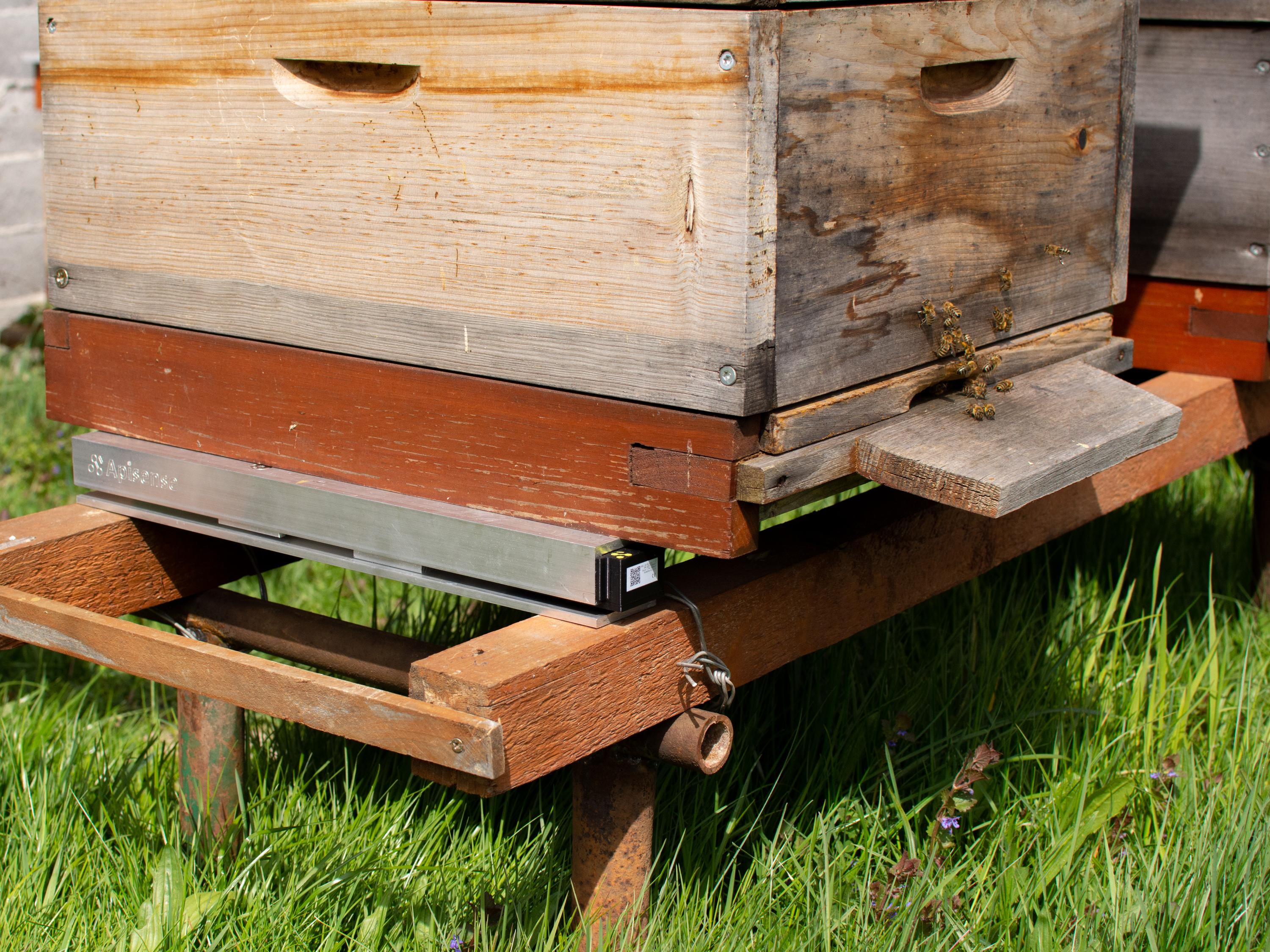
- Umieść drewnianą kantówkę — stanowiącą integralny element konstrukcji — równolegle do Scale i w odpowiedniej odległości tak, aby ciężar ula rozkładał się równomiernie na całej powierzchni zarówno Scale, jak i kantówki.
- Zamontuj ul na Scale (jeśli jeszcze nie stoi) — umieść ul na przygotowanej konstrukcji (Rys. 20) i upewnij się, że obciążenie nadal rozkłada się równomiernie.
- Zweryfikuj w Systemie Apisense Pro AI — jeśli urządzenie zostało prawidłowo zamontowane i nie utraciło łączności z Hubem, w ciągu najbliższych kilku godzin w systemie powinny pojawić się kolejne odczyty. Szczegółowa instrukcja jak dodać Scale do panelu została przedstawiona w rozdziale Dodanie urządzeń do systemu i pierwsze uruchomienie, natomiast jak sprawdzić pierwsze odczyty - w rozdziale Test poprawności działania urządzeń. Po dokładnym wykonaniu powyższych czynności można uznać Apisense Scale za bezpiecznie podłączoną do systemu i korzystać z odczytów w panelu.
3. Montaż Apisense VitalSensor
Przebieg montażu w skrócie przedstawia animacja (Rys. 21):
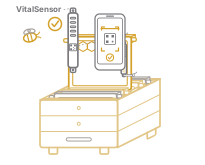
- Umiejscowienie — urządzenie niewielkich rozmiarów Apisense VitalSensor montuje się bezinwazyjnie wewnątrz ula, najlepiej w górnym rogu centralnej ramki pszczelej, tak, aby nie zakłócać pracy pszczół i wentylacji; pionowo, aby naklejka z kodem QR była widoczna od góry po włożeniu ramki do ula. Odległość od Apisense Huba w zasięgu łączności BLE (do ok. 35 m).
- Montaż - krok po kroku
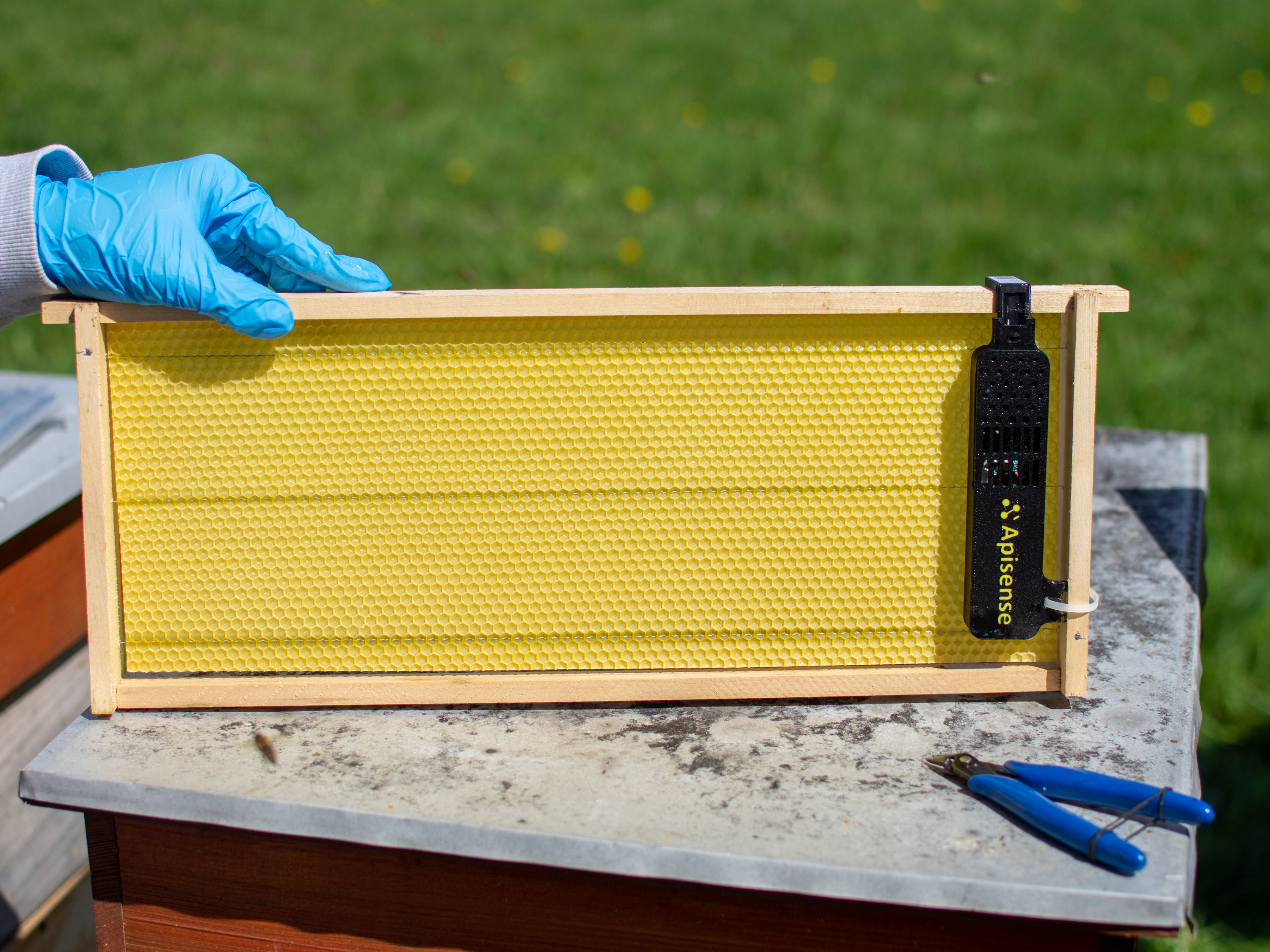
- Umieść VitalSensor na centralnej ramce — uruchomiony VitalSensor zamontuj do ramki pszczelej przy użyciu specjalnych uchwytów montażowych dołączonych do zestawu. Apisense VitalSensor powinien zostać stabilnie osadzony na centralnej ramce (w kłębie), tak, aby się nie przemieszczał, a także zamontowany pionowo, aby naklejka z kodem QR była widoczna od góry po włożeniu ramki do ula. Prawidłowo przymocowany VitalSensor do ramki pszczelej został przedstawiony na Rys. 22.
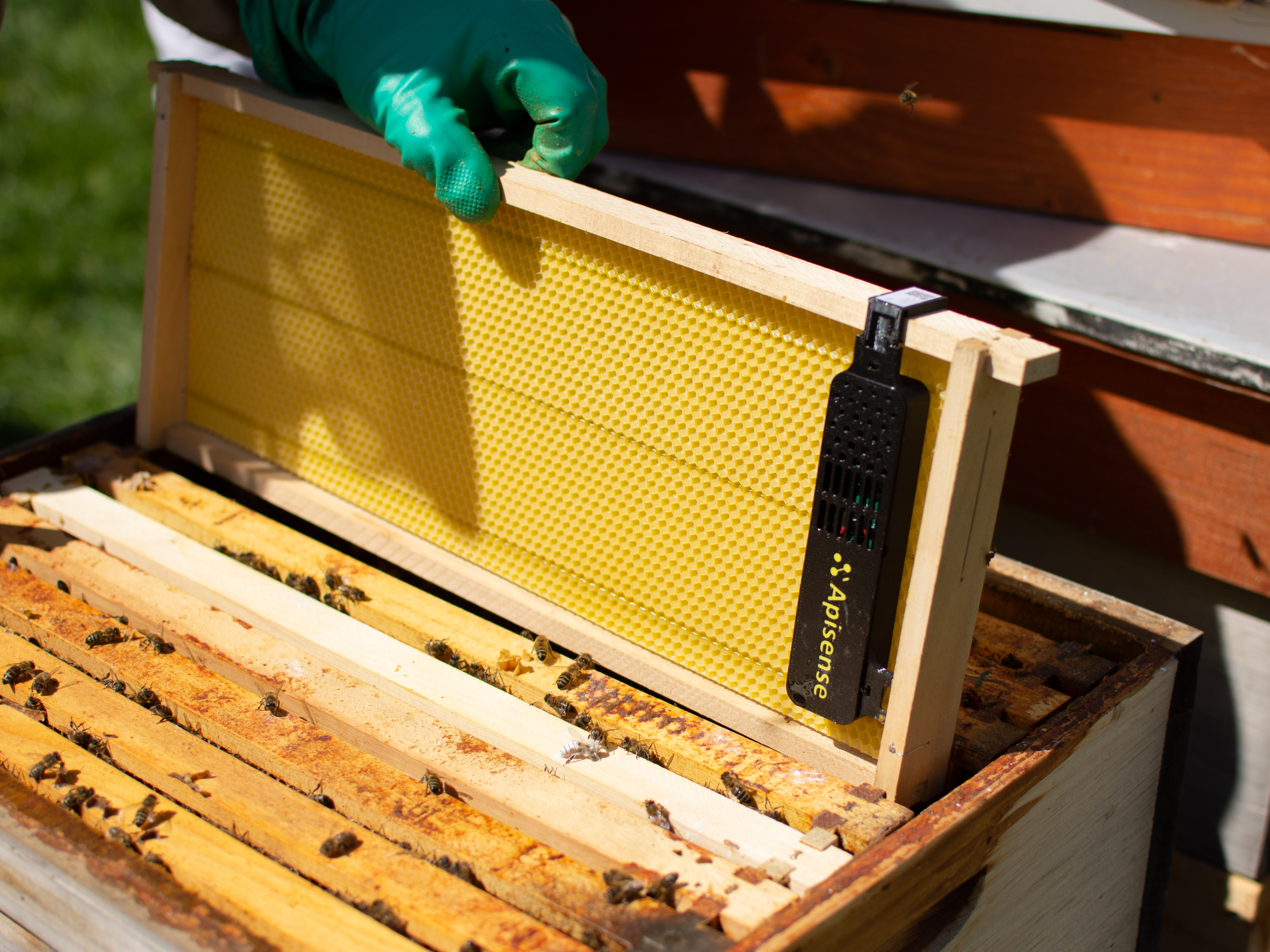
- Umieść ramkę w ulu — ostrożnie włóż ramkę z przymocowanym urządzeniem do ula - najlepiej umieść ją w środkowej części korpusu gniazdowego (Rys. 23).
- Zweryfikuj w Systemie Apisense Pro AI — jeśli urządzenie zostało prawidłowo zamontowane i nie utraciło łączności z Hubem, w ciągu najbliższych kilku godzin w systemie powinny pojawić się kolejne odczyty. Szczegółowa instrukcja jak dodać VitalSensor do panelu została przedstawiona w rozdziale Dodanie urządzeń do systemu i pierwsze uruchomienie, natomiast jak sprawdzić pierwsze odczyty - w rozdziale Test poprawności działania urządzeń. Po dokładnym wykonaniu powyższych czynności można uznać Apisense VitalSensor za bezpiecznie podłączony do systemu i korzystać z odczytów w panelu.
4. Montaż Apisense ColonyLink
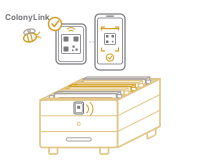
Apisense ColonyLink to wodoodporna naklejka z kodem QR i tagiem NFC, pełniąca rolę fizycznego identyfikatora ula. Każdy ul w aplikacji powiązany jest z jednym ColonyLink — zeskanowanie kodu QR lub przyłożenie telefonu do naklejki (NFC) otwiera dane właściwego ula, również w rękawicach i w pełnym słońcu. ColonyLink nie wymaga baterii, konfiguracji ani aktualizacji oprogramowania.
Przebieg montażu w skrócie przedstawia animacja (Rys. 24):
- Montaż — krok po kroku
- Zeskanuj kod QR — podczas tworzenia ula w Aplikacji Apisense zeskanuj kod QR znajdujący się na ColonyLink (Rys. 7), aby powiązać go z ulem.
- Naklej ColonyLink na front ula — wybierz płaskie, czyste i suche miejsce na przedniej ściance ula, dobrze widoczne podczas pracy w pasiece. Dociśnij naklejkę na całej powierzchni, aby taśma montażowa dobrze przylegała.
- Gotowe — od tej chwili przyłożenie telefonu do ColonyLink lub zeskanowanie kodu QR otwiera dane tego ula w aplikacji.
Test poprawności działania urządzeń
1. Czas pierwszej synchronizacji
Po dodaniu urządzenia do systemu i uruchomieniu go rozpoczyna się proces pierwszej synchronizacji — urządzenie (Scale, VitalSensor) nawiązuje komunikację z Apisense Hubem, który następnie przesyła dane do serwera.
- Pierwsza synchronizacja może potrwać do 2 godzin, w zależności od jakości sygnału sieci, liczby podłączonych urządzeń oraz okna czasowego komunikacji Huba z serwerem.
- W tym czasie nawiązywane jest połączenie z serwerem, przesyłane są dane konfiguracyjne oraz wykonywany jest pierwszy pakiet pomiarów.
- W aplikacji, na kafelku pasieki oraz ula, do których zostały przypisane urządzenia oczekujące na synchronizację, zostaje wyświetlony status Brak danych.
- Nie należy wyłączać urządzeń ani resetować ich w trakcie pierwszej synchronizacji.
W ciągu maksymalnie 2 godzin w Systemie Apisense Pro AI powinny pojawić się pierwsze odczyty z poszczególnych urządzeń. Status Brak danych zostanie wówczas automatycznie zmieniony na aktualny, zgodny z odebranymi pomiarami.
2. Sprawdzenie pierwszych odczytów w systemie
Po zakończeniu pierwszej synchronizacji w aplikacji powinny pojawić się pierwsze dane pomiarowe.
Należy zweryfikować informacje wyświetlane na poszczególnych elementach systemu:
- Pasieka - w zakładce Pasieki (ekran startowy aplikacji) na kafelku wybranej pasieki zaprezentowane są odpowiednio zaktualizowane informacje: temperatura, poziom baterii oraz zasięg LTE dla Hub; prezentowana jest także liczba aktywnych uli (liczba uli, z którymi jest powiązane przynajmniej jedno prawidłowo komunikujące się z Hubem urządzenie typu Scale, VitalSensor).
- Ul - w zakładce Ule (po wejściu w kafelek pasieki) na kafelku wybranego ula wyświetlane są zaktualizowane: temperatura wewnętrzna, waga oraz przybytek miodu.
- Szczegóły ula - w zakładce Szczegóły (po wejściu w kafelek ula) wyświetlane są szczegółowe dane pomiarowe dotyczące wagi i warunków panujących wewnątrz ula.
3. Co zrobić, gdy brakuje danych
Jeżeli po ponad 2 godzinach od uruchomienia i prawidłowego rozmieszczenia urządzeń, w Aplikacji Apisense dane pomiarowe wciąż się nie pojawiły, należy:
- Zweryfikować stan zasilania:
- Hub: sprawdzić, czy panel fotowoltaiczny nie jest zacieniony lub czy zasilacz jest prawidłowo podłączony
- Scale: sprawdzić poprawność montażu baterii 2 × AA (prawidłowa polaryzacja +/-). W razie potrzeby wymienić baterie na nowe. Po rutynowej wymianie baterii nie trzeba ponownie parować urządzenia ani zmieniać ustawień w aplikacji — wystarczy umieścić urządzenie w zasięgu Huba (szczegóły: FAQ — po wymianie baterii).
- VitalSensor: sprawdzić poprawność montażu baterii 2 × AA (prawidłowa polaryzacja +/-). W razie potrzeby wymienić baterie na nowe. Po rutynowej wymianie baterii nie trzeba ponownie parować urządzenia ani zmieniać ustawień w aplikacji — wystarczy umieścić urządzenie w zasięgu Huba (szczegóły: FAQ — po wymianie baterii).
- Sprawdzić poprawność konfiguracji i montażu:
- sprawdzić prawidłowy montaż urządzeń w miejscu docelowym
- upewnić się, że urządzenia znajdują się w zasięgu komunikacji Huba
- Wykonać restart urządzenia:
- Scale/VitalSensor:
- Wyjąć baterie
- Odczekać około 10 sekund
- Włożyć ponownie baterie, zwracając szczególną uwagę na polaryzację
- Znaleźć problem na liście problemów i rozwiązań — W Rozwiązywaniu problemów niniejszej instrukcji zostały przedstawione typowe problemy i ich rozwiązania. Sprawdź, czy Twój problem znajduje się na liście i jeśli tak — zastosuj proponowane rozwiązanie.
- Skontaktować się z pomocą techniczną — w razie braku danych mimo poprawnego montażu i konfiguracji skontaktuj się z pomocą Apisense: bee@apisense.ai.