Instrukcja użytkowania systemu Apisense Pro AI
Wprowadzenie do systemu
Apisense Pro AI to inteligentny system ochrony pszczół łączący dane z urządzeń IoT z algorytmami sztucznej inteligencji. Umożliwia zdalny monitoring warunków w ulach, analizę produkcyjności, wczesne wykrywanie zagrożeń (m.in. chorób) z wysoką skutecznością oraz wspieranie decyzji pszczelarzy. Dzięki aplikacji Apisense zarządzasz pasiekami, przeglądasz dane pomiarowe i reagujesz na alarmy oraz komunikaty w aplikacji w jednym miejscu — na smartfonie lub w przeglądarce.
1. Cel
- Monitorowanie warunków w ulu — temperatura, wilgotność, ciśnienie, waga i przybytek miodu w czasie rzeczywistym. Stała kontrola parametrów środowiskowych umożliwia szybkie reagowanie na niekorzystne zmiany.
- Analiza produkcyjności — śledzenie przybytku miodu, trendów i wykresów dla poszczególnych uli pozwala ocenić wydajność zbiorów i kondycję rodziny pszczelej.
- Wczesne wykrywanie zagrożeń — alarmy i powiadomienia w aplikacji dotyczące stanu zdrowia rodzin pszczelich (np. warroza, nosema, zgnilec) pomagają podjąć odpowiednie decyzje na wczesnym etapie rozwoju chorób.
2. Główne funkcjonalności
- Dashboard — podsumowanie pasiek, uli, statusów i kluczowych pomiarów.
- Alarmy i powiadomienia — powiadomienia w aplikacji o przekroczeniu progów parametrów oraz istotnych zdarzeniach w pasiece.
- Raporty i wykresy — wizualizacja danych pomiarowych w postaci dziennych, tygodniowych i długoterminowych wykresów z naniesionym trendem.
- Historia danych — archiwum notatek, przeglądów i powiadomień.
- Zarządzanie pasieką — dodawanie i edycja pasiek, uli, przeglądów, notatek, oraz dodawanie badań i rejestrowanie próbek.
- FrameSense — analiza zdjęcia ramki pszczelej oparta na AI, szacująca udział czerwiu, zapasów pokarmu i pustego plastra.
- Obserwacja szerszenia azjatyckiego — zgłaszanie obecności szerszenia azjatyckiego w pasiece wraz z przypomnieniem o ponownej kontroli po kilku dniach.
Rejestracja / Logowanie
System Apisense Pro AI jest dostępny pod następującym adresem: Apisense Pro AI oraz poprzez aplikację mobilną Apisense, którą można pobrać w sklepach Google Play oraz App Store.
1. Rejestracja
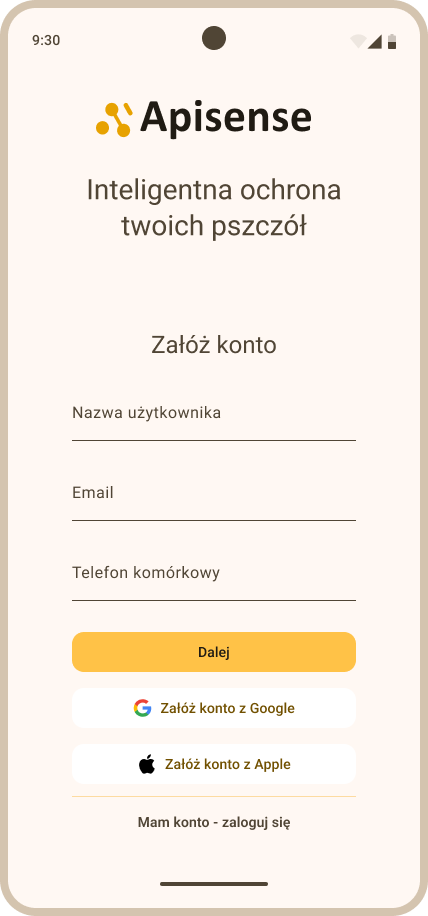
- Pobierz aplikację mobilną i uruchom ją lub przejdź pod podany adres: Apisense Pro AI. Po uruchomieniu aplikacji pojawi się ekran z możliwością założenia konta (Rys. 1).
-
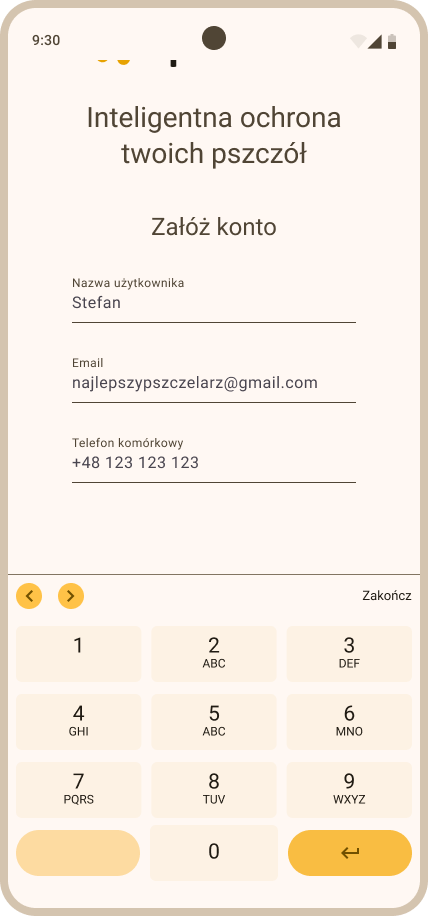
Wszystkie dane rejestracyjne — łącznie z hasłem — podajesz w jednym formularzu Załóż konto. Nie ma osobnego widoku Utwórz hasło. W wyznaczonych polach wprowadź (Rys. 2):
- Nazwa użytkownika — od 3 do 50 znaków, bez spacji
- Adres email
- Numer telefonu komórkowego
- Hasło — którego będziesz potem używać, by zalogować się do systemu
- Powtórz hasło — to samo hasło jeszcze raz
-
Hasło musi zawierać:
- Co najmniej 8 znaków
- Co najmniej 1 wielką literę
- Co najmniej 1 cyfrę
- Co najmniej 1 znak specjalny (np. #, $, %, _)
Te same wymagania aplikacja przypomina podpowiedzią pod polem Hasło.
-
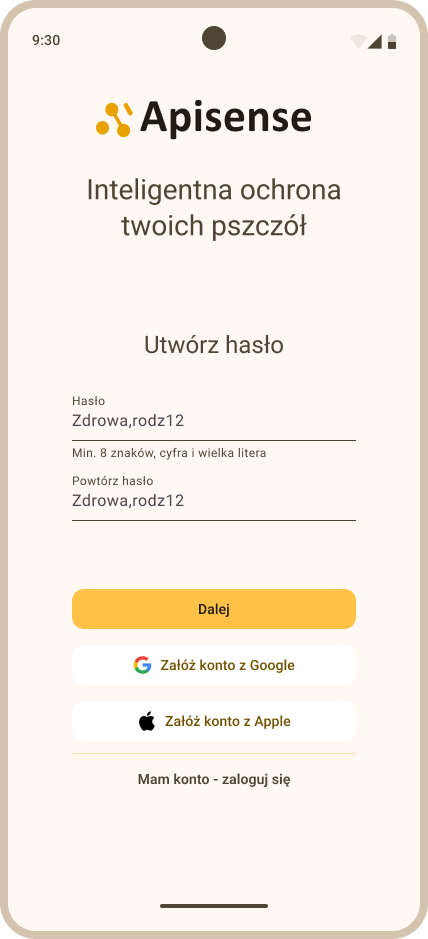
Formularz jest dłuższy niż ekran — przewiń go w dół, aby dojść do pól hasła, pola potwierdzenia regulaminu i przycisku Dalej (Rys. 3). Potwierdź zapoznanie się z regulaminem oraz polityką prywatności zaznaczając odpowiednie pole, a następnie kliknij przycisk Dalej.
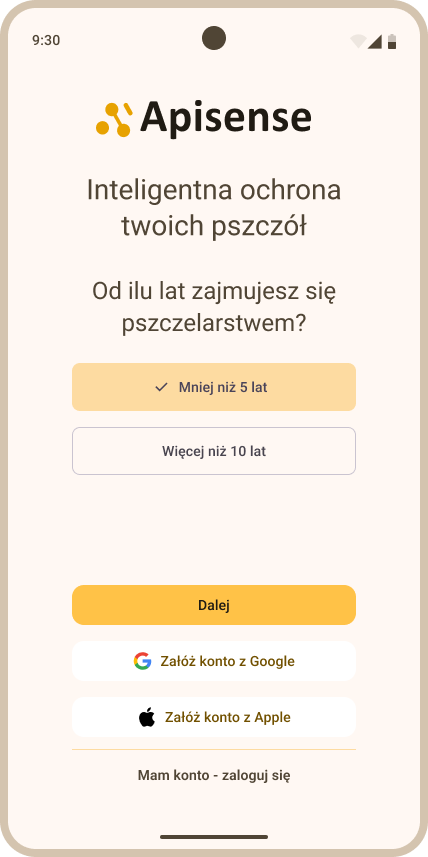
- To już ostatni etap rejestracji. W tym kroku odpowiedz na pytanie od ilu lat zajmujesz się pszczelarstwem zaznaczając jedną z dwóch możliwych odpowiedzi, po czym kliknij przycisk Dalej (Rys. 4).
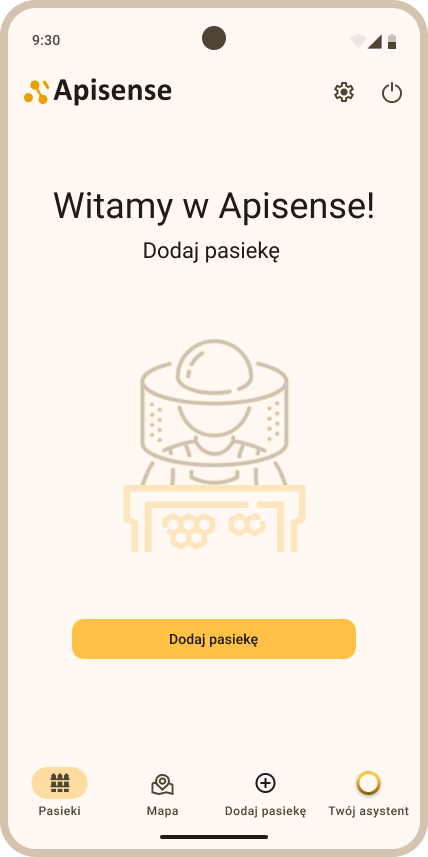
- Jeśli wszystko przebiegło pomyślnie powinieneś zobaczyć poniższy ekran startowy - Witamy w Apisense! (Rys. 5):
2. Logowanie
Jeżeli posiadasz już konto w Systemie Apisense Pro AI postępuj zgodnie z poniższymi krokami:
-
Uruchom aplikację mobilną Apisense lub przejdź pod podany adres: Apisense Pro AI.
-
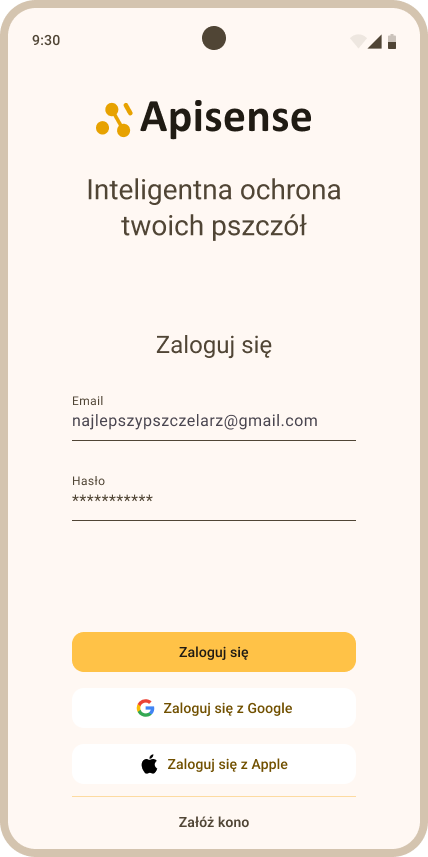
W widoku Zaloguj się (Rys. 6), w wyznaczone pola wprowadź odpowiednie dane, podane podczas rejestracji do systemu:
- Email lub nazwa użytkownika — w to pole możesz wpisać zarówno nazwę użytkownika, jak i adres e-mail podany przy rejestracji
- Hasło
Następnie kliknij przycisk Zaloguj się, po czym powinieneś zobaczyć widok startowy aplikacji Apisense - zakładkę Pasieki.
Jeśli nie pamiętasz hasła, kliknij Nie pamiętasz hasła? pod polami logowania i zresetuj je samodzielnie — patrz Nie mogę się zalogować.
Zarządzanie pasieką
1. Pasieka
1.1 Dodawanie pasieki
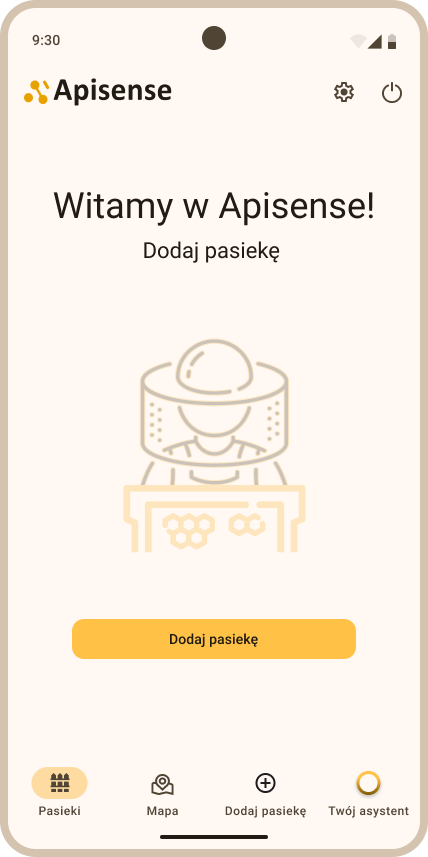
- W zakładce Pasieki (widok startowy po zalogowaniu do aplikacji Apisense) kliknij zakładkę Dodaj pasiekę znajdującą się w menu na dole ekranu lub - jeśli jeszcze nie masz żadnej pasieki - żółty przycisk Dodaj pasiekę widoczny w centrum ekranu (Rys. 7).
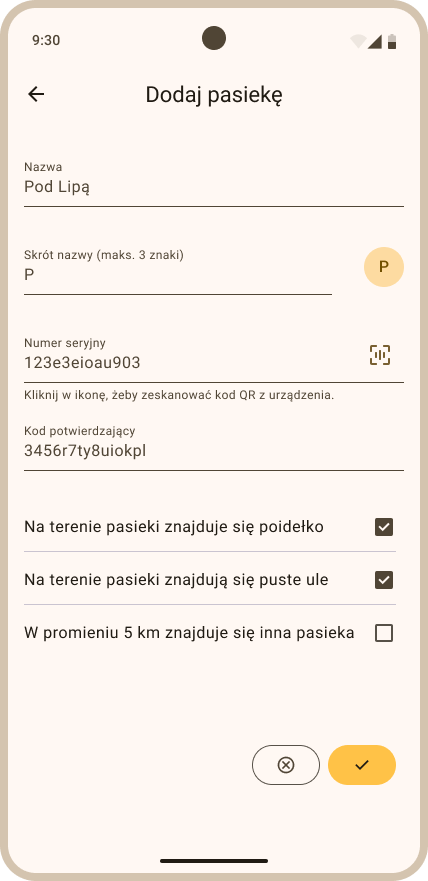
- W rezultacie zostanie wyświetlony widok Dodaj pasiekę (Rys. 8).
Limity planu
Liczba pasiek i uli, które możesz dodać, zależy od Twojego planu. Po osiągnięciu limitu nad formularzem pojawia się baner — np. Osiągnięto limit uli w Twoim planie (N). Przejdź na wyższy plan, aby dodać więcej. lub, w okresie próbnym, Osiągnięto limit pasiek w okresie próbnym. Dodanie kolejnej pozycji jest wtedy zablokowane do czasu zmiany planu.
1.1.1 Dodawanie pasieki z urządzeniami
W widoku Dodaj pasiekę (Rys. 8) wypełnij następujące pola:
- Nazwa — nazwa pasieki, która będzie wyświetlana w panelu,
- Z urządzeniami - zaznacz tę opcję, aby dodać pasiekę i powiązać z nią urządzenie Apisense Hub.
Pole Nazwa będzie mogło zostać zedytowane przez użytkownika w dowolnym momencie.
Po uzupełnieniu powyższych informacji kliknij żółty przycisk ze strzałką, znajdujący się prawym dolnym rogu ekranu. W rezultacie zostaniesz przeniesiony do kolejnego kroku dodawania pasieki, gdzie powiążesz urządzenie Apisense Hub ze swoją pasieką. W tym celu uzupełnij poniższe pola:
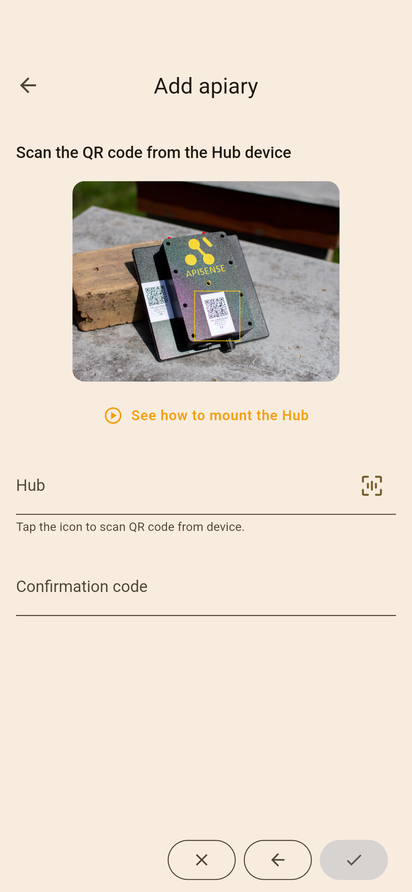
- Hub - kliknij w ikonę kodu QR znajdującą się w prawej części tego pola i zeskanuj kod QR z naklejki umieszczonej na urządzeniu Apisense Hub. Kolejne pole Kod potwierdzający zostanie wypełnione automatycznie.
- Kod potwierdzający - zostanie wypełniony automatycznie, po poprawnym zeskanowaniu kodu QR.
Widok tego kroku (Rys. 9) zawiera także zdjęcie referencyjne pokazujące, gdzie na urządzeniu znajduje się naklejka z kodem QR, oraz przycisk otwierający animację montażu Apisense Hub. Oba pola (Hub i Kod potwierdzający) są tylko do odczytu — wypełnia je wyłącznie skan kodu QR.
Po uzupełnieniu niezbędnych danych i zeskanowaniu kodu QR kliknij żółty przycisk na dole ekranu, potwierdzający utworzenie pasieki z powiązanym urządzeniem Apisense Hub.
Jeśli utworzenie pasieki się powiodło, zostaniesz przekierowany do jej wnętrza (widok Ule), natomiast po przejściu do zakładki Pasieki na Twojej liście pasiek pojawi się pasieka, którą właśnie utworzyłeś.
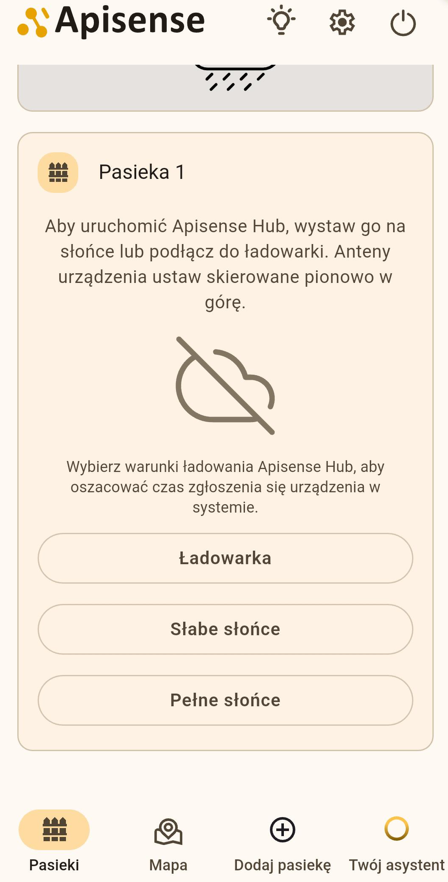
Zanim Hub po raz pierwszy zgłosi się do systemu, na kafelku pasieki wyświetlana jest instrukcja jego uruchomienia oraz trzy przyciski (Rys. 10) — wybierz ten, który odpowiada Twojej sytuacji:
| Opcja | Maksymalny czas oczekiwania | Kiedy wybrać |
|---|---|---|
| Ładowarka | ok. 30 min | Hub jest podłączony do zewnętrznego zasilania |
| Słabe słońce | ok. 24 h | Rozładowany Hub przy słabym nasłonecznieniu |
| Pełne słońce | ok. 3 h | Hub wystawiony na słońce przy sprzyjającym nasłonecznieniu |
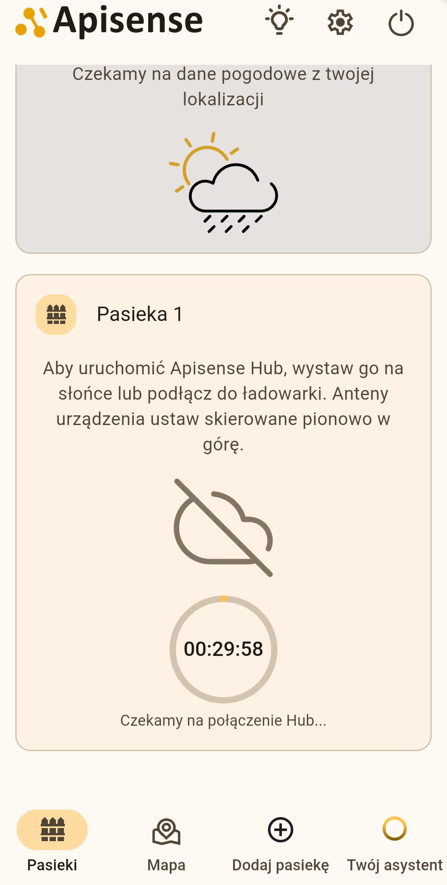
Po wybraniu opcji na kafelku uruchamia się odliczanie z szacowanym maksymalnym czasem oczekiwania na pierwsze połączenie (Rys. 11). To szacunek, nie gwarancja - rozładowany Hub bez dostępu do światła może potrzebować więcej czasu. Jeśli po upływie czasu Hub nadal się nie zgłasza, aplikacja zaproponuje ponowienie próby. Szczegóły opisano w rozdziale Pierwsze uruchomienie urządzeń.
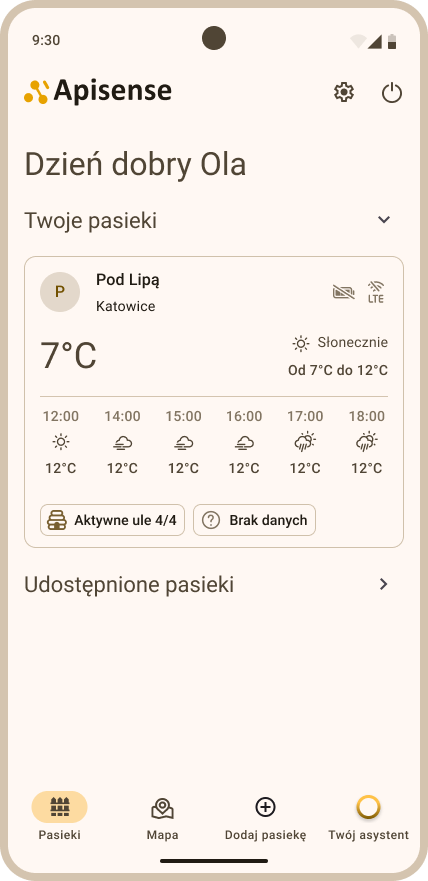
Gdy Hub zgłosi się po raz pierwszy, kafelek pasieki zaczyna prezentować komplet informacji: ikony LTE i baterii Huba, czas ostatniego odczytu oraz dane pogodowe (Rys. 12). Aby dowiedzieć się więcej o statusach, przejdź do rozdziału 7. Interpretacja statusów i ikon wykorzystywanych w systemie.
1.1.2 Dodawanie pasieki bez urządzeń
Aby dodać pasiekę bez urządzeń, w widoku Dodaj pasiekę (Rys. 8):
- w polu Nazwa wpisz nazwę pod jaką ma zostać wyświetlana pasieka w aplikacji,
- zaznacz opcję Bez urządzeń.
Po uzupełnieniu powyższych informacji kliknij żółty przycisk na dole ekranu, potwierdzający utworzenie pasieki bez urządzeń.
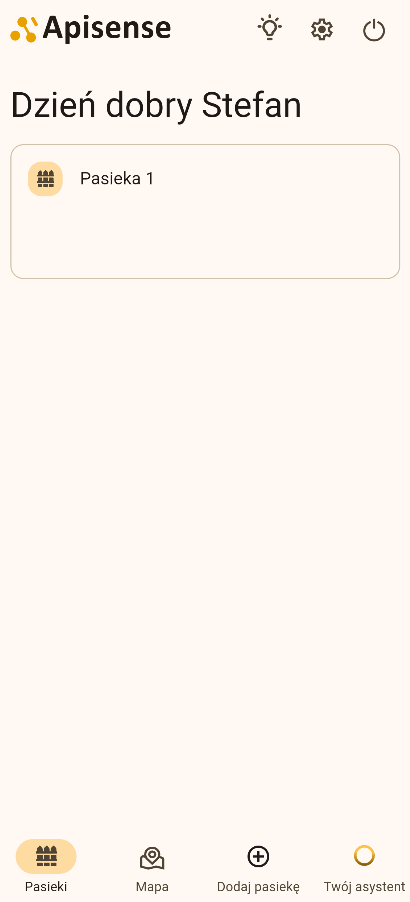
Jeśli utworzenie pasieki się powiodło, zostaniesz przekierowany do jej wnętrza (widok Ule), natomiast po przejściu do zakładki Pasieki na Twojej liście pasiek pojawi się pasieka, którą właśnie utworzyłeś (Rys. 13). Na kafelku pasieki nie będą widoczne ikony baterii i LTE Huba ani dane pogodowe. Zostanie wyświetlona jedynie nazwa pasieki.
Note
Pasieka bez urządzeń: Możesz utworzyć pasiekę, podając wyłącznie nazwę i wybierając opcję Bez urządzeń, ale do pasieki utworzonej bez Huba nie będzie już możliwości przypisania tego urządzenia nawet na poziomie edycji pasieki. Ponadto, jeżeli pasieka została utworzona bez Huba, to do żadnego ula w takiej pasiece nie będzie możliwości przypisania urządzeń Scale ani VitalSensor — podczas dodawania uli sekcja Wyposażenie nie będzie dostępna. Możesz jednak dodawać ule bez urządzeń oraz prowadzić dokumentację (notatki, przeglądy, zadania).
1.2 Edycja pasieki
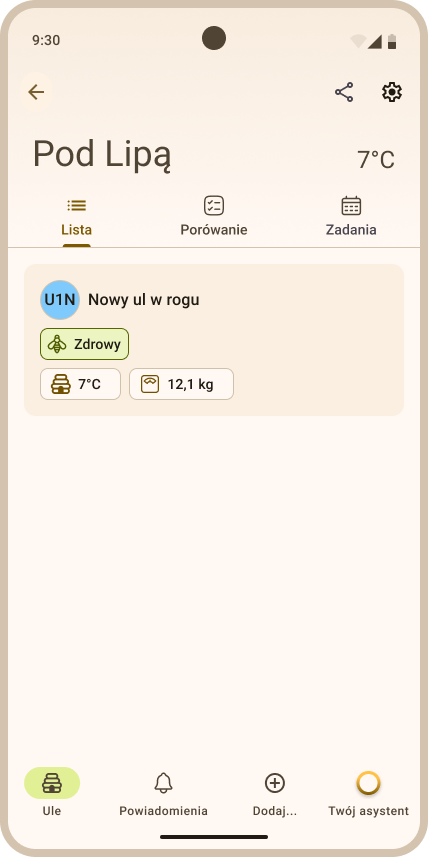
- W zakładce Pasieki (widok startowy po zalogowaniu do aplikacji Apisense), kliknij w kafelek z wybraną pasieką. W rezultacie zostanie otwarta zakładka Ule (Rys. 14).
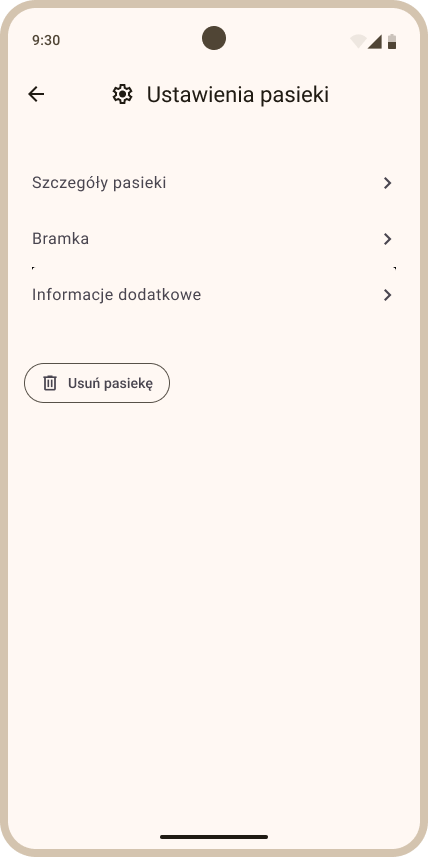
- W zakładce Ule kliknij ikonę ⋮, znajdującą się w prawym górnym rogu ekranu, i wybierz Ustawienia. W rezultacie zostanie otwarty widok Ustawienia pasieki (Rys. 16).
-
Widok Ustawienia pasieki jest podzielony na 2 sekcje. Aby zaktualizować informacje należące do danej sekcji, należy kliknąć w jej nagłówek. Dostępne sekcje:
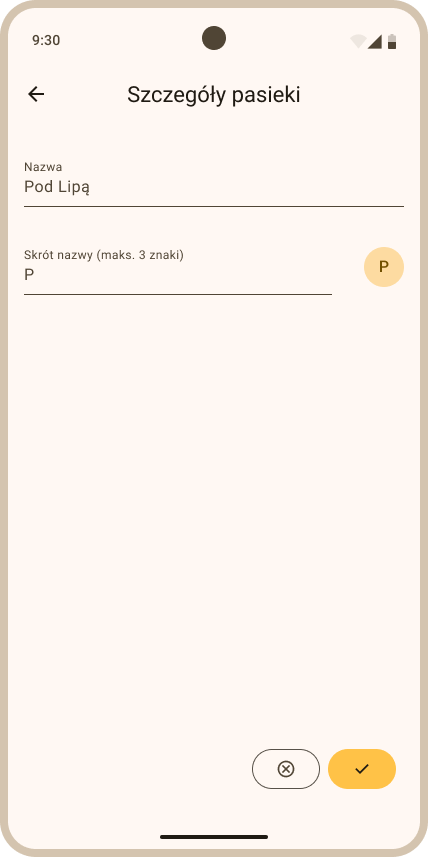
- Szczegóły pasieki - sekcja zawiera jedno pole: Nazwa. Kliknij w nie i wprowadź zmiany. Nie ma osobnego pola na skrót nazwy — kafelek pasieki oznaczany jest stałą ikoną pasieki, taką samą dla wszystkich pasiek.
- Hub - sekcja dotyczy urządzenia Apisense Hub przypisanego do pasieki. Hub można tu podmienić: kliknij ikonę kodu QR przy numerze seryjnym, zeskanuj kod z nowego urządzenia i zapisz zmianę. Pozostałe informacje (kod potwierdzający, LTE, bateria, ostatnie zgłoszenie, wersje sprzętowa i oprogramowania) są tylko do odczytu.
-
Aby zapisać wprowadzone zmiany kliknij przycisk z ikoną ✓ w prawym dolnym rogu ekranu (Rys. 17). Przycisk staje się aktywny dopiero po zmianie wartości; sąsiedni przycisk ⊗ zamyka ekran bez zapisu.
1.3 Usuwanie pasieki
- W zakładce Pasieki (widok startowy po zalogowaniu do aplikacji Apisense), kliknij w kafelek z wybraną pasieką. W rezultacie zostanie otwarta zakładka Ule (Rys. 18).
- W zakładce Ule kliknij ikonę ⋮, znajdującą się w prawym górnym rogu ekranu, i wybierz Ustawienia. W rezultacie zostanie otwarty widok Ustawienia pasieki (Rys. 20).
- W widoku Ustawienia pasieki kliknij przycisk Usuń pasiekę. W rezultacie zostanie wyświetlony widok Usuń pasiekę (Rys. 21), gdzie należy potwierdzić swój wybór przyciskiem Tak, usuń.
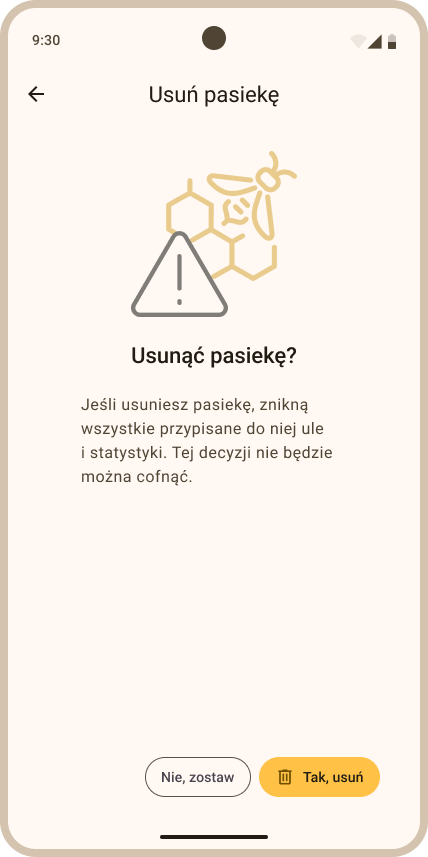
- Wraz z usuniętą pasieką usunięta zostaje również cała jej zawartość (ule, notatki, przeglądy itp.). Odpinane są także poszczególne urządzenia (Hub, Scale, VitalSensor) i zostaje wyczyszczona historia ich pomiarów. W związku z tym, przykładowo ten sam Apisense Hub będziesz mógł teraz wykorzystać podczas tworzenia nowej pasieki.
2. Ul
2.1 Dodawanie ula
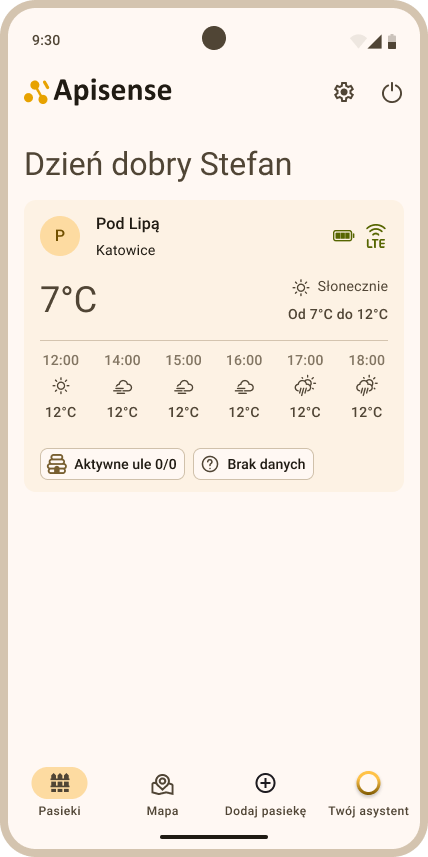
- Będąc w zakładce Pasieki (widok startowy po zalogowaniu do aplikacji Apisense Rys. 22) kliknij kafelek z pasieką, do której chcesz dodać ul. Po kliknięciu w kafelek zostanie wyświetlony widok pojedynczej pasieki (Rys. 23).
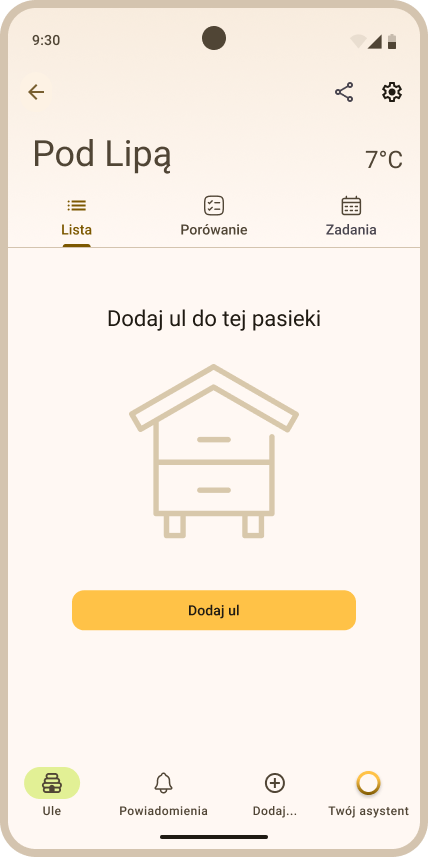
- Aby dodać ul do tej pasieki kliknij zakładkę Dodaj... na dolnym pasku menu i wybierz opcję Ul (Rys. 24), w wyniku czego zostanie wyświetlony widok Dodaj ul (Rys. 24). Menu zawiera trzy pozycje: Ul, Zadanie i Notatka; Notatka jest wyszarzona, dopóki w pasiece nie ma żadnego ula.
-
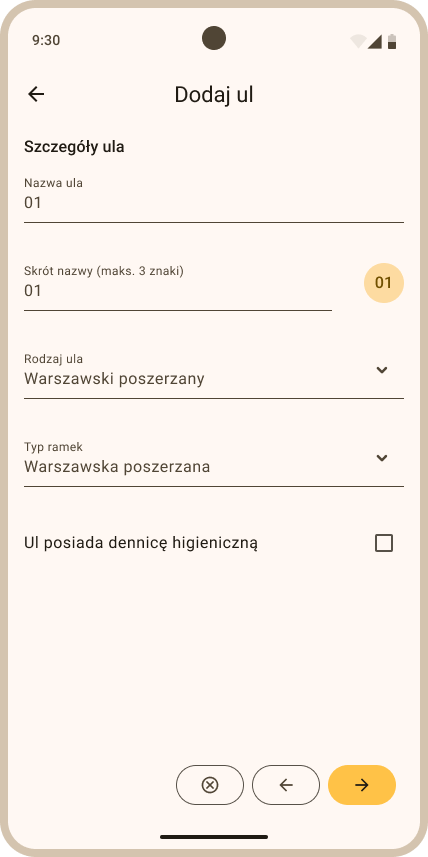
Wypełnij poszczególne pola w widoku Dodaj ul - sekcja Szczegóły ula (Rys. 25):
- Nazwa ula - wpisz nazwę dla swojego ula - pod taką nazwą ul będzie wyświetlany w panelu.
- Maksymalna liczba ramek w korpusie gniazdowym - podaj maksymalną liczbę ramek, które mogą zmieścić się w korpusie gniazdowym ula.
- Pole wyboru - zaznacz, jeśli ul posiada dennicę higieniczną.
Powyższe informacje będą mogły zostać zedytowane przez użytkownika w dowolnym momencie.
-
Aby przejść do kolejnego etapu dodawania ula kliknij żółty przycisk ze strzałką w prawo, znajdujący się na dole ekranu.
-
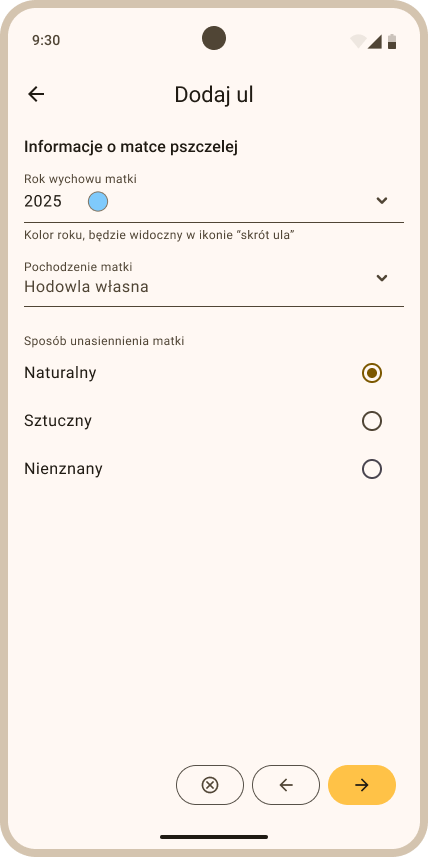
Informacje o matce pszczelej: Na tym etapie dodawania ula należy wypełnić informacje o matce pszczelej (Rys. 26):
- Rok wychowu matki - wybierz rok wychowu matki pszczelej z listy rozwijanej (kliknij strzałkę w dół widoczną przy tym polu po prawej stronie).
- Pochodzenie matki - wybierz jedną z opcji dostępnej na liście rozwijanej (kliknij strzałkę w dół widoczną przy tym polu po prawej stronie).
- Sposób unasiennienia matki - wybierz jedną z dostępnych opcji
Powyższe informacje będą mogły zostać zedytowane przez użytkownika w dowolnym momencie.
- Następnie kliknij żółty przycisk ze strzałką w prawo, znajdujący się na dole ekranu, w celu przejścia do etapu Wyposażenie.
Etap wyposażenia to od jednego do trzech osobnych ekranów, zawsze w tej samej kolejności: ColonyLink → VitalSensor → Scale. Pierwszy ekran pojawia się przy każdym dodawaniu ula, dwa kolejne tylko wtedy, gdy pasieka ma przypisane urządzenie Apisense Hub.
Note
Wymóg Hub: VitalSensor i Scale można powiązać z ulem wyłącznie w pasiece z przypisanym Apisense Hub. ColonyLink Huba nie wymaga — jego ekran pojawia się również w pasiece bez Huba.
2.1.1 Krok ColonyLink
-
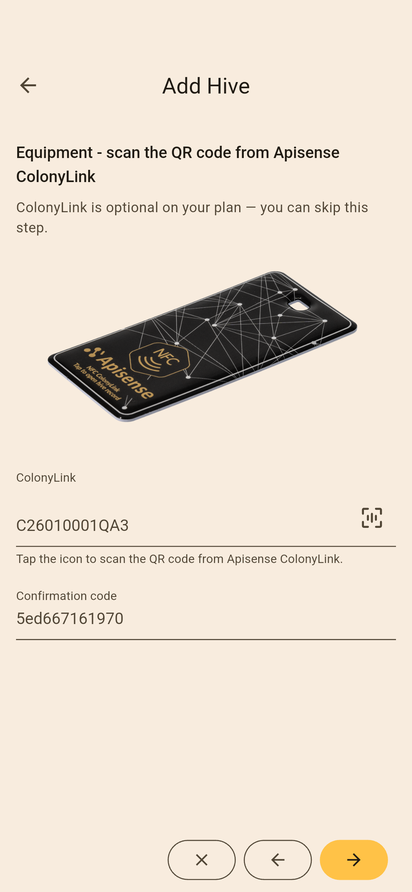
Po informacjach o matce zostanie wyświetlony ekran Wyposażenie - zeskanuj kod QR z Apisense ColonyLink (Rys. 27). Wypełnij pola:
- ColonyLink - kliknij w ikonę kodu QR znajdującą się w prawej części tego pola i zeskanuj kod QR z Apisense ColonyLink. Kolejne pole Kod potwierdzający zostanie wypełnione automatycznie.
- Kod potwierdzający - zostanie wypełniony automatycznie, po poprawnym zeskanowaniu kodu QR.
-
Przycisk przejścia dalej pozostaje nieaktywny (wyszarzony), dopóki oba pola nie zostaną wypełnione — ColonyLink jest domyślnie wymagany dla każdego ula.
Note
W niektórych planach ColonyLink jest opcjonalny. Poznasz to po komunikacie „ColonyLink jest opcjonalny w Twoim planie — możesz pominąć ten krok", wyświetlanym pod nagłówkiem ekranu. Wtedy możesz zostawić oba pola puste i przejść dalej. Nie da się natomiast wypełnić tylko jednego z nich — albo oba, albo żadne.
-
To, co dzieje się po tym kroku, zależy od pasieki:
- Pasieka z Apisense Hub - przycisk ze strzałką w prawo prowadzi do kolejnych ekranów wyposażenia (VitalSensor, następnie Scale).
- Pasieka bez Apisense Hub - ColonyLink jest krokiem ostatnim. Przycisk na dole ekranu ma wtedy ikonę zapisu, a jego kliknięcie tworzy ul z samym ColonyLinkiem.
2.1.2 Dodawanie ula z VitalSensorem i Scale
Te dwa ekrany pojawiają się tylko w pasiece z Hubem, po kroku ColonyLink. Uwaga: Kluczowe jest, aby urządzenia skonfigurowane w ramach ula były w rzeczywistości zainstalowane w tym samym fizycznym ulu.
-
VitalSensor: ekran Wyposażenie - zeskanuj kod QR z urządzenia Apisense VitalSensor lub z Apisense Tag (Rys. 28):
- VitalSensor / Tag - kliknij w ikonę kodu QR znajdującą się w prawej części tego pola i zeskanuj kod QR z naklejki umieszczonej na urządzeniu Apisense VitalSensor lub z Apisense Tag. Kolejne pole Kod potwierdzający zostanie wypełnione automatycznie.
- Kod potwierdzający - zostanie wypełniony automatycznie, po poprawnym zeskanowaniu kodu QR.
Link Zobacz, jak zamontować VitalSensor nad polami otwiera instrukcję montażu urządzenia.
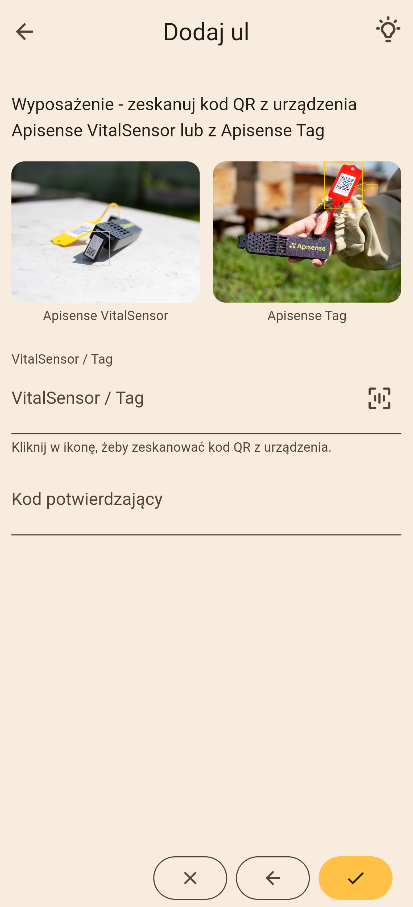
Rys. 28: Dodawanie ula w systemie - sekcja Wyposażenie - przypisywanie urządzenia VitalSensor -
Scale: ostatni ekran kreatora, Wyposażenie - zeskanuj kod QR z urządzenia Apisense Scale (Rys. 29):
- Scale - kliknij w ikonę kodu QR znajdującą się w prawej części tego pola i zeskanuj kod QR z naklejki umieszczonej na Apisense Scale. Kolejne pole Kod potwierdzający zostanie wypełnione automatycznie.
- Kod potwierdzający - zostanie wypełniony automatycznie, po poprawnym zeskanowaniu kodu QR.
Link Zobacz, jak zamontować Scale nad polami otwiera instrukcję montażu urządzenia.
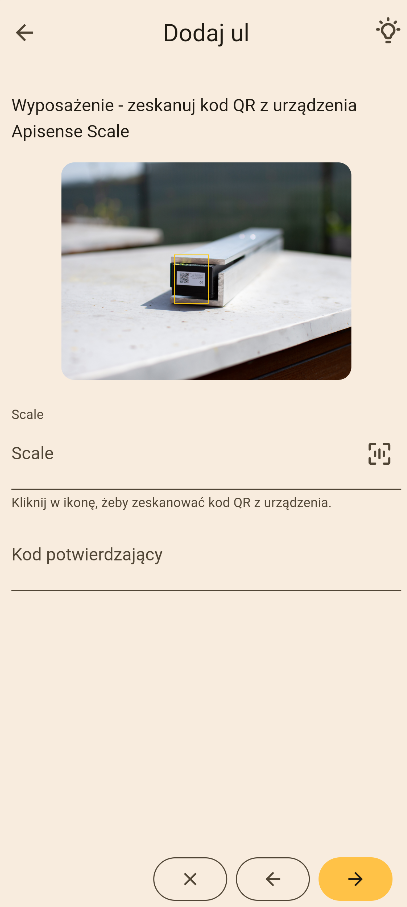
Rys. 29: Dodawanie ula w systemie - sekcja Wyposażenie - przypisywanie urządzenia Scale
Note
Oba te ekrany są opcjonalne. Aby pominąć urządzenie, zostaw jego pola puste i przejdź dalej — tak utworzysz ul np. tylko z VitalSensorem albo tylko ze Scale. Nie da się natomiast wypełnić samego numeru seryjnego lub samego kodu potwierdzającego; aplikacja pokaże wtedy błąd przy brakującym polu.
-
Kliknięcie przycisku zapisu na ekranie Scale kończy dodawanie ula. To ten krok tworzy ul wraz ze wszystkimi zeskanowanymi wcześniej urządzeniami — jeśli któryś z numerów seryjnych zostanie odrzucony, aplikacja wróci na ekran tego urządzenia i pokaże błąd przy odpowiednim polu.
-
Jeśli utworzenie ula się powiodło, zostaniesz przekierowany do widoku Ule, a na Twojej liście uli pojawi się ul, który właśnie utworzyłeś.
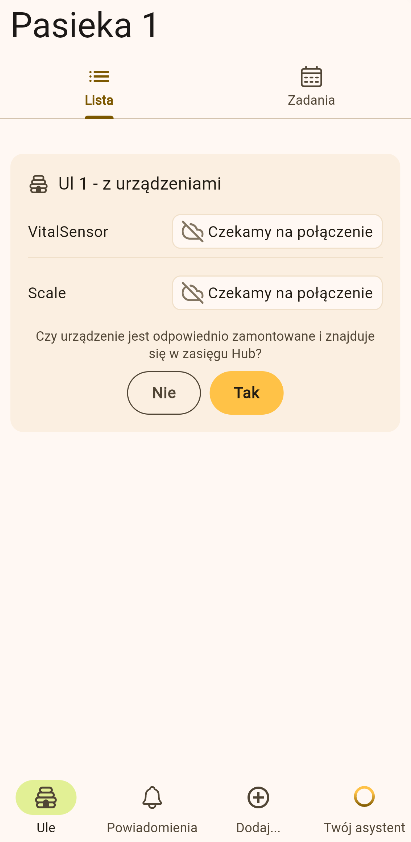
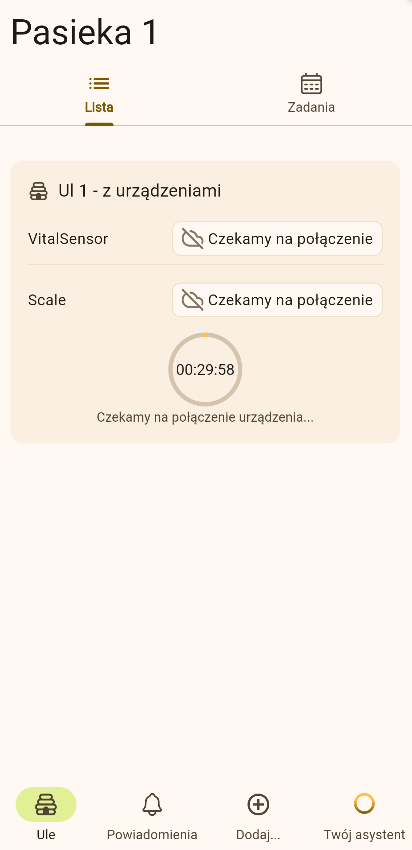
Stan kafelka zaraz po utworzeniu ula. Nowo dodany ul nie pokazuje jeszcze pomiarów — urządzenia dopiero nawiązują łączność z Hubem. Przy każdym powiązanym urządzeniu widnieje Czekamy na połączenie, a pod nimi pytanie, czy urządzenie jest odpowiednio zamontowane i znajduje się w zasięgu Huba (do ok. 35 m) (Rys. 30). Po wybraniu Tak uruchamia się zegar z szacowanym maksymalnym czasem nawiązania komunikacji urządzenia pomiarowego z Hubem (Rys. 31). Szczegóły tego etapu opisuje rozdział Pierwsze uruchomienie urządzeń.
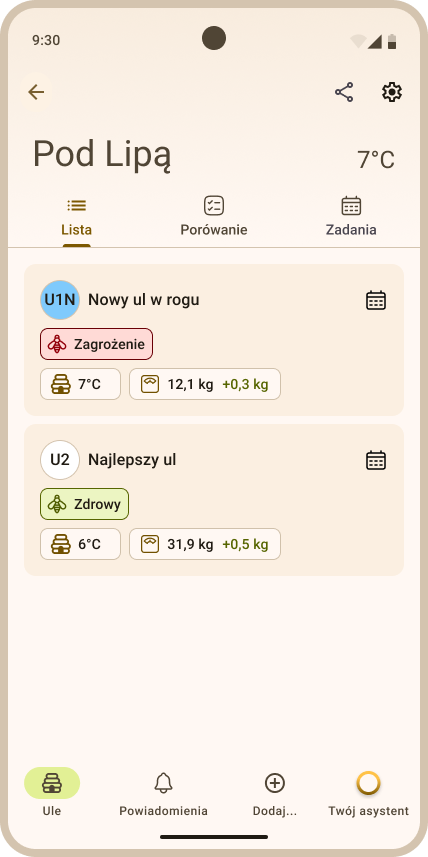
- Dopiero po zgłoszeniu się urządzeń na kafelku ula oraz w widoku Szczegóły pojawiają się bieżące pomiary i ocena stanu rodziny (Rys. 32, Rys. 33).
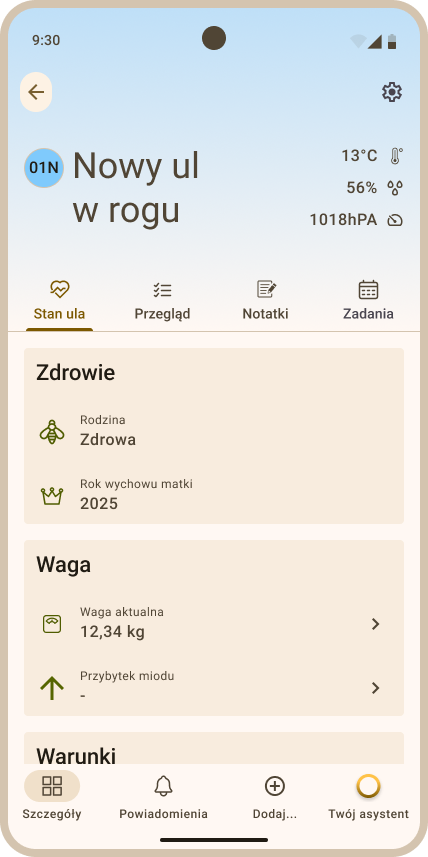
2.1.3 Dodawanie ula bez Scale i VitalSensora
Jeśli chcesz utworzyć ul tylko do ewidencji (bez monitoringu):
- Przejdź przez kroki Szczegóły ula, Informacje o matce pszczelej oraz ColonyLink jak przy standardowym dodawaniu ula. Kroku ColonyLink nie da się pominąć, chyba że Twój plan wyraźnie oznacza go jako opcjonalny.
- Jeśli pasieka nie ma Huba, ColonyLink jest ostatnim krokiem — kliknij przycisk zapisu i ul zostanie utworzony.
- Jeśli pasieka ma Huba, przejdź przez ekrany VitalSensor i Scale, zostawiając ich pola puste (nie skanuj kodów QR), a na ekranie Scale kliknij przycisk zapisu.
Po utworzeniu ula bez urządzeń pomiarowych:
- Na kafelku ula nie zobaczysz bieżących pomiarów (temperatura, waga) ani oceny stanu zdrowia rodziny opartej na danych z VitalSensora (Rys. 34).
- Funkcje wymagające VitalSensora (np. Zarejestruj próbkę) nie będą dostępne, dopóki nie przypiszesz urządzenia.
- Scale i VitalSensor możesz dodać później w Ustawieniach ula → Wyposażenie, pod warunkiem, że pasieka ma przypisany Hub.
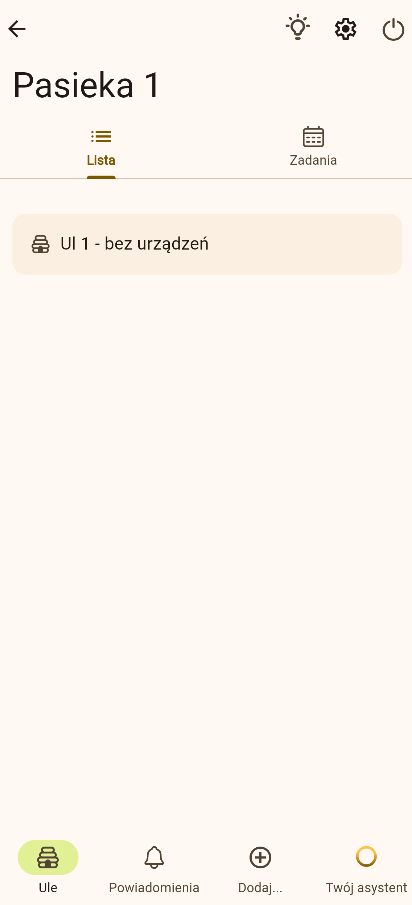
2.2 Edycja ula
- W zakładce Pasieki (widok startowy po zalogowaniu do aplikacji Apisense), kliknij w kafelek z wybraną pasieką. W rezultacie zostanie otwarta zakładka Ule (Rys. 35).
- W zakładce Ule kliknij w kafelek z wybranym ulem, co spowoduje otwarcie zakładki Szczegóły (Rys. 37).
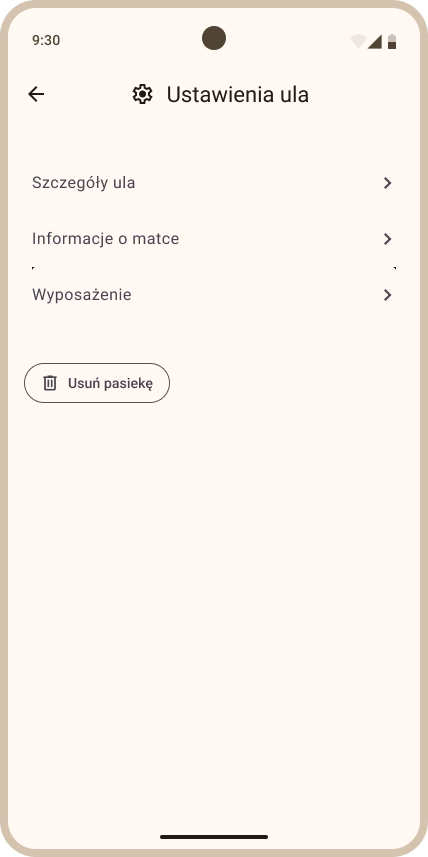
- Następnie kliknij w ikonę ⋮, zlokalizowaną w prawym górnym rogu zakładki Szczegóły, i wybierz Ustawienia, w wyniku czego zostanie wyświetlony widok Ustawienia ula (Rys. 38).
-
Widok Ustawienia ula jest podzielony na 3 sekcje. Aby zaktualizować informacje należące do danej sekcji, należy kliknąć w jej nagłówek. Dostępne sekcje:
-
Szczegóły ula - sekcja umożliwia edycję takich parametrów jak nazwa ula, maksymalna liczba ramek w korpusie gniazdowym oraz dennica higieniczna. W tym celu należy kliknąć w wybrane pole i wprowadzić zmiany lub zaznaczyć/odznaczyć kwadrat przy danym elemencie.
-
Informacje o matce - sekcja dotyczy danych związanych z matką pszczelą: Rok wychowu matki, Pochodzenie matki (Własna hodowla, Zakup krajowy, Zakup zagraniczny, Nieznane) oraz Sposób unasiennienia matki (Naturalny, Sztuczny, Nieznany). Aby zaktualizować dane w tej sekcji należy wybrać odpowiednią pozycję z listy rozwijanej.
-
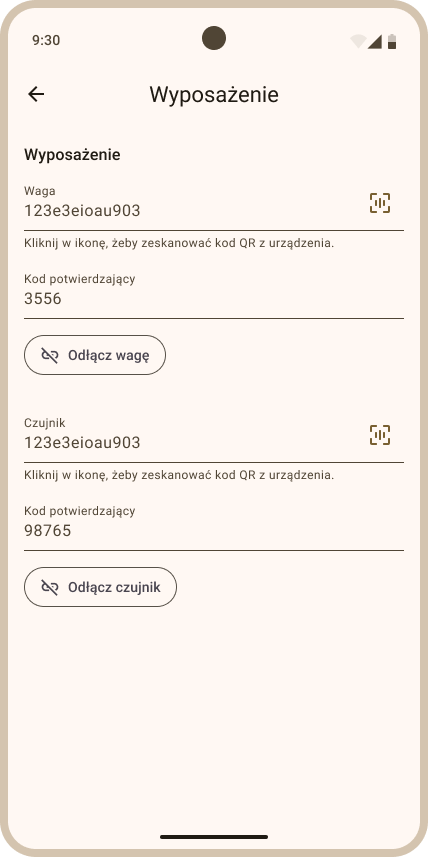
Wyposażenie - sekcja zawiera trzy bloki urządzeń, w kolejności ColonyLink, VitalSensor, Scale. Każdy blok ma pola Numer seryjny i Kod potwierdzający, a kliknięcie nazwy urządzenia otwiera jego szczegóły. Jeżeli któregoś urządzenia w ulu nie ma (pola są puste), możesz je stąd powiązać: kliknij ikonę kodu QR w prawej części pola i zeskanuj kod z urządzenia.
- ColonyLink nie ma przycisku odłączania — można go wyłącznie podmienić, skanując kod innego ColonyLinka.
- VitalSensor i Scale mają przyciski Wymieniłem baterię oraz Odłącz VitalSensor / Odłącz Scale.
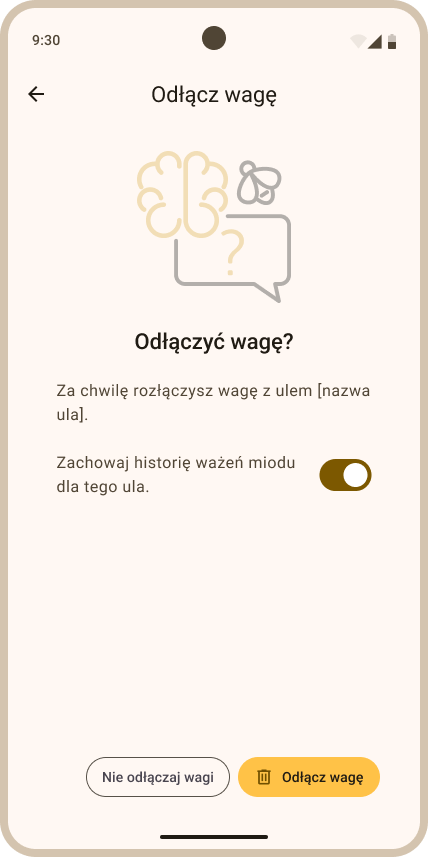
Po kliknięciu Odłącz VitalSensor / Odłącz Scale otwiera się ekran potwierdzenia (Odłączyć VitalSensor? / Odłączyć Scale?) z przyciskami Odłącz i Nie odłączaj przy VitalSensorze oraz Odłącz Scale i Nie odłączaj Scale przy Scale (Rys. 39). Przełącznik Zachowaj historię… decyduje o tym, czy dane pomiarowe odłączanego urządzenia pozostaną w systemie. Domyślnie są zachowywane; wyłączenie przełącznika przed potwierdzeniem trwale je usuwa.
Note
Zachowana historia nie jest obecnie widoczna na wykresach. Po odłączeniu urządzenia wiersze Waga i Warunki pokazują Brak Scale / Brak VitalSensor, a wykresów nie da się rozwinąć. Dane wrócą na wykresy dopiero po ponownym powiązaniu urządzenia z ulem.
Przycisk Wymieniłem baterię zgłoś od razu po włożeniu nowych baterii. Aplikacja odświeża wtedy konfigurację Huba i potwierdza to komunikatem Wymiana baterii potwierdzona wraz z opisem Konfiguracja odświeżona — urządzenie połączy się ponownie przy najbliższej synchronizacji. Dzięki temu urządzenie wraca na listę poprawnie komunikujących się już przy kolejnym pomiarze — nie musisz czekać, aż samo się odnajdzie.
Note
Sekcja Wyposażenie nie jest dostępna, jeśli do pasieki nie jest przypisane urządzenie Apisense Hub.
-
- Aby zapisać wprowadzone zmiany w wybranej sekcji, należy kliknąć żółty przycisk, znajdujący się w prawym dolnym rogu ekranu.
2.3 Usuwanie ula
- W zakładce Pasieki (widok startowy po zalogowaniu do aplikacji Apisense), kliknij w kafelek z wybraną pasieką. W rezultacie zostanie otwarta zakładka Ule (Rys. 41).
- W zakładce Ule kliknij w kafelek z wybranym ulem, co spowoduje otwarcie zakładki Szczegóły (Rys. 43).
- Następnie kliknij w ikonę ⋮, zlokalizowaną w prawym górnym rogu zakładki Szczegóły, i wybierz Ustawienia, w wyniku czego zostanie wyświetlony widok Ustawienia ula (Rys. 44).
- W widoku Ustawienia ula kliknij przycisk Usuń ul. W rezultacie zostanie wyświetlony widok Usuń ul (Rys. 45), gdzie należy potwierdzić swój wybór przyciskiem Tak, usuń.
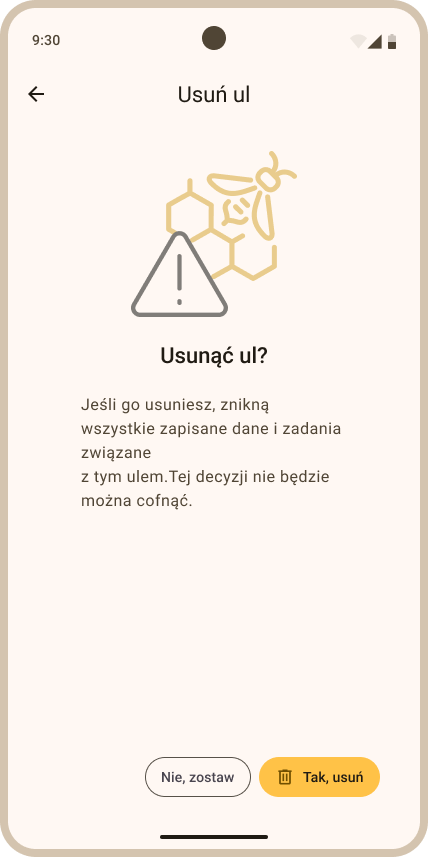
- Wraz z usuniętym ulem usunięta zostaje również cała jego zawartość (notatki, przeglądy itp.). Odpinane są także poszczególne urządzenia (Scale, VitalSensor) i zostaje wyczyszczona historia ich pomiarów. W związku z tym, przykładowo ten sam Apisense VitalSensor będzie mógł zostać powiązany z innym ulem (który nie posiada tego typu urządzenia).
3. Dodawanie przeglądów
- Będąc w zakładce Pasieki (widok startowy po zalogowaniu do aplikacji Apisense) kliknij kafelek z pasieką. Po kliknięciu w kafelek zostanie wyświetlony widok Ule (Rys. 46).
- Następnie kliknij w kafelek ula, dla którego chcesz wykonać przegląd. W rezultacie zostanie wyświetlony widok Szczegóły ula (Rys. 48).
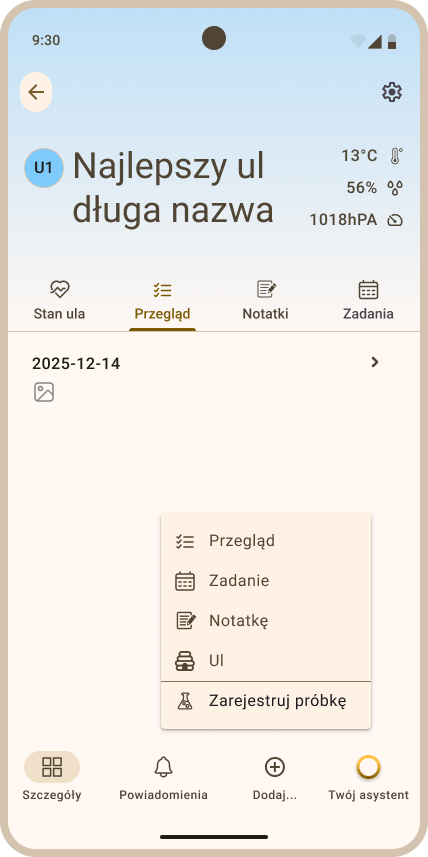
- Aby dodać przegląd, należy z dolnego menu wybrać opcję Dodaj..., a następnie Przegląd (Rys. 49), w wyniku czego zostanie wyświetlony widok Dodaj przegląd (Rys. 49).
-
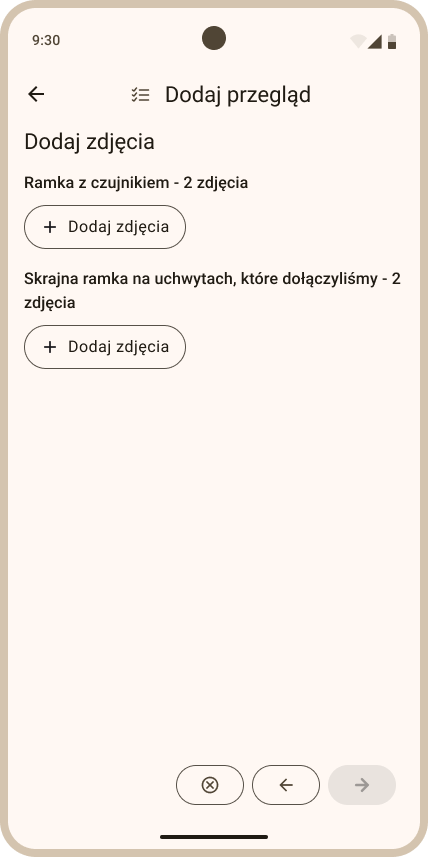
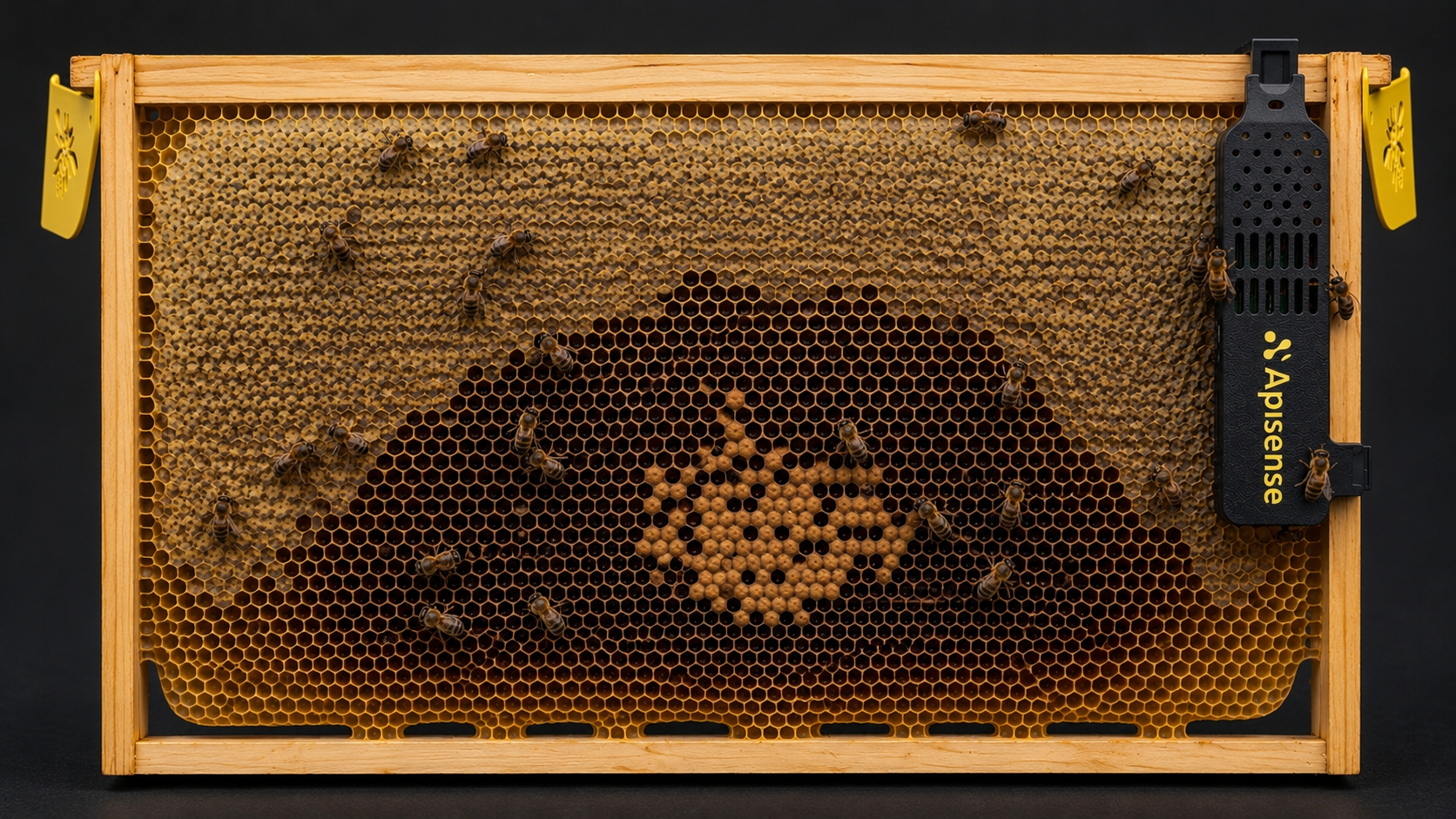
W widoku Dodaj przegląd (Rys. 50) załącz po 2 zdjęcia dla:
-
ramki z VitalSensorem - przód i tył ramki wyposażonej w urządzenie VitalSensor, z pszczołami,
- jednej skrajnej ramki - pierwszej albo ostatniej przy ściance ula - również przód i tył tej samej ramki.
Aby dodać zdjęcia kliknij przycisk Dodaj zdjęcie, a następnie wybierz opcję Zrób zdjęcie lub Dodaj zdjęcie z galerii. Jeśli nie wiesz, jak powinno wyglądać dane zdjęcie, kliknij odnośnik Zobacz przykład, aby zobaczyć przykłady prawidłowo wykonanych zdjęć ramek pszczelich (przód i tył).
Note
Zdjęcia RAW/DNG nie są obsługiwane w wersji webowej w przypadku przeglądów - dodaj zdjęcie w formacie JPG lub PNG. W wersji mobilnej istnieje natomiast możliwość dodania zdjęcia do przeglądu w formacie RAW/DNG. Jeśli zdjęć nie uda się przesłać od razu (np. z powodu słabego połączenia internetowego), aplikacja będzie automatycznie ponawiać próbę wysyłki w tle. Do czasu zakończenia procesu wyświetlany będzie komunikat „Wysyłanie zdjęć…”. Jeśli po kolejnych próbach wysyłka nadal się nie powiedzie, pojawi się komunikat „Nie wysłano zdjęć”.
-
Po poprawnym dodaniu zdjęć kliknij żółtą strzałkę, umieszczoną w prawym dolnym rogu, co spowoduje przejście do kolejnego kroku.
-
Następnie odpowiedz na kilka pytań (Rys. 52). Pytania są trzech rodzajów:
- wyboru - zaznacz odpowiedź Tak, Nie lub Pomiń. Przy pytaniu wymaganym zaznaczenie odpowiedzi automatycznie przenosi do następnego pytania;
- tekstowe - wpisz odpowiedź w pole tekstowe;
- liczbowe - wpisz liczbę; aplikacja pilnuje dopuszczalnego zakresu wartości.
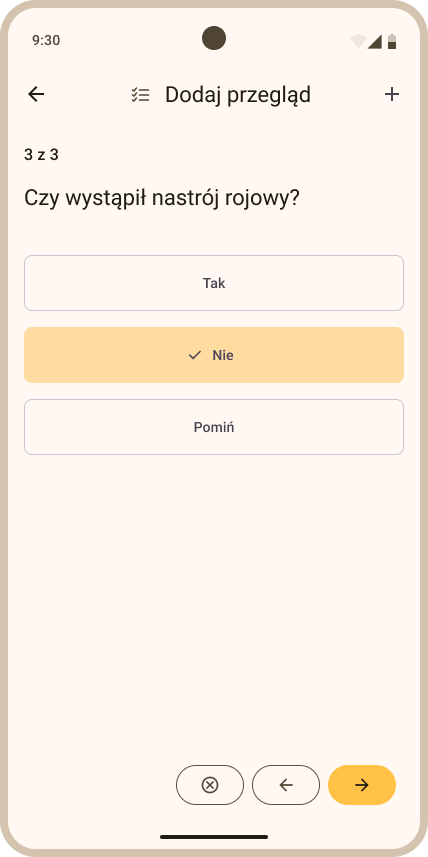
- Aby przejść do następnego pytania przeglądu, kliknij żółty przycisk ze strzałką w prawo, znajdujący się na dole ekranu.
- Po udzieleniu odpowiedzi na wszystkie pytania przeglądu zostanie wyświetlony ostatni widok (Rys. 53), w którym należy wybrać datę przeglądu (domyślnie ustawiona jest aktualna data).
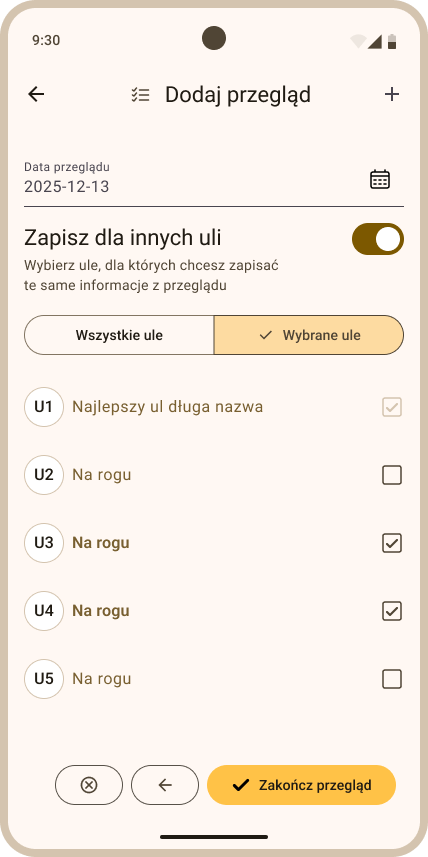
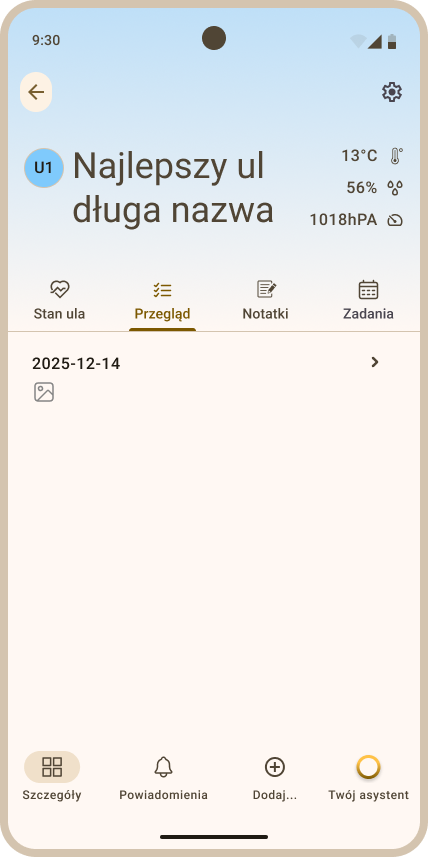
- Aby zapisać przegląd kliknij żółty przycisk Zakończ przegląd, znajdujący się w prawym dolnym rogu ekranu. Zapisany przegląd zostanie wyświetlony na liście przeglądów w zakładce Szczegóły ula > Przegląd (Rys. 54).
Tip
Szkice przeglądów: Jeśli opuścisz rozpoczęty przegląd z niezapisanymi zmianami (np. klikając przycisk wstecz), aplikacja zapyta, czy Zapisać szkic, czy Odrzucić. Zapisany szkic pojawi się na liście przeglądów (u góry) i można go w dowolnym momencie wznowić, ale jest przechowywany tylko przez 24 godziny, po czym zostaje automatycznie usunięty. Aby usunąć szkic wcześniej, kliknij czerwoną ikonę kosza przy wybranym szkicu na liście przeglądów. Aby trwale zapisać szkic, dokończ wypełnianie przeglądu w ciągu 24 godzin i kliknij przycisk Zakończ przegląd. Szkic zamieni się w typowy przegląd i zostanie wyświetlony na liście przeglądów.
3.1 Edycja przeglądu
Aby wykonać edycję zapisanego przeglądu należy:
- Na liście przeglądów (Szczegóły ula > Przegląd), przy przeglądzie wymagającym edycji, kliknąć w ikonę ołówka lub w widoku szczegółów przeglądu otworzyć dodatkowe menu (trzy kropki w prawym górnym rogu) i wybrać opcję Edytuj. W efekcie zostanie otwarty kreator przeglądu z zapisanymi zdjęciami i wypełnionymi odpowiedziami na poszczególne pytania.
- W pierwszym kroku edycji zostaną wyświetlone zdjęcia ramek. Jeżeli nie chcesz nic zmieniać na etapie zdjęć, kliknij żółtą strzałkę w prawo, aby przejść do kolejnego etapu i zachować aktualny stan zdjęć. Jeśli któreś z nich wymaga podmiany - kliknij "X" widoczny na miniaturze wybranego zdjęcia aby je usunąć. Następnie kliknij przycisk Dodaj zdjęcie, który zostanie wyświetlony pod wszystkimi zdjęciami, wybierz opcję Zrób zdjęcie lub Dodaj zdjęcie z galerii i zamieść nowe zdjęcie.
- W kolejnych krokach zobaczysz udzielone odpowiedzi na pytania przeglądu. Jeśli nie chcesz zmieniać odpowiedzi na dane pytanie kliknij żółtą strzałkę w prawo. Jeśli chcesz zmienić odpowiedź, wybierz nową opcję (Tak/Nie/Pomiń) albo popraw wpisany tekst lub liczbę. Przy wymaganych pytaniach wyboru zmiana odpowiedzi automatycznie przenosi do kolejnego pytania; przy pytaniach tekstowych i liczbowych przejdź dalej żółtą strzałką.
- W ostatnim etapie zaktualizuj odpowiednio datę przeglądu lub pozostaw ją bez zmian. Aby zapisać wszystkie wprowadzone zmiany kliknij żółty przycisk Zakończ przegląd. Jeśli zmiany zostały poprawnie zapisane zostanie wyświetlony komunikat: Przegląd został pomyślnie zaktualizowany.
3.2 Usuwanie przeglądu
Aby usunąć przegląd:
- Na liście przeglądów (Szczegóły ula > Przegląd) kliknij czerwoną ikonę kosza przy przeglądzie, który ma zostać usunięty lub na ekranie szczegółów przeglądu wybierz opcję Usuń z dodatkowego menu (trzy kropki w prawym górnym rogu).
- W rezultacie zostanie wyświetlony komunikat, czy na pewno usunąć przegląd. Potwierdź operację klikając przycisk Usuń. Uwaga! Tej czynności nie można cofnąć.
4. Notatki
4.1 Dodawanie notatki
Poniższe kroki odnoszą się do dodawania notatki z poziomu ula.
- W zakładce Pasieki (widok startowy po zalogowaniu do aplikacji Apisense) kliknij kafelek z pasieką. Po kliknięciu w kafelek zostanie wyświetlony widok Ule (Rys. 55).
- Następnie kliknij w kafelek ula, dla którego chcesz dodać notatkę. W rezultacie zostanie wyświetlony widok Szczegóły ula (Rys. 57).
- Aby dodać notatkę, należy z dolnego menu wybrać opcję Dodaj..., a następnie Notatkę (Rys. 58), w wyniku czego zostanie wyświetlony widok Dodaj notatkę (Rys. 59).
-
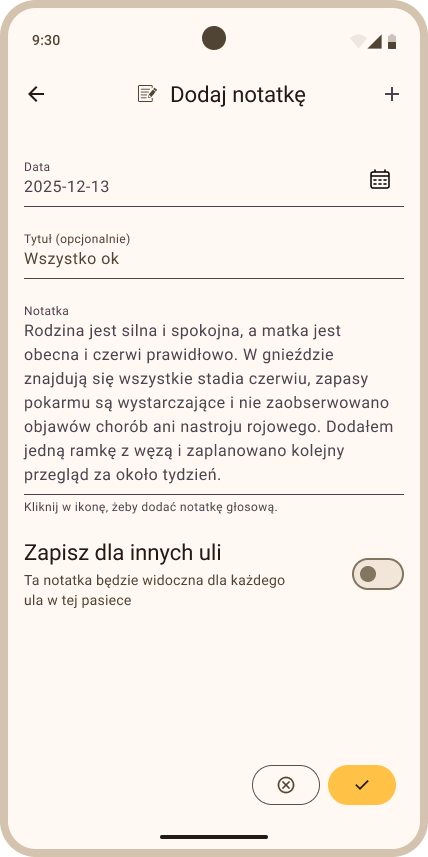
W widoku Dodaj notatkę (Rys. 59) wypełnij następujące pola:
- Data - wybierz datę z jaką zapisać notatkę (domyślnie aktualna).
- Tytuł - wpisz tytuł notatki (pole opcjonalne).
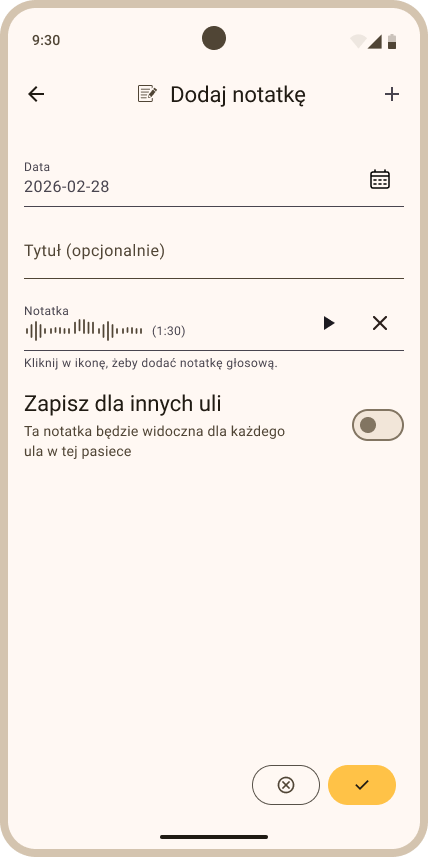
- Notatka - Wpisz treść notatki (tekst) lub kliknij ikonę mikrofonu znajdujacą sie po prawej stronie w tym polu, aby nagrać notatkę głosową.
Tip
Transkrypcja notatki głosowej: Po nagraniu notatki głosowej aplikacja automatycznie przygotowuje jej transkrypcję, dzięki czemu notatka jest dostępna zarówno w formie audio, jak i tekstu. W trakcie generowania transkrypcji na ekranie szczegółów notatki widoczny jest napis Transkrypcja w toku.... Gdy transkrypcja jest już gotowa, wygenerowany tekst pojawia się pod nagranym dźwiękiem, pod nagłówkiem Transkrypcja. Jeśli transkrypcja się nie powiedzie, w tym samym miejscu pojawi się komunikat Nie udało się utworzyć transkrypcji.
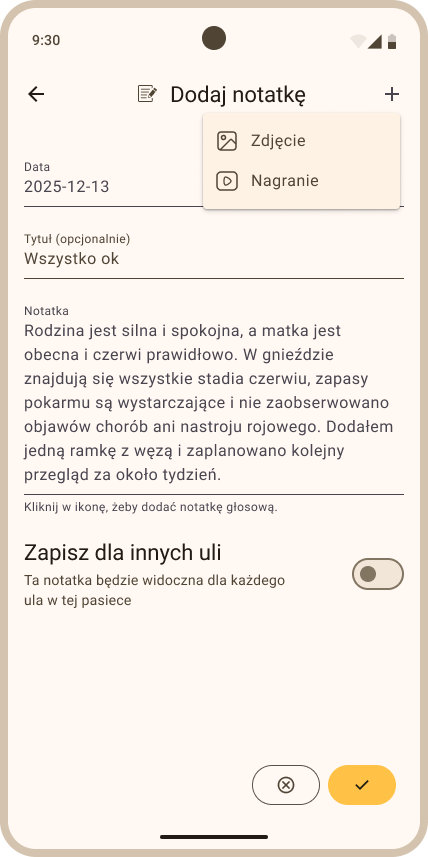
- Do notatki możesz również dodać zdjęcie, nagranie lub dokument PDF. W tym celu kliknij przycisk Dodaj załącznik (z ikoną plusa), znajdujący się w treści formularza pod polem notatki (Rys. 61), i wybierz typ załącznika z listy: Aparat, Galeria, Nagraj wideo, Wideo z galerii, Dokument PDF. Dodane załączniki pojawiają się pod przyciskiem.
- Aby zapisać notatkę kliknij żółty przycisk, znajdujący się w prawym dolnym rogu ekranu. Zapisana notatka zostanie wyświetlona na liście notatek w zakładce Szczegóły ula > Więcej > Notatki (Rys. 62).
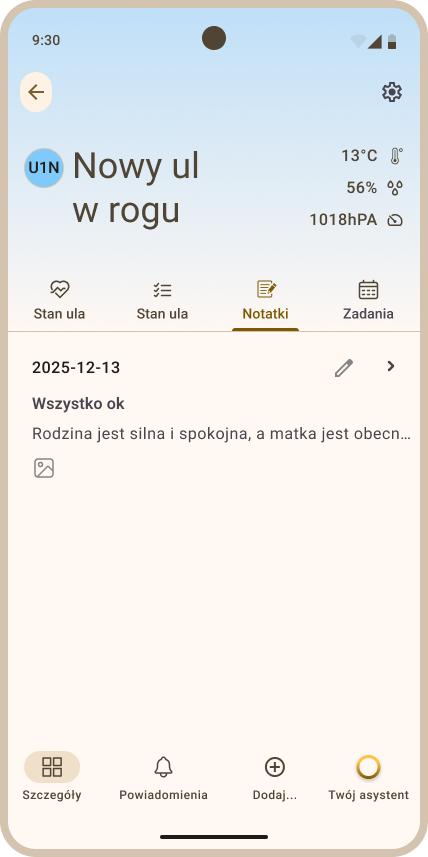
Uwaga — dodawanie notatki z poziomu pasieki: Notatka może zostać również utworzona z poziomu pasieki. W tym celu należy przejść następującą ścieżkę: w zakładce Pasieki kliknąć wybraną pasiekę, następnie w zakładce Ule wybrać z dolnego menu opcję Dodaj... i opcję Notatka. W rezultacie taka sama notatka zostanie automatycznie zapisana do wszystkich uli w wybranej pasiece i będzie widoczna na liście notatek każdego ula (Szczegóły > Więcej > Notatki). Edycja takiej notatki dotyczy wyłącznie kopii w konkretnym ulu — zmiany w jednej notatce nie będą widoczne w pozostałych notatkach dodanych w ten sposób. Również usuwając taką notatkę w jednym z uli, notatki w pozostałych ulach zostaną nienaruszone.
4.2 Edycja notatki
- W zakładce Pasieki (widok startowy po zalogowaniu do aplikacji Apisense) kliknij kafelek z pasieką. Po kliknięciu w kafelek zostanie wyświetlony widok Ule (Rys. 63).
- Następnie kliknij w kafelek ula, w którym chcesz zedytować notatkę. W rezultacie zostanie wyświetlony widok Szczegóły ula (Rys. 65).
- W górnym menu kliknij Więcej, a następnie zakładkę Notatki, w wyniku czego zostanie otwarty widok z listą notatek przypisanych do wybranego ula (Rys. 66)
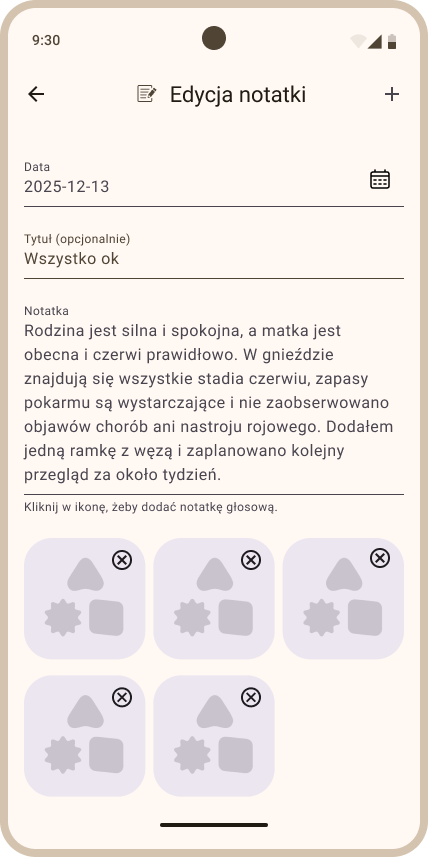
- Aby zaktualizować notatkę, kliknij ikonę ołówka znajdującą się przy notatce, która wymaga edycji. Po kliknięciu w ikonę ołówka zostanie wyświetlony widok Edycja notatki (Rys. 67).
-
W widoku Edycja notatki można zaktualizować wartości dla następujących pól:
- Data - kliknij w ikonę kalendarza i wybierz odpowiednią datę.
- Tytuł - wpisz nowy tytuł w wyznaczone miejsce.
- Notatka - zmień treść notatki - zmodyfikuj tekst lub usuń go i nagraj notatkę głosową.
- Dodaj lub usuń zdjęcie/nagranie przy użyciu +/X.
-
Po wprowadzeniu zmian należy kliknąć żółty przycisk umieszczony w prawym dolnym rogu, aby zapisać zmodyfikowaną notatkę.
4.3 Usuwanie notatki
- W zakładce Pasieki (widok startowy po zalogowaniu do aplikacji Apisense) kliknij kafelek z pasieką. Po kliknięciu w kafelek zostanie wyświetlony widok Ule (Rys. 68).
- Następnie kliknij w kafelek ula, z którego chcesz usunąć notatkę. W rezultacie zostanie wyświetlony widok Szczegóły ula (Rys. 70).
- W górnym menu kliknij Więcej, a następnie zakładkę Notatki, w wyniku czego zostanie otwarty widok z listą notatek przypisanych do wybranego ula (Rys. 71)
- Aby usunąć notatkę złap i przesuń wiersz z wybraną notatką w lewą stronę. W efekcie po prawej stronie w tym wierszu zostanie wyświetlony czerwony przycisk z ikoną kosza. Kliknij przycisk z ikoną kosza (Rys. 72) oraz wybierz opcję Usuń na komunikacie, który zostanie wtedy wyświetlony żeby potwierdzić usunięcie notatki.
5. Zadania
Zadania (kalendarz) pozwalają planować pracę w pasiece — przeglądy, podkarmianie, miodobrania, prace porządkowe. Każde zadanie ma datę, status (Do zrobienia / Wykonane) i zakres określający, których pasiek i uli dotyczy. Zadania można powtarzać (serie) oraz oznaczać jako wykonane w miarę realizacji.
5.1 Czym jest zadanie
Każde zadanie zawiera następujące informacje:
- Zadanie — krótki opis/nazwa zadania, notatka kontekstowa (pole wymagane).
- Data zadania — kiedy zadanie ma być wykonane.
- Status — Do zrobienia (planowane) lub Wykonane. Uwaga: Status zadania można zmienić dopiero po dodaniu zadania do kalendarza.
- Zakres — czy zadanie dotyczy całej pasieki, wybranych uli, czy jednego ula (patrz 5.2 Zakres zadania).
- Powtarzanie — opcjonalne; Co tydzień, Co 2 tygodnie, Co miesiąc lub Co kwartał, z datą końca serii (patrz 5.5 Powtarzanie zadań).
5.2 Zakres zadania (gdzie jest widoczne i edytowalne)
Zakres określa, gdzie zadanie jest widoczne oraz skąd można je edytować i usunąć.
| Zakres | Widoczne w widoku pasieki | Widoczne w widokach uli | Edytowalne z poziomu ula |
|---|---|---|---|
| Cała pasieka | Tak | Tak — we wszystkich ulach | Nie |
| Wybrane ule | Tak | Tak — tylko w wybranych ulach | Nie |
| Pojedynczy ul | Tak | Tak — tylko w tym jednym ulu | Tak |
Tip
Zadania o zakresie Cała pasieka i Wybrane ule są edytowalne i usuwane wyłącznie z poziomu pasieki — z poziomu ula są dostępne tylko do podglądu. Zadanie utworzone dla pojedynczego ula można edytować i usunąć z poziomu tego ula, jak i z poziomu pasieki.
5.3 Dodawanie zadania z poziomu pasieki
Z poziomu pasieki możesz utworzyć zadanie dla całej pasieki (Zakres: Pasieka), dla wybranych uli lub kilka zadań w serii.
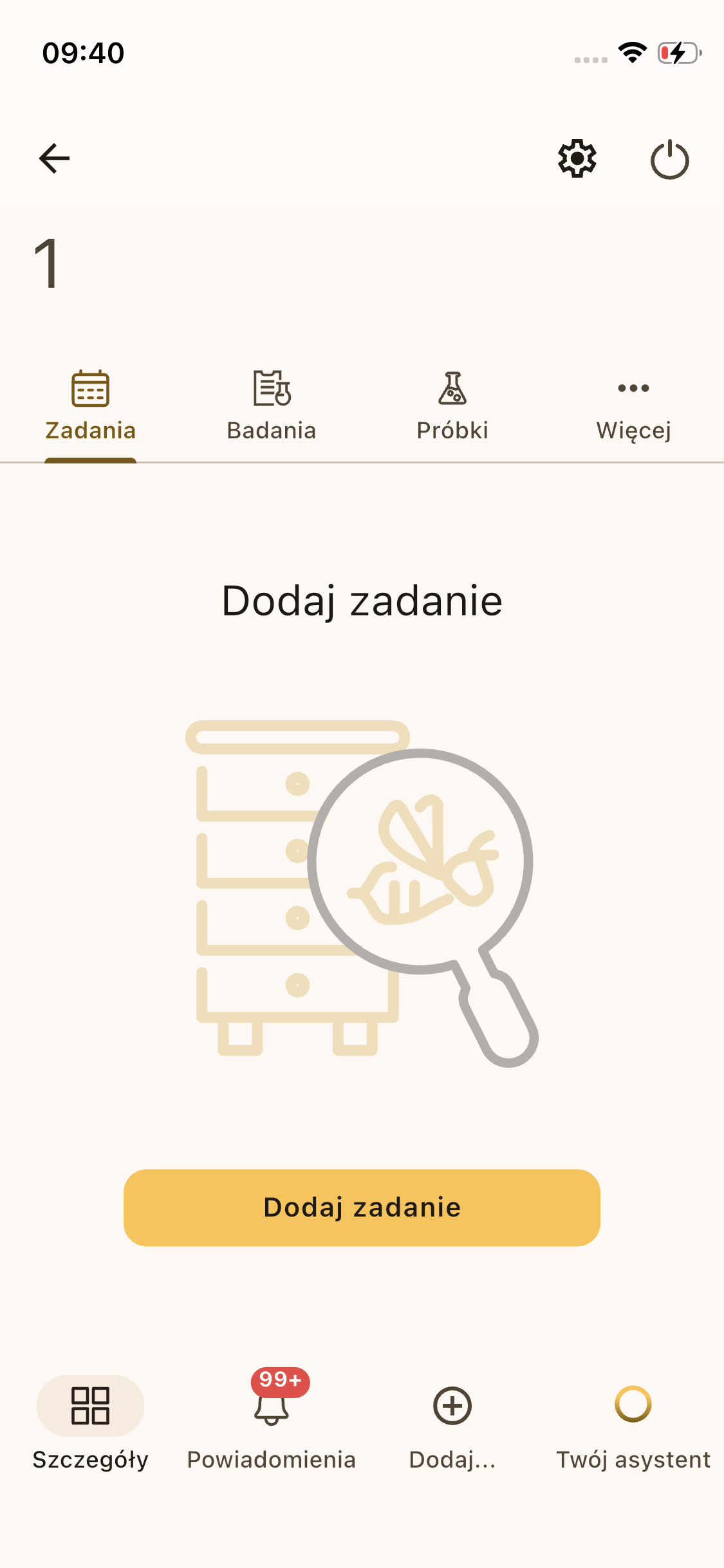
- W zakładce Pasieki kliknij kafelek z pasieką, dla której chcesz dodać zadanie. Zostanie wyświetlony widok Ule.
- Z dolnego menu wybierz opcję Dodaj..., a następnie Zadanie (Rys. 73). Zostanie wyświetlony widok Dodaj zadanie.
-
W widoku Dodaj zadanie wypełnij następujące pola:
- Zakres — wybierz jedną z opcji:
- Pasieka — zadanie pojawi się we wszystkich ulach tej pasieki.
- Wybrane ule — po wyborze opcji zaznacz konkretne ule z listy.
- Zadanie — wpisz treść zadania (np. Przegląd wiosenny).
- Data zadania — wybierz datę zadania (domyślnie aktualna).
- Powtarzanie (opcjonalnie) — patrz 5.5 Powtarzanie zadań.
- Zakres — wybierz jedną z opcji:
-
Aby zapisać zadanie, kliknij żółty przycisk w prawym dolnym rogu ekranu. Zapisane zadanie pojawi się na liście zadań pasieki (zakładka Zadania) oraz we wszystkich ulach w tej pasiece (Szczegóły ula > Więcej > Zadania).
5.4 Dodawanie zadania z poziomu ula
Zadanie dodane z poziomu ula będzie widoczne na liście zadań, zarówno w tym konkretnym ulu jak i w pasiece. Takie zadanie będzie można również edytować lub usunąć z obu tych poziomów - pasieki i ula.
Aby dodać zadanie z poziomu ula:
- W zakładce Pasieki kliknij kafelek z pasieką, a następnie kafelek ula, dla którego chcesz dodać zadanie. Zostanie wyświetlony widok Szczegóły ula.
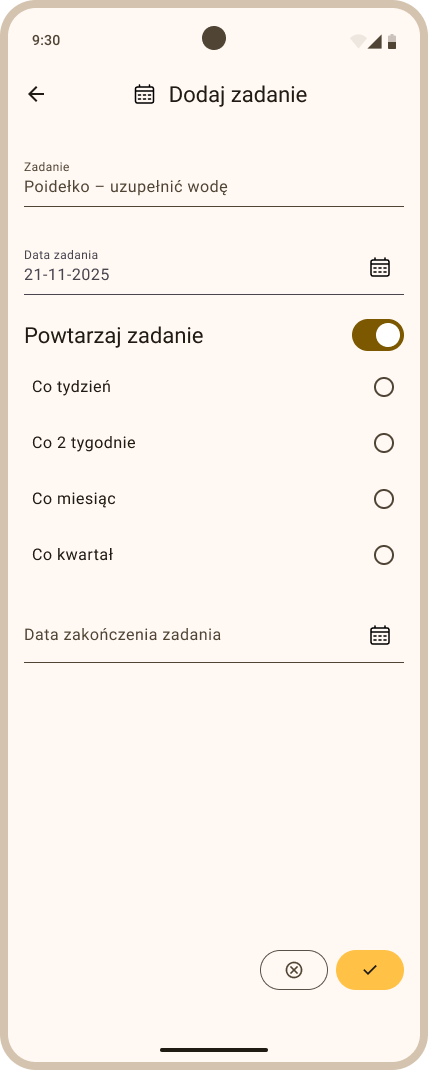
- Z dolnego menu wybierz opcję Dodaj..., a następnie Zadanie (Rys. 74). Zostanie wyświetlony widok Dodaj zadanie.
- Uzupełnij pola Zadanie (wymagane), Data zadania oraz opcjonalnie zaznacz Powtarzaj zadanie. Brak wyboru zakresu — zadanie automatycznie dotyczy tego ula.
- Kliknij żółty przycisk zapisu w prawym dolnym rogu.
5.5 Powtarzanie zadań
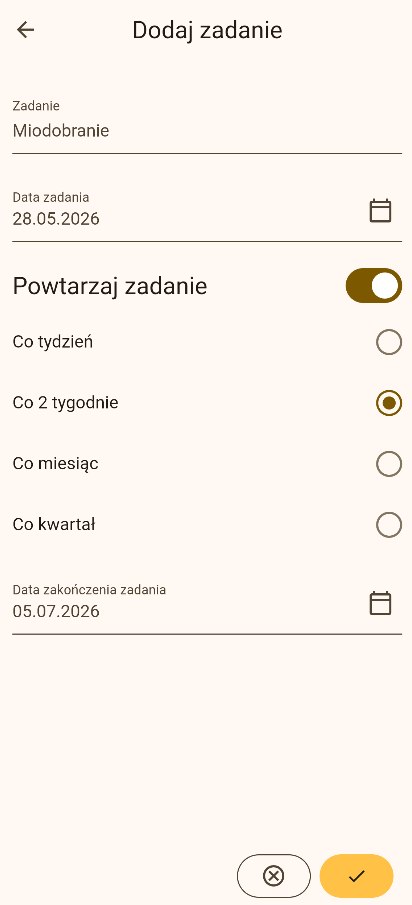
Zadanie można skonfigurować jako powtarzające się (Rys. 75). W sekcji Powtarzaj zadanie w widoku Dodaj zadanie wybierz:
- Częstotliwość — Co tydzień, Co 2 tygodnie, Co miesiąc lub Co kwartał.
- Data zakończenia zadania — maksymalnie 1 rok od daty pierwszego zadania.
Aplikacja utworzy osobne wystąpienia zadania zgodnie z wybraną częstotliwością (np. co tydzień) w podanym zakresie dat. Każde wystąpienie jest niezależnym zadaniem i może być edytowane lub usunięte osobno.
5.6 Oznaczanie zadania jako wykonane
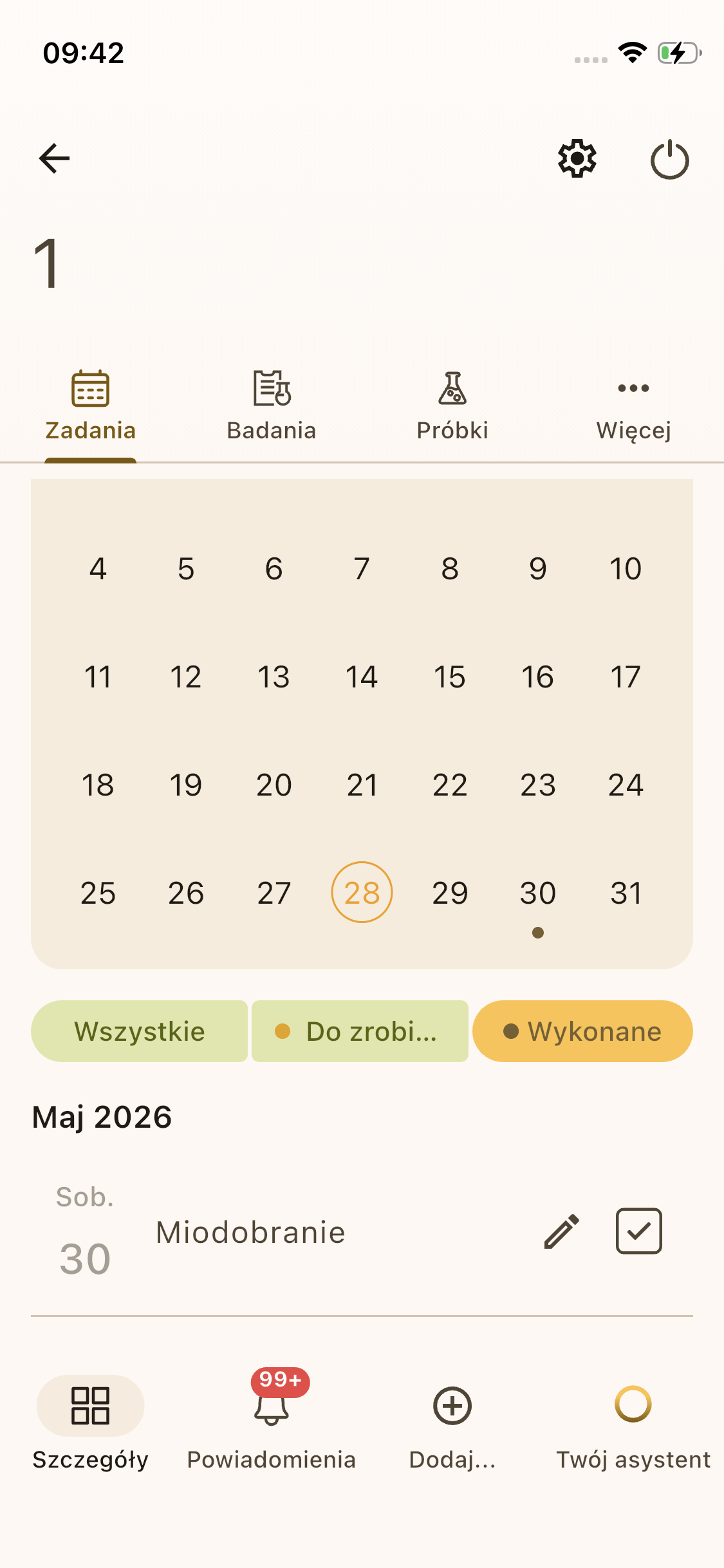
- Otwórz listę zadań w zakładce Zadania (z poziomu pasieki lub ula).
- Przy wybranym zadaniu kliknij ikonę zaznaczenia / przycisk Wykonane (Rys. 76). Status zmieni się z Do zrobienia na Wykonane.
Note
Z poziomu pasieki można oznaczyć dowolne zadanie jako wykonane. Z poziomu ula można oznaczyć jako wykonane wyłącznie zadanie, które zostało dodane z poziomu tego konkretnego ula.
5.7 Edycja zadania
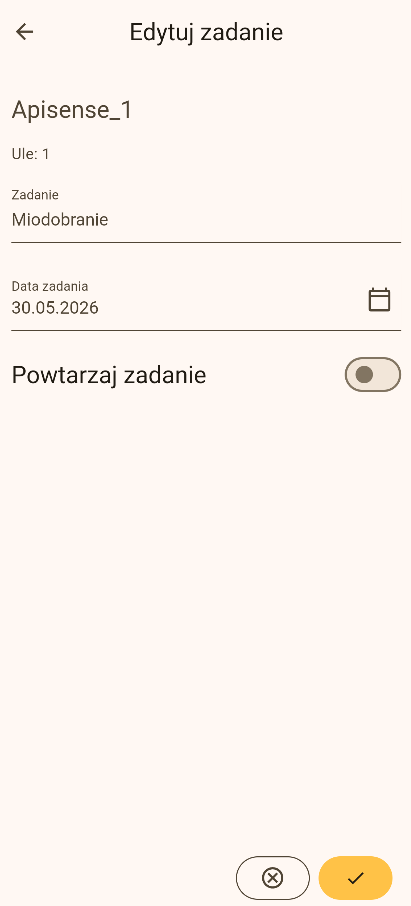
- Na liście zadań przy wybranym zadaniu kliknij ikonę ołówka, aby otworzyć widok Edycja zadania (Rys. 77).
- Zaktualizuj pola: Zadanie, Data zadania, Powtarzaj zadanie.
- Dla zadania powtarzającego się wybierz częstotliwość (np. Co miesiąc) oraz uzupełnij Datę zakończenia zadania (patrz 5.5 Powtarzanie zadań).
- Zapisz zmiany żółtym przyciskiem w prawym dolnym rogu.
Note
Zadania o zakresie Pasieka lub Wybrane ule można edytować i usuwać wyłącznie z poziomu pasieki. Z poziomu ula zobaczysz takie zadanie tylko jako podgląd — z wyszarzona ikoną ołówka.
5.8 Usuwanie zadania
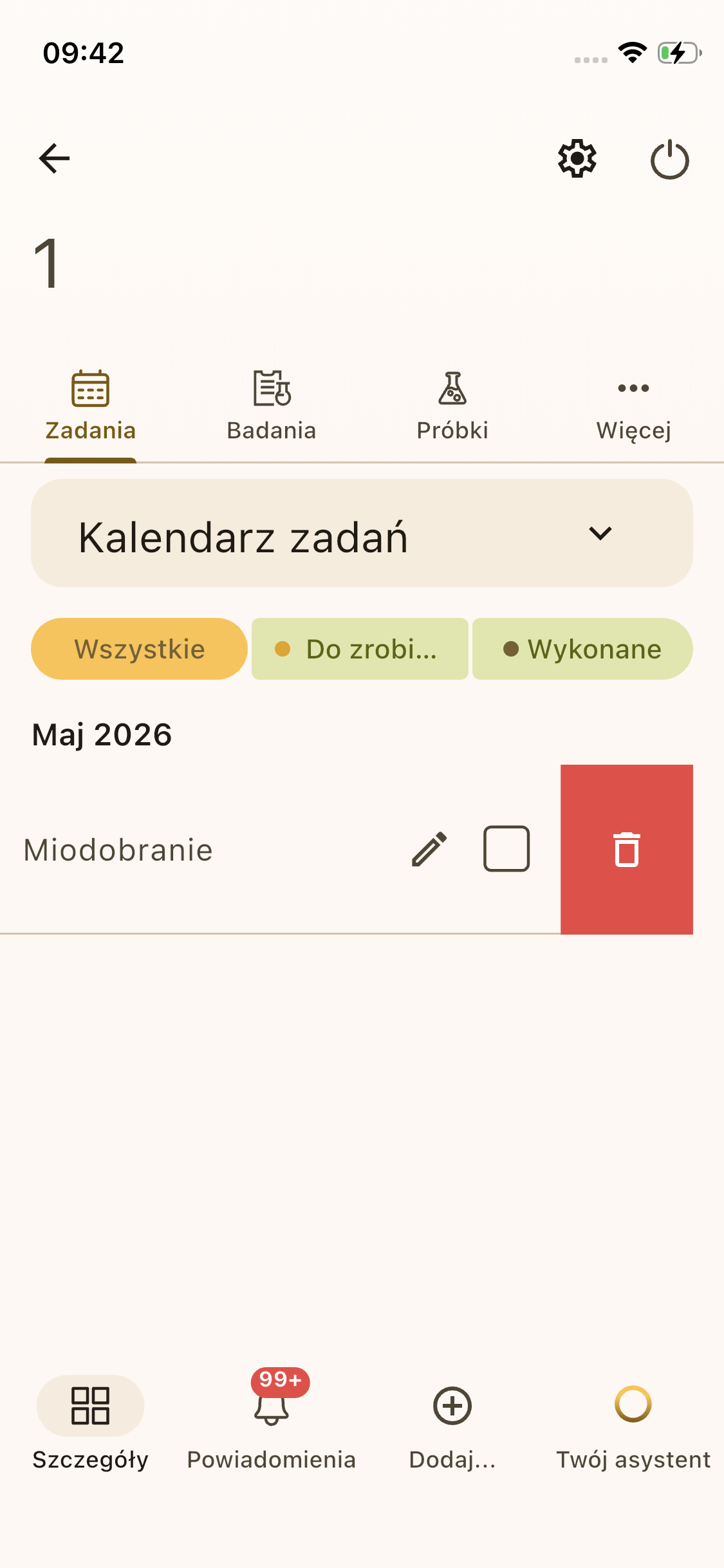
- Na liście zadań przesuń wiersz z wybranym zadaniem w lewą stronę (Rys. 78).
- Aby usunąć wybrane zadanie kliknij ikonę kosza na czerwonym tle.
Note
Zadania o zakresie Pasieka lub Wybrane ule można edytować i usuwać wyłącznie z poziomu pasieki. Usunięcie takiego zadania z poziomu pasieki spowoduje automatyczne usunięcie powiązanych z nim zadań z widoku wszystkich uli.
5.9 Lista zadań i filtrowanie
Listę zadań znajdziesz w zakładce Zadania:
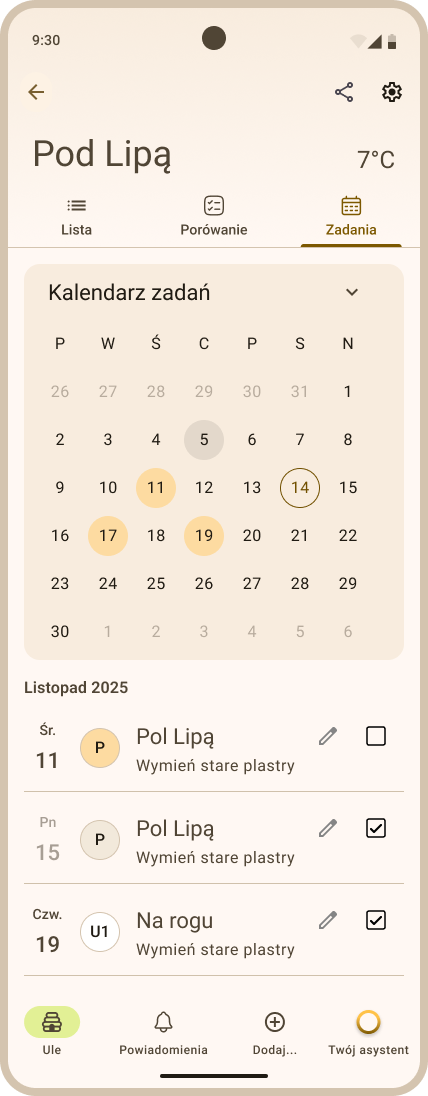
- Z poziomu pasieki — wyświetla wszystkie zadania pasieki: o zakresie Pasieka, Wybrane ule oraz zadania pojedynczych uli należących do tej pasieki (Rys. 79).
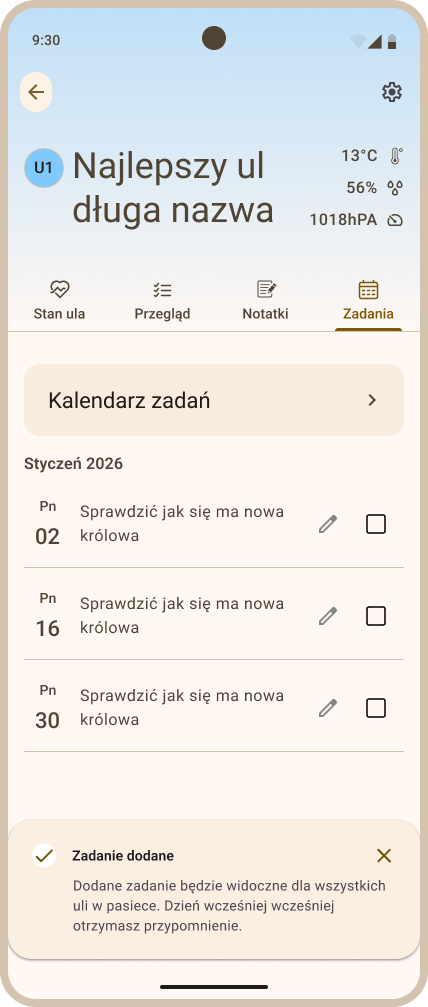
- Z poziomu ula — wyświetla zadania widoczne w tym ulu: zadania o zakresie Pasieka, zadania Wybrane ule obejmujące ten ul, oraz zadania Pojedynczy ul dla tego ula (Rys. 80).
Listę zadań możesz filtrować po statusie. Dostępne są dwa filtry: Do zrobienia i Wykonane. Kliknięcie aktywnego filtru wyłącza go i przywraca pełną listę.
6. Obserwacja szerszenia azjatyckiego
Ikona szerszenia azjatyckiego, znajdująca się na kafelku pasieki obok wskaźnika stanu zdrowia rodziny pszczelej, umożliwia zgłaszanie oraz przeglądanie obserwacji szerszenia azjatyckiego. Pozwala na bieżąco monitorować jego aktywność w pasiekach i szybciej reagować na potencjalne zagrożenie dla rodzin pszczelich. Uwaga: Ikona jest klikalna dla właściciela pasieki oraz dla współpracowników z dostępem Pełnym do pasieki udostępnionej. Pozostali użytkownicy widzą ją wyłącznie do podglądu i tylko wtedy, gdy zgłoszenie już istnieje (patrz 7.2 Poziomy dostępu).
6.1 Zgłaszanie obserwacji
- Kliknij ikonę szerszenia azjatyckiego na kafelku pasieki w wyniku czego zostanie otwarty panel Szerszeń azjatycki.
- W panelu Szerszeń azjatycki kliknij żółty przycisk Zgłoś obserwację, a następnie odpowiedz na pytanie Czy widzisz teraz szerszenia azjatyckiego?.
- Odpowiedź Nie zapisuje zgłoszenie od razu — zobaczysz komunikat Zgłoszenie zapisane.
-
Odpowiedź Tak otwiera dodatkowy formularz zgłoszenia:
- karta gatunku - u góry formularza, z nazwą Szerszeń azjatycki, nazwą łacińską Vespa velutina oraz przyciskiem ⓘ, który otwiera Jak rozpoznać szerszenia azjatyckiego? — krótki poradnik porównujący go z rodzimym, nieszkodliwym szerszeniem europejskim (wielkość, ubarwienie, charakterystyczne żółte końce odnóży szerszenia azjatyckiego), żeby nie zgłosić przez pomyłkę innego gatunku;
- Data obserwacji - domyślnie dzisiejsza; kliknij pole i wybierz inną datę z kalendarza (maksymalnie rok wstecz, nigdy w przyszłości);
- Komentarz (opcjonalnie) - dowolny tekst, np. liczba osobników, miejsce, zachowanie;
- Zdjęcia (opcjonalnie) - możesz dołączyć do 10 zdjęć. Formularz ostrzega: Uwaga: szerszeń azjatycki może użądlić — zachowaj ostrożność podczas robienia zdjęć.
-
Zgłoszenie wysyłasz przyciskiem Wyślij zgłoszenie. Po zapisaniu zobaczysz komunikat Zgłoszenie zapisane, a jeśli dołączyłeś zdjęcia — Zgłoszenie zapisane, zdjęcia wysyłamy w tle.
6.2 Status obserwacji i jej aktualność
Ikona szerszenia azjatyckiego wyświetlana na kafelku pasieki zmienia się w zależności od aktualnego statusu zgłoszenia:
- Brak obserwacji — nigdy nie dodano zgłoszenia. Przygaszona ikona szerszenia azjatyckiego na przezroczystym tle, bez daty i dodatkowej plakietki.
- Szerszeń azjatycki - Aktywna obserwacja — potwierdzono obecność szerszeni azjatyckich i zgłoszenie jest wciąż uznawane za aktualne. Ikona szerszenia azjatyckiego na czerwonym tle wraz z czerwoną plakietką „!”.
- Szerszeń azjatycki - Ostatnio widziano — potwierdzono obecność szerszeni azjatyckich, ale zgłoszenie nie jest już aktualne — sprawdź ponownie i zgłoś aktualny stan. Ikona szerszenia azjatyckiego z plakietką „!” na ciemnym tle.
- Sprawdzono, czysto; aktualna obserwacja — aktualne zgłoszenie potwierdzające brak szerszeni azjatyckich w pasiece. Ikona szerszenia azjatyckiego na zielonym tle wraz z zieloną plakietką z symbolem zatwierdzenia nieobecności.
- Sprawdzono, czysto; wygasła obserwacja — potwierdzono brak szerszeni azjatyckich w pasiece, ale zgłoszenie nie jest już aktualne. Ikona szerszenia azjatyckiego z plakietką z symbolem zatwierdzenia nieobecności na ciemnym tle.
Note
O tym, czy zgłoszenie jest „aktualne”, decydują indywidualne zasady obserwacji ustalane dla każdej pasieki. Nie ma jednej, stałej liczby dni obowiązującej w całej aplikacji, a same zasady mogą się zmieniać wraz z rozwojem programu obserwacji.
6.3 Cofanie zgłoszenia
Jeśli zgłoszenie powstało przez pomyłkę (przypadkowe kliknięcie), kliknij ponownie w ikonę szerszenia azjatyckiego widoczną na kafelku pasieki, a następnie kliknij Cofnij zgłoszenie. Potwierdź wybór czerwonym przyciskiem Cofnij zgłoszenie wyświetlanym na komunikacie, który się wtedy pojawi. Spowoduje to całkowite usunięcie zgłoszenia z historii.
Note
Opcji Cofnij zgłoszenie używaj tylko dla omyłkowego zgłoszenia. Jeśli szerszenie po prostu zniknęły, nie cofaj zgłoszenia obserwacji — zamiast tego dodaj nowe zgłoszenie i odpowiedz Nie, aby zachować historię obserwacji.
6.4 Przypomnienia o obserwacji
Aplikacja przypomina o konieczności ponownego sprawdzenia obecności szerszenia azjatyckiego w tych pasiekach, w których nadszedł na to czas — czyli ich zgłoszenie przestało być „aktualne”. Gdy dotyczy to jednej lub kilku Twoich pasiek, zobaczysz Przypomnienie o obserwacji (najwyżej raz dziennie) z prośbą o zapisanie aktualnego stanu, aby dane pozostały wiarygodne — pasieki są pogrupowane na te, których zgłoszenie już się zestarzało, i te, które nigdy nie były sprawdzane. Możesz zareagować od razu albo zamknąć okno przyciskiem X lub Zamknij — przypomnienie nie pojawi się ponownie, dopóki nie minie okres wyciszenia.
7. Udostępnianie pasieki
Pasiekę możesz udostępnić innej osobie — wspólnikowi, pracownikowi albo badaczowi — nadając jej wybrany poziom dostępu do danych. Właścicielem pasieki pozostajesz Ty: poziom dostępu możesz w każdej chwili zmienić, a samo udostępnienie wycofać.
Kogo można zaprosić. Wyłącznie osobę, która ma już konto Apisense — zaproszenie kierujesz na adres e-mail, na który to konto założono. Jeśli konta nie ma, zobaczysz komunikat Ta osoba nie ma konta Apisense. — poproś ją najpierw o rejestrację.
7.1 Gdzie znajdziesz udostępnianie
Widok Udostępnij pasiekę otworzysz na trzy sposoby:
- z panelu głównego — kliknij ikonę udostępniania w górnym pasku zakładki Pasieki. Czerwona kropka przy ikonie oznacza, że czeka na Ciebie zaproszenie;
- z wnętrza pasieki — w zakładce Ule kliknij ikonę udostępniania w górnym pasku. Ikona jest widoczna wyłącznie dla właściciela pasieki i otwiera od razu formularz zaproszenia dla tej pasieki;
- z nagłówka Udostępnione pasieki — nagłówek pojawia się na liście pasiek, gdy ktoś udostępnił Ci swoją pasiekę, i oddziela pasieki cudze od Twoich własnych.
Widok Udostępnij pasiekę ma dwie zakładki:
- Udostępnione — osoby, którym to Ty udostępniłeś swoje pasieki;
- Udostępnione dla mnie — pasieki udostępnione Tobie przez innych pszczelarzy.
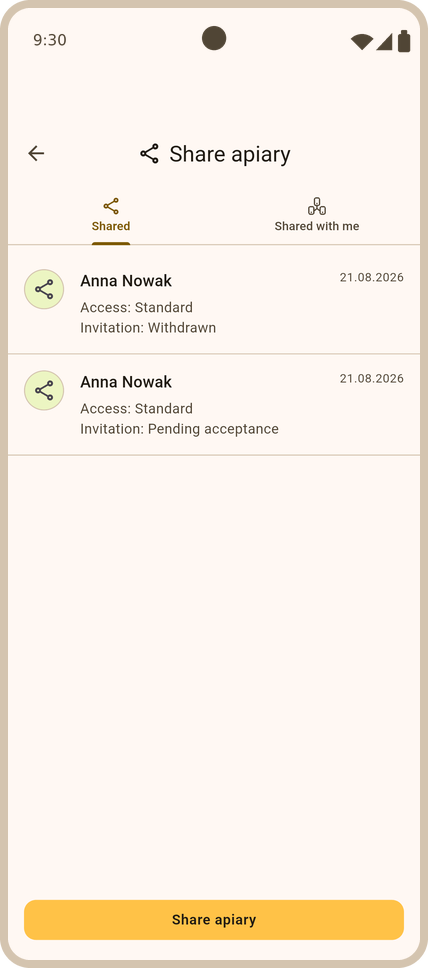
Widok otwarty z panelu głównego startuje na zakładce Udostępnione dla mnie, a jego zakładka Udostępnione zbiera udostępnienia ze wszystkich Twoich pasiek (Rys. 81). Ikona w widoku pasieki działa inaczej — prowadzi prosto do formularza zaproszenia dla tej pasieki, z pominięciem widoku z zakładkami.
7.2 Poziomy dostępu
Przy każdym zaproszeniu wybierasz jeden z trzech poziomów w sekcji Rodzaj dostępu. Granica przebiega między tym, co system zmierzył sam, a tym, co pszczelarz wpisał ręcznie.
| Poziom | Co widzi zaproszona osoba | Co może zmieniać |
|---|---|---|
| Ograniczony — Tylko ogólne informacje na temat pasieki | Dane mierzone i wyliczane przez system: wykresy, pogodę, stan zdrowia i choroby, stan urządzeń, powiadomienia, a także strukturę pasieki — nazwy uli i dane matki | Nic — dostęp wyłącznie do odczytu |
| Standardowy — Wszystkie informacje o pasiece i ulach | Wszystko powyżej oraz treści wpisywane ręcznie: przeglądy, notatki, zadania, badania, próbki, zdjęcia ramek i kalendarz | Nic — dostęp wyłącznie do odczytu |
| Pełny — Możliwość zarządzania pasieką | To samo, co poziom Standardowy | Dopisywanie i edycję: przeglądy, notatki, zadania, badania i próbki, dane uli, dodawanie i usuwanie uli, edycję pasieki, zgłoszenia szerszenia azjatyckiego oraz tarowanie wagi |
Trzy rzeczy pozostają wyłącznie w rękach właściciela, niezależnie od nadanego poziomu: zarządzanie Hubem i urządzeniami (osoba z udostępnieniem widzi je, ale bez możliwości podmiany i zapisu), samo udostępnianie pasieki oraz usunięcie pasieki.
Note
Na pasiece udostępnionej zakres danych premium wynika z planu właściciela pasieki, a nie z Twojego. Widzisz pasiekę tak, jak widzi ją właściciel — Twój własny plan nie odblokuje danych, za które właściciel nie zapłacił, ani ich nie ograniczy, jeśli właściciel je ma.
7.3 Jak udostępnić pasiekę
- Otwórz widok Udostępnij pasiekę (patrz 7.1).
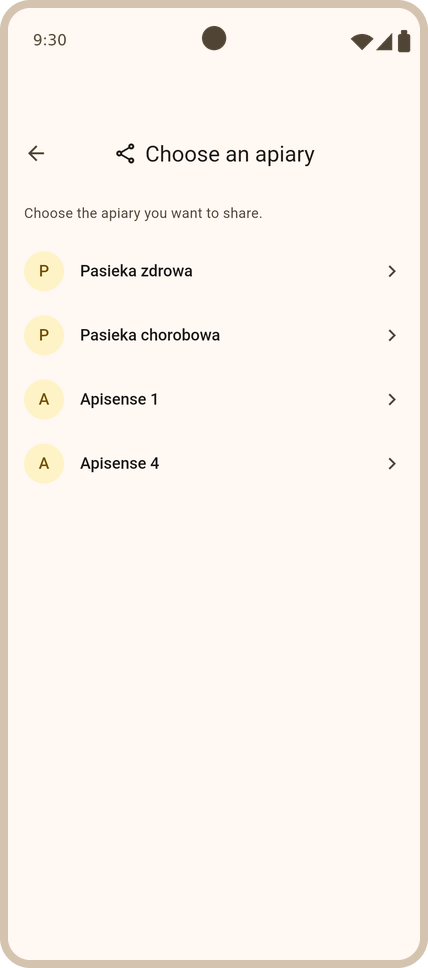
- Kliknij przycisk Udostępnij pasiekę na dole zakładki Udostępnione. Jeśli wszedłeś z panelu głównego, zobaczysz najpierw ekran Wybierz pasiekę — wskaż pasiekę, którą chcesz udostępnić (Rys. 82). Wejście z konkretnej pasieki pomija ten krok.
-
Wypełnij formularz:
- E-mail — adres konta Apisense osoby, którą zapraszasz. Aplikacja wyśle na niego zaproszenie z dostępem do pasieki;
- Imię — nazwa, pod którą ta osoba będzie widoczna na Twojej liście udostępnień;
- Rodzaj dostępu — jeden z poziomów opisanych w 7.2. Zaznaczony poziom oznaczony jest znacznikiem po prawej stronie.
-
Kliknij Udostępnij. Zaproszenie trafia na listę ze statusem Oczekuje na akceptację i czeka na decyzję zaproszonej osoby (Rys. 83).
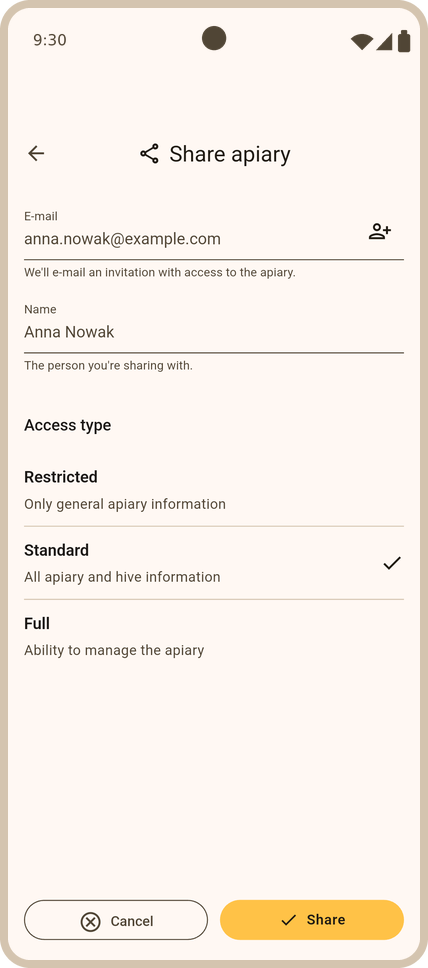
Aplikacja nie przyjmie zaproszenia w trzech przypadkach: gdy adres nie ma konta Apisense, gdy ta pasieka jest już tej osobie udostępniona (Ta pasieka jest już udostępniona tej osobie.) oraz gdy podasz własny adres (Nie możesz udostępnić pasieki samemu sobie.).
7.4 Statusy zaproszeń
Na zakładce Udostępnione każdy wiersz pokazuje osobę, nadany poziom w polu Dostęp:, status w polu Zaproszenie: oraz datę wysłania zaproszenia. Możliwe statusy:
- Oczekuje na akceptację — zaproszenie wysłane, osoba jeszcze nie zdecydowała. Dostępu jeszcze nie ma.
- Zaakceptowane — zaproszenie przyjęte, pasieka jest widoczna dla tej osoby.
- Odrzucone — zaproszenie odrzucone przez zapraszaną osobę.
- Wycofane — dostęp cofnięty przez Ciebie.
- Opuścił — osoba, która wcześniej przyjęła zaproszenie, sama zrezygnowała z dostępu.
Wiersze o statusie Odrzucone, Wycofane i Opuścił pozostają na liście jako historia. Aby ponowić próbę, wyślij po prostu nowe zaproszenie — powstanie wtedy nowy wpis, a stary zostanie zachowany.
7.5 Zmiana poziomu dostępu i wycofanie udostępnienia
Kliknij wiersz na zakładce Udostępnione, aby otworzyć Szczegóły udostępnienia (Rys. 84):
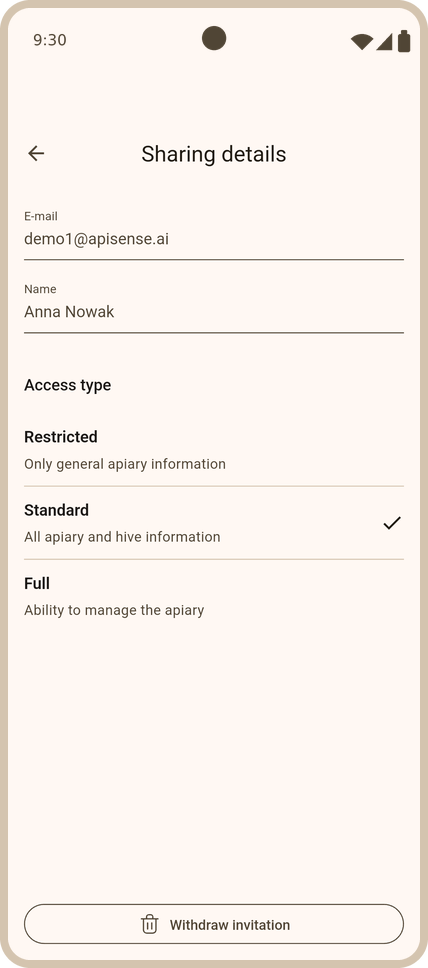
- Imię i Rodzaj dostępu możesz zmienić. Po zmianie na dole ekranu pojawiają się przyciski Anuluj i Zapisz.
- E-mail jest niezmienny — pole jest wyszarzone. Jeśli adres jest błędny, wycofaj zaproszenie i wyślij nowe na właściwy adres.
- Wycofaj zaproszenie — przycisk widoczny, dopóki niczego nie zmieniasz w formularzu. Aplikacja poprosi o potwierdzenie komunikatem Wycofać zaproszenie? z ostrzeżeniem, że Ta osoba natychmiast straci dostęp do pasieki.
7.6 Gdy pasieka jest udostępniona Tobie
- Zaproszenie. Gdy ktoś udostępni Ci pasiekę, w zakładce Pasieki pojawia się karta ZAPROSZENIE DO PASIEKI z nazwą pasieki i imieniem właściciela oraz przyciskami Zaakceptuj i Odrzuć. Kartę możesz zamknąć krzyżykiem — zaproszenie nie znika, czeka na zakładce Udostępnione dla mnie.
- Decyzja. Zaproszenie przyjmiesz lub odrzucisz albo z karty w zakładce Pasieki, albo z zakładki Udostępnione dla mnie, albo po kliknięciu wiersza — na ekranie Zaproszenie, który pokazuje właściciela, pasiekę i nadany poziom dostępu wraz z jego opisem.
- Po akceptacji pasieka pojawia się w zakładce Pasieki, na liście pasiek pod nagłówkiem Udostępnione pasieki. Zakres tego, co zobaczysz i co możesz zmienić, wynika z poziomu nadanego przez właściciela (7.2).
- Opuszczenie pasieki. Na ekranie Zaproszenie przyjętego udostępnienia dostępny jest przycisk Opuść pasiekę, potwierdzany komunikatem Opuścić pasiekę?. Po potwierdzeniu opuszczenia pasieka zniknie z listy udostępnionych pasiek, a Ty stracisz do niej dostęp.
Gdy poziom dostępu nie wystarcza do wykonania akcji, aplikacja nie ukrywa jej po cichu:
- przy próbie edycji zobaczysz komunikat Dostęp tylko do odczytu z podpowiedzią Aby edytować tę sekcję, poproś właściciela o pełny dostęp.;
- sekcja niedostępna na poziomie Ograniczony pokazuje ekran Funkcja niedostępna z informacją Ta część pasieki wymaga wyższego poziomu dostępu. Poproś właściciela o rozszerzenie udostępnienia.
Note
Właściciel może w każdej chwili cofnąć dostęp — przypomina o tym adnotacja na ekranie zaproszenia: Po akceptacji będziesz mieć wgląd do danych pasieki. Właściciel może w każdej chwili cofnąć dostęp.
7.7 Powiadomienia o udostępnianiu
O zdarzeniach związanych z udostępnianiem informują powiadomienia push: zaproszenie do pasieki, jego akceptacja, wycofanie dostępu oraz opuszczenie pasieki przez zaproszoną osobę. Każde z nich trafia do drugiej strony — zaproszenie i wycofanie dostępu do zaproszonej osoby, akceptacja i opuszczenie pasieki do właściciela. Kliknięcie takiego powiadomienia otwiera odpowiedni widok udostępniania.
Zdrowie rodziny
Ten rozdział zbiera wszystko, co dotyczy kondycji rodziny pszczelej: automatyczne alerty chorobowe wraz z formularzem zwrotnym, rekomendacje przygotowane przez system, a także badania i próbki, które wykonujesz samodzielnie, oraz analizę zdjęć ramek w FrameSense.
1. Alerty chorobowe
Gdy system Apisense Pro AI zgłosi zagrożenie (np. Nosemoza), w aplikacji pojawią się alarmy w zakładce Powiadomienia z opisem i zaleceniami. Wypełniając formularz chorobowy (Odpowiedz na kilka pytań), przekazujesz systemowi informację zwrotną i pomagasz dopasować komunikaty do rzeczywistych warunków w Twojej pasiece.
1.1 Co oznaczają alerty o chorobach?
Alerty w zakładce Powiadomienia > Problemy, jak i w widoku ula (Szczegóły > zakładka Stan ula > sekcja Zdrowie > wiersz Rodzina) dotyczą chorób wykrytych automatycznie przez model sztucznej inteligencji Apisense Pro AI na podstawie danych z czujników i analizy systemowej. To nie jest diagnoza weterynaryjna — system sygnalizuje prawdopodobne zagrożenie (np. Warroza, Nosemoza, Zgnilec), wraz z poziomem porażenia i zalecanymi działaniami, które zobaczysz po kliknięciu wiersza z chorobą w zakładce Problemy — otworzy się wtedy osobny widok ze szczegółami epizodu.
Na kafelkach pasieki/ula alerty chorobowe objawiają się m.in. jako status Zagrożony/nazwa wykrytej choroby (czasem z oznaczeniem „+N”, gdy w ulu wykryto więcej niż jedno zagrożenie).
Model posiada bardzo wysoką dokładność, jednak — jak każda analiza predykcyjna — może się czasem mylić. Dlatego warto taki alert zweryfikować w terenie i uzupełnić formularz chorobowy (zakładka Problemy > Szczegóły choroby > Odpowiedz na kilka pytań). Wypełnienie formularza jest bardzo ważne, ponieważ zebrane odpowiedzi pomagają w dalszym doskonaleniu modelu i zwiększaniu skuteczności wykrywania chorób. Dzięki informacjom zwrotnym system może lepiej rozpoznawać rzeczywiste przypadki oraz ograniczać liczbę fałszywych alarmów.
Warto również pamiętać, że model potrafi wykrywać oznaki choroby na bardzo wczesnym etapie rozwoju, kiedy symptomy mogą być jeszcze niewidoczne lub trudne do zauważenia podczas standardowej obserwacji. Dlatego nawet jeśli na pierwszy rzut oka nie widać wyraźnych objawów, warto sprawdzić wskazany w alercie ul i przekazać informację zwrotną poprzez formularz.
1.2 Co zrobić gdy choroba nie występuje w ulu
Jeśli po wizycie w pasiece uznasz, że choroba faktycznie nie występuje w danym ulu:
- Wejdź w szczegóły alertu (zakładka Powiadomienia > Problemy > wiersz z chorobą).
- Kliknij Odpowiedz na kilka pytań.
- Na pytania dotyczące obecności objawów odpowiedz Nie (do każdego pytania możesz też dołączyć zdjęcia z przeglądu).
- Prześlij formularz klikając przycisk Zapisz.
Twoje odpowiedzi pomagają systemowi lepiej dopasować przyszłe komunikaty do warunków w Twojej pasiece. Kwestionariusz dla tego samego epizodu choroby możesz wypełnić ponownie po 48 godzinach — do tego czasu aplikacja wyświetla komunikat Możesz ponownie wypełnić kwestionariusz dla tego epizodu za 48 godzin.
Opcja Pomiń pozwala przejść dalej bez odpowiedzi na dane pytanie — formularz i tak warto uzupełnić choćby częściowo, w szczególności gdy masz wątpliwości co do alertu.
1.3 Wypełnianie formularza chorobowego z poziomu pasieki
- W zakładce Pasieki (widok startowy po zalogowaniu do aplikacji Apisense) kliknij kafelek z pasieką, w której wykryto zagrożenie (czerwona ikonka z pszczołą i napisem Zagrożony na kafelku z pasieką). Po kliknięciu w kafelek zostanie wyświetlony widok Ule (Rys. 85).
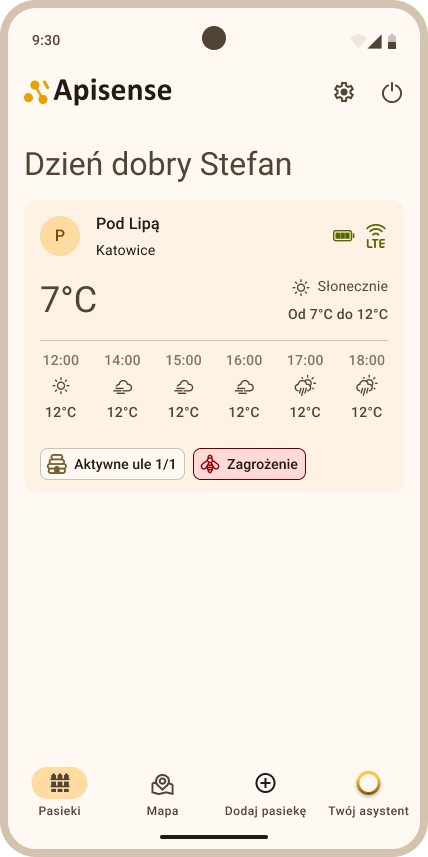
- Następnie wybierz zakładkę Powiadomienia z dolnego menu. W efekcie zostanie wyświetlona zakładka Problemy, a w niej lista problemów wykrytych w tej pasiece (choroby ze wszystkich uli, Rys. 87). Listę przełączasz filtrem Aktywne / Zakończone nad nią.
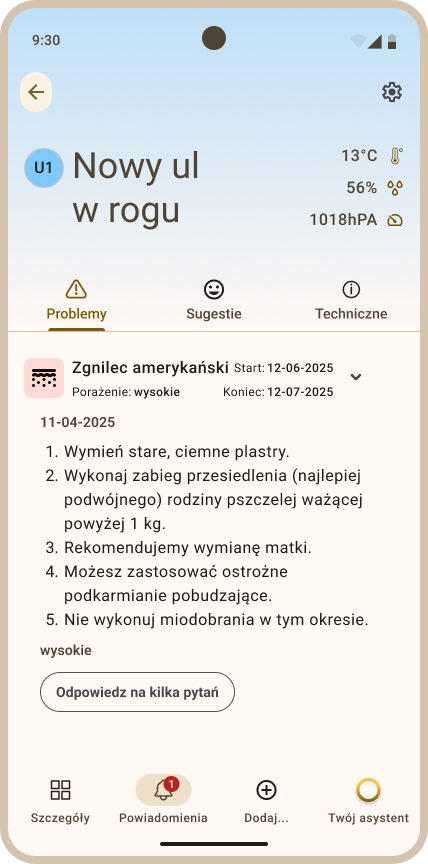
- Przejdź do szczegółów wykrytej choroby, klikając na wiersz z chorobą np. Zgnilec amerykański (Rys. 88). Szczegóły otwierają się jako osobny widok, domyślnie na liście rekomendacji: zobaczysz numer ula, poziom porażenia, czas trwania epizodu, sekcję Rekomendacje z listą zalecanych działań oraz przycisk Odpowiedz na kilka pytań. Wcześniej wypełnione formularze znajdziesz w zakładce Odpowiedzi.
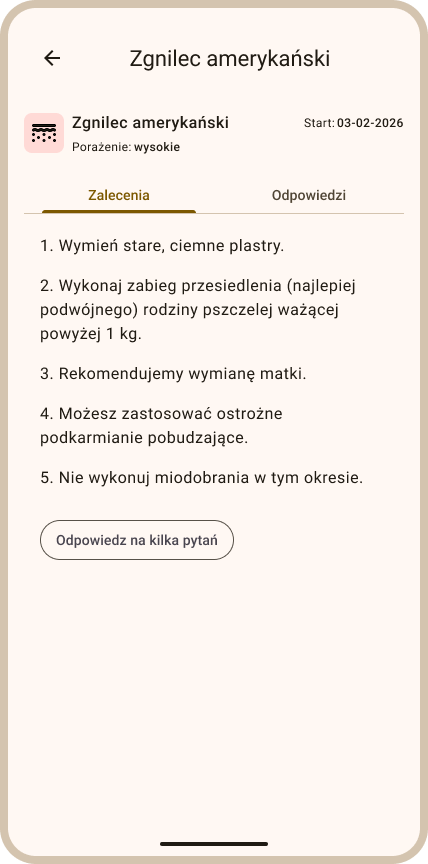
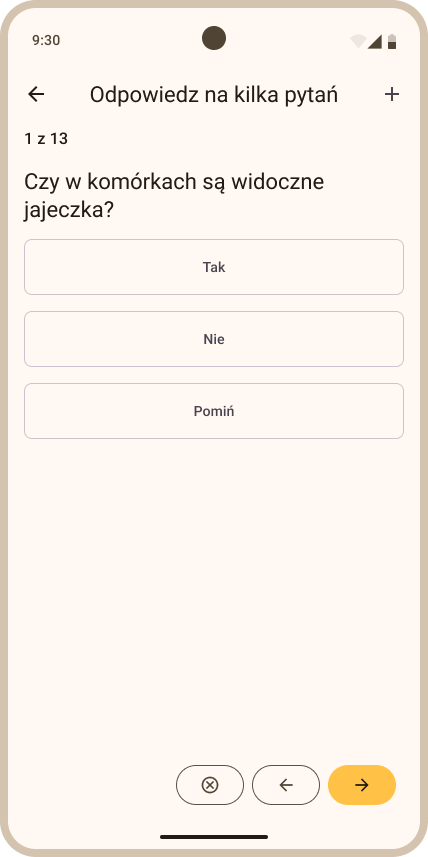
- Aby wypełnić formularz chorobowy dotyczący alertu wykrytego przez system, kliknij przycisk Odpowiedz na kilka pytań. Po kliknięciu w przycisk zostanie wyświetlony widok Odpowiedz na kilka pytań (Rys. 89). Następnie odpowiedz na wszystkie pytania, wybierając jedną z dostępnych opcji: Tak, Nie lub Pomiń — w zależności od tego, co zaobserwowałeś w ulu.
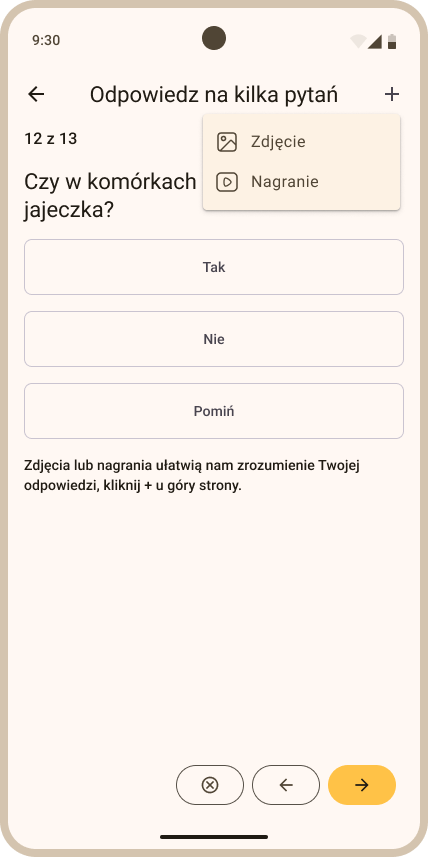
- Do odpowiedzi na poszczególne pytania możesz również załączyć zdjęcia lub nagrania. W tym celu kliknij przycisk Dodaj zdjęcie/nagranie (z ikoną plusa), znajdujący się pod opcjami Tak / Nie / Pomiń (Rys. 90). Pod przyciskiem widnieje adnotacja Dodanie zdjęcia lub nagrania jest opcjonalne.
-
Aby przejść do kolejnego pytania, kliknij ikonkę żółtej strzałki skierowanej w prawo, znajdującą się w prawym dolnym rogu ekranu.
-
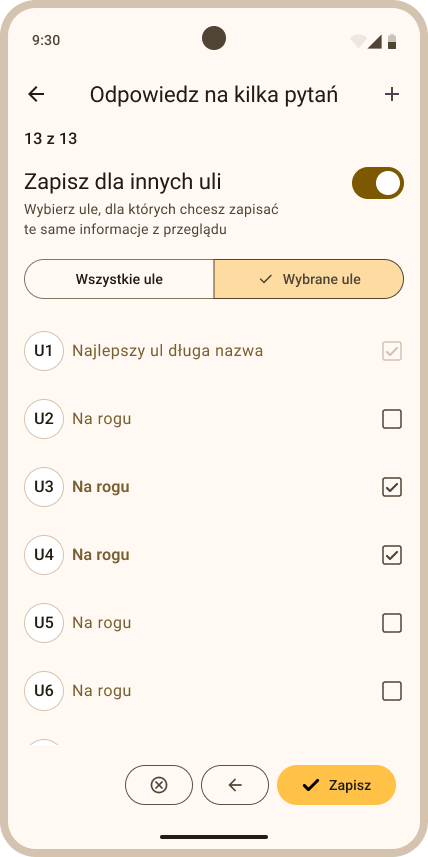
Aby zapisać odpowiedzi i przesłać formularz, kliknij żółty przycisk Zapisz, umieszczony w prawym dolnym rogu ostatniego ekranu widoku Odpowiedz na kilka pytań (Rys. 91).
1.4 Wypełnianie formularza chorobowego z poziomu ula
- W zakładce Pasieki (widok startowy po zalogowaniu do aplikacji Apisense) kliknij kafelek z pasieką, w której wykryto zagrożenie (czerwona ikonka z pszczołą i napisem Zagrożony na kafelku z pasieką). Po kliknięciu w kafelek zostanie wyświetlony widok Ule (Rys. 92).
- Kliknij w kafelek z ulem, w którym wykryto zagrożenie. Po kliknięciu w kafelek zostanie otwarta zakładka Szczegóły ula (Rys. 94).
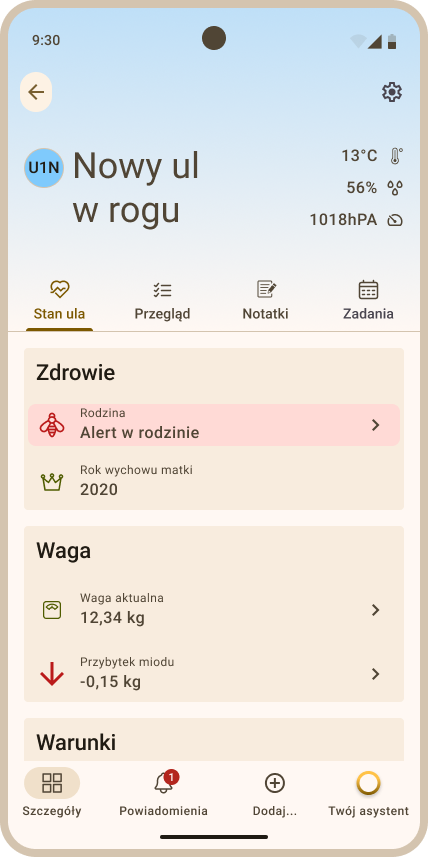
- Następnie wybierz zakładkę Powiadomienia z dolnego menu. W efekcie zostanie wyświetlona zakładka Problemy, a w niej lista problemów wykrytych tylko w tym ulu (Rys. 95). Listę przełączasz filtrem Aktywne / Zakończone nad nią.
- Przejdź do szczegółów wykrytej choroby, klikając na wiersz z chorobą np. Zgnilec amerykański (Rys. 96). Szczegóły otwierają się jako osobny widok, domyślnie na liście rekomendacji: zobaczysz numer ula, poziom porażenia, czas trwania epizodu, sekcję Rekomendacje z listą zalecanych działań oraz przycisk Odpowiedz na kilka pytań. Wcześniej wypełnione formularze znajdziesz w zakładce Odpowiedzi.
- Aby wypełnić formularz chorobowy dotyczący alertu wykrytego przez system, kliknij przycisk Odpowiedz na kilka pytań. Po kliknięciu w przycisk zostanie wyświetlony widok Odpowiedz na kilka pytań (Rys. 97). Następnie odpowiedz na wszystkie pytania, wybierając jedną z dostępnych opcji: Tak, Nie lub Pomiń.
- Do odpowiedzi na poszczególne pytania możesz również załączyć zdjęcia lub nagrania. W tym celu kliknij przycisk Dodaj zdjęcie/nagranie (z ikoną plusa), znajdujący się pod opcjami Tak / Nie / Pomiń (Rys. 98).
-
Aby przejść do kolejnego pytania, kliknij ikonkę żółtej strzałki skierowanej w prawo, znajdującą się w prawym dolnym rogu ekranu.
-
Aby zapisać odpowiedzi i przesłać formularz, kliknij żółty przycisk Zapisz, umieszczony w prawym dolnym rogu ostatniego ekranu widoku Odpowiedz na kilka pytań (Rys. 99).
1.5 Edycja lub usuwanie zapisanej odpowiedzi
Zapisaną odpowiedź w formularzu chorobowym można poprawić przez ograniczony czas od zapisania:
- W zakładce Odpowiedzi w widoku szczegółów choroby znajdź wybraną odpowiedź. Kliknij ikonę ołówka, aby edytować udzielone odpowiedzi, lub ikonę kosza, aby usunąć wypełniony formularz. Te same opcje są dostępne również z poziomu widoku formularza — otwórz menu kontekstowe (trzy kropki) i wybierz Edytuj lub Usuń.
- Po wybraniu opcji Usuń potwierdź komunikat Usunąć odpowiedzi?. Formularz wraz z odpowiedziami zostanie trwale usunięty.
- Uwaga: Odpowiedzi można edytować przez 30 dni od ich przesłania. Po upływie tego czasu edycja lub usunięcie formularza nie będzie już możliwe, a aplikacja wyświetli komunikat: Czas na korektę tej odpowiedzi minął — dodaj nową odpowiedź. Jeśli epizod chorobowy jest nadal aktywny, możesz przesłać nowy zestaw odpowiedzi, korzystając z przycisku Odpowiedz na kilka pytań.
2. Rekomendacje
Rekomendacje to konkretne działania, które system podpowiada na podstawie danych z czujników, Twoich obserwacji i analizy AI. Nie są osobną zakładką w menu — pojawiają się tam, gdzie system wykrył coś, co wymaga reakcji.
2.1 Rekomendacje przy wykrytej chorobie
- Otwórz szczegóły choroby: zakładka Powiadomienia (dolne menu) > Problemy > wiersz z chorobą. Szczegóły otwierają się jako osobny widok.
- Widok otwiera się domyślnie na liście rekomendacji. U góry zobaczysz numer ula, nazwę choroby, poziom porażenia i czas trwania epizodu, a pod nimi sekcję Rekomendacje z ponumerowaną listą zalecanych działań.
- Pod listą znajduje się przycisk Odpowiedz na kilka pytań — to wejście do formularza chorobowego (patrz 1. Alerty chorobowe).
- Druga zakładka, Odpowiedzi, zawiera formularze, które już wypełniłeś dla tego epizodu.
Note
W pasiece udostępnionej Ci w trybie tylko do odczytu zakładki nie są widoczne — zobaczysz same rekomendacje, bez możliwości wypełnienia formularza.
2.2 Rekomendacje po analizie ramki (FrameSense)
Po zakończonej analizie zdjęcia ramki, pod wynikami znajduje się sekcja Rekomendacje z praktycznymi wskazówkami opracowanymi na podstawie tego, co model rozpoznał na plastrze. Szczegóły w 5. FrameSense.
Warning
Rekomendacje są podpowiedzią, nie zaleceniem lekarsko-weterynaryjnym. Decyzję o leczeniu podejmij po sprawdzeniu ula, a wynik obserwacji przekaż systemowi przez formularz chorobowy — to poprawia trafność kolejnych alertów.
3. Próbki
Funkcja pilotażowa
Zakładki Próbki i Badania są dostępne wyłącznie dla użytkowników objętych pilotażem. Jeżeli Twoje konto nie bierze w nim udziału, opcje Zarejestruj próbkę i Badanie nie pojawią się w menu Dodaj..., a odpowiadające im listy będą ukryte.
3.1 Rejestrowanie próbki
- W zakładce Pasieki (widok startowy po zalogowaniu do aplikacji Apisense) kliknij kafelek z pasieką. Po kliknięciu w kafelek zostanie wyświetlony widok Ule (Rys. 100).
- Następnie kliknij w kafelek ula, dla którego chcesz zarejestrować próbkę. W rezultacie zostanie wyświetlony widok Szczegóły ula (Rys. 102).
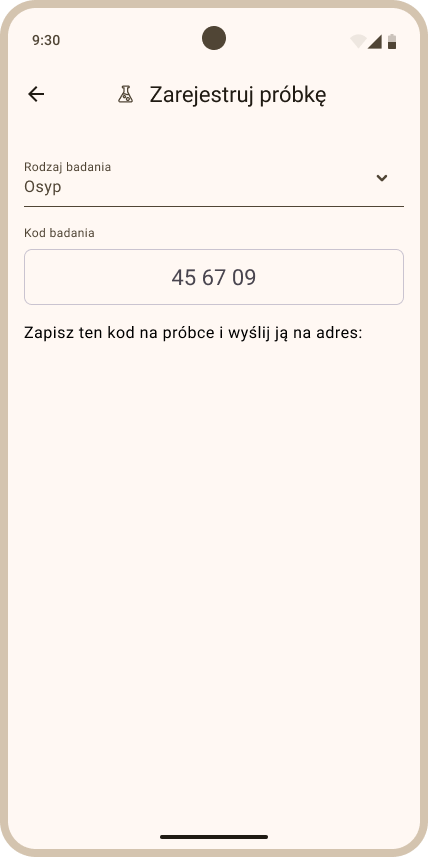
- Aby zarejestrować próbkę, należy z dolnego menu wybrać opcję Dodaj..., a następnie Zarejestruj próbkę (Rys. 103), w wyniku czego zostanie wyświetlony widok Zarejestruj próbkę (Rys. 104). Uwaga: opcja Zarejestruj próbkę jest dostępna tylko dla uli z powiązanym urządzeniem Apisense VitalSensor.
-
W widoku Zarejestruj próbkę należy uzupełnić następujące pola:
-
Data pobrania próbki - wprowadź datę, kiedy pobrałeś próbkę (domyślnie aktualna).
-
Rodzaj badania - wybierz odpowiednią pozycję z listy rozwijanej np. Martwe pszczoły.
-
Po uzupełnieniu powyższych pól zostanie wyświetlony żółty przycisk Wygeneruj kod. Kliknij wspomniany przycisk a w polu Kod badania zostanie wygernerowany specjalny kod, który należy zapisać na próbce (Rys. 104). Tak przygotowaną próbkę z kodem należy następnie wysłać na adres podany w aplikacji pod kodem: Maciej Bryś, Uniwersytet Przyrodniczy w Lublinie, ul. Doświadczalna 54, 20-280 Lublin.
Przechowywanie próbek w zamrażarce — tylko badania na Nosemę
Zamrażanie pszczół jest dopuszczalne wyłącznie w przypadku badań na Nosemę.
- Każda zamrożona próbka musi być czytelnie i jednoznacznie opisana, tak aby można było ustalić, z którego ula pochodzi (np. kod badania z aplikacji zapisany na kopercie).
- Temperatura przechowywania: co najmniej −8 °C.
- Próbki można przechowywać w zamrażarce przez około 3–5 miesięcy przed wykonaniem badania lub wysłaniem do laboratorium.
- Próbek nie wolno rozmrażać i zamrażać ponownie.
Jak wykonać badanie samodzielnie?
Szczegółowe instrukcje pobierania próbek i wykonywania badań (mikroskopia Nosema, flotacja na Varroa) znajdziesz w sekcji Badania.
Wysyłka żywych pszczół
Próbki żywych pszczół wysyłaj żywe, w wentylowanych klateczkach transportowych zapewniających dostęp powietrza, z ciastem cukrowym (ok. 10 pszczół w każdej, 4 klateczki na ul), z kodem badania z aplikacji. Nadawaj od poniedziałku do czwartku — Pocztą Polską lub kurierem. Przesyłki za pośrednictwem Poczty Polskiej mogą być nadawane wyłącznie przez właścicieli pasiek zlokalizowanych w Polsce. Szczegóły: Protokół 2 — żywe pszczoły.
3.2 Status próbki
Każda zarejestrowana próbka ma etykietę statusu opisującą, na jakim etapie badania się znajduje:
- Oczekuje — próbka została zarejestrowana w aplikacji, ale nie została jeszcze wysłana ani odebrana przez laboratorium.
- Wysłana — próbka została wysłana do laboratorium.
- Odebrana — laboratorium potwierdziło odbiór próbki.
- Przeanalizowana — badanie próbek w laboratorium zostało zakończone.
- Anulowana — próbka została anulowana.
3.3 Usuwanie próbki
Usunąć można wyłącznie próbkę w statusie Oczekuje, czyli taką, która nie została jeszcze wysłana. Przy próbkach ze statusem Wysłana, Odebrana, Przeanalizowana i Anulowana opcja usuwania w ogóle się nie pojawia — ani ikona kosza na liście, ani pozycja Usuń w szczegółach próbki.
Aby usunąć próbkę oczekującą:
- Przejść do listy próbek (Szczegóły ula > Więcej > Próbki).
- Kliknąć ikonę czerwonego kosza przy próbce albo przesunąć jej wiersz w lewo i kliknąć wyświetlony kosz. To samo zrobisz z poziomu szczegółów próbki — menu ⋮ w prawym górnym rogu, opcja Usuń.
- Potwierdzić operację przyciskiem Usuń. Po kliknięciu wspomnianego przycisku próbka zostanie trwale usunięta i nie będzie można już cofnąć tej operacji.
4. Badania
Funkcja pilotażowa
Podobnie jak Próbki, zakładka Badania jest dostępna wyłącznie dla użytkowników objętych pilotażem.
4.1 Dodawanie badania
- W zakładce Pasieki (widok startowy po zalogowaniu do aplikacji Apisense) kliknij kafelek z pasieką. Po kliknięciu w kafelek zostanie wyświetlony widok Ule (Rys. 105).
- Następnie kliknij w kafelek ula, dla którego chcesz dodać badanie. W rezultacie zostanie wyświetlony widok Szczegóły ula (Rys. 107).
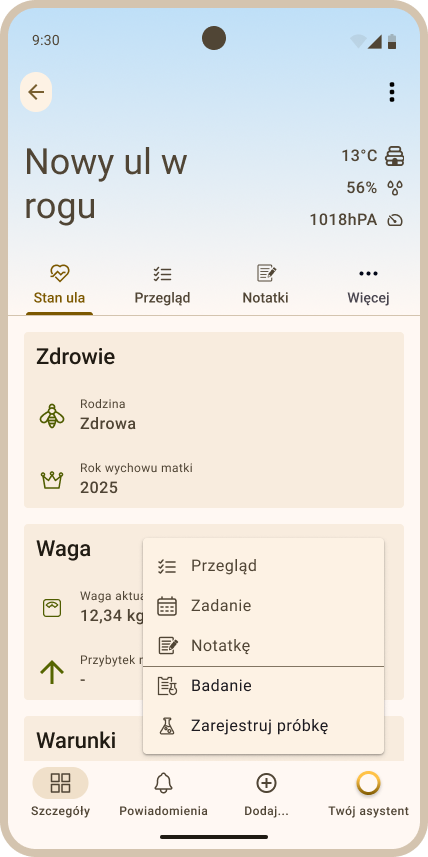
- Aby dodać badanie, należy z dolnego menu wybrać opcję Dodaj..., a następnie Badanie (Rys. 108), w wyniku czego zostanie wyświetlony widok Dodaj badanie (Rys. 109).
-
W widoku Dodaj badanie (Rys. 109) uzupełnij następujące pola:
- Data badania — wybierz datę wykonania badania.
- Rodzaj badania — wybierz z listy rozwijanej jedną z dostępnych opcji, np. Osyp. Dostępne rodzaje opisuje tabela poniżej.
- Zdjęcia i informacje uzupełniające — po wyborze rodzaju badania wykonaj lub wgraj wymaganą liczbę zdjęć oraz uzupełnij pola liczbowe (np. liczba roztoczy warrozy) zgodnie z komunikatami na ekranie.
Rodzaje badań dostępne na liście rozwijanej:
| Rodzaj badania | Czego dotyczy | Co wpisujesz i załączasz |
|---|---|---|
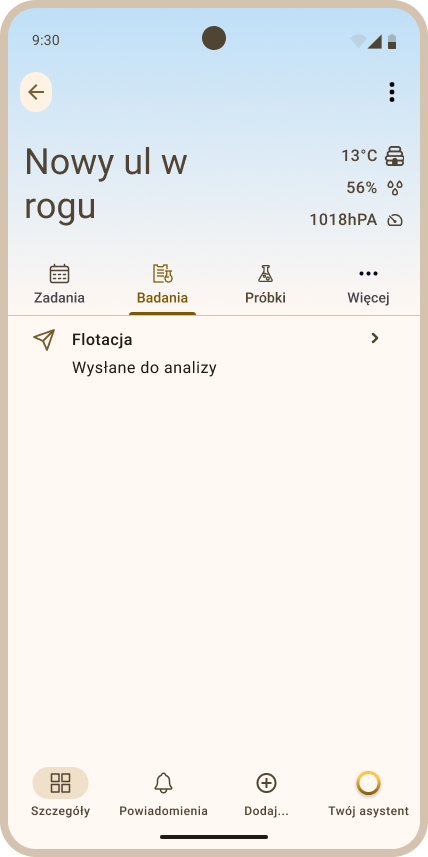
| Flotacja | Warroza — ocena porażenia metodą „cukru pudru” na próbie 300 żywych pszczół | Liczba roztoczy warrozy, 1 zdjęcie |
| Osyp | Warroza — liczba samic znalezionych podczas inspekcji na wkładce dennicowej | Liczba roztoczy warrozy, 1 zdjęcie |
| Mikroskop | Nosemoza — badanie mikroskopowe próbki pszczół | Liczba spor Nosema, do 5 zdjęć |
Lista zależy od lokalizacji pasieki
Aplikacja pobiera listę rodzajów badań z serwera osobno dla każdej pasieki, więc może się ona różnić między pasiekami. Osyp jest dostępny wyłącznie dla pasiek zlokalizowanych w Polsce (o lokalizacji decyduje położenie Huba). Dla pozostałych pasiek na liście zobaczysz Flotację i Mikroskop.
Instrukcje wykonania badań znajdziesz w sekcji Badania.
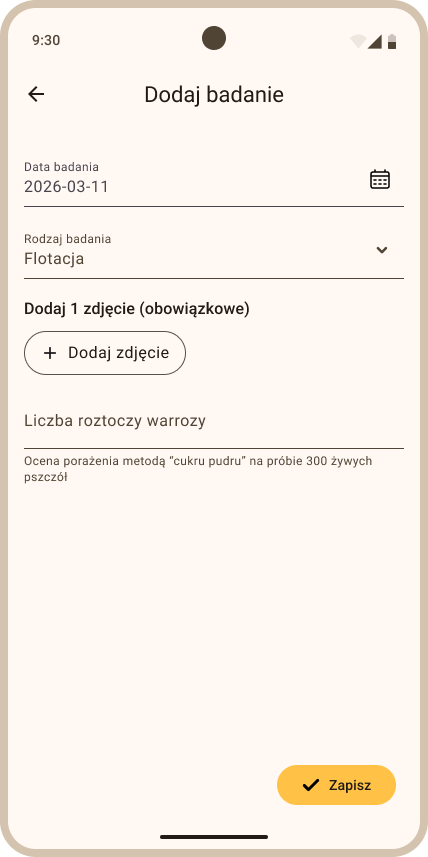
- Zapisz badanie, korzystając z żółtego przycisku zapisu umieszczonego w prawej, dolnej części ekranu. Zapisane badanie zostanie wyświetlone na liście badań w zakładce Szczegóły ula > Więcej (górne menu) > Badania (Rys. 110).
4.2 Edycja badania
Aby dokonać edycji badania:
- Na liście badań (Szczegóły ula > Więcej > Badania) kliknij ikonę ołówka lub na ekranie szczegółów badania otwórz menu dodatkowe (trzy kropki w prawym górnym rogu) i wybierz opcję Edytuj. W rezultacie zostanie otwarty widok Edytuj badanie z wypełnionymi wcześniej danymi.
- W widoku Edytuj badanie możesz zaktualizować wszystkie pola, poza rodzajem badania.
- Aby zaktualizować zdjęcie należy najpierw usunąć zdjęcie klikając przycisk "X" umieszczony na miniaturze zdjęcia, a następnie dodać nowe zdjęcie przy użyciu przycisku Dodaj zdjęcie.
- Aby zapisać wprowadzone zmiany należy kliknąć żółty przycisk potwierdzenia, znajdujący się w prawym dolnym rogu.
4.3 Usuwanie badania
Aby usunąć badanie z listy badań należy:
- Przejść do listy badań (Szczegóły ula > Więcej > Badania).
- Kliknąć ikonę czerwonego kosza przy badaniu, które ma zostać usunięte z listy lub w szczegółach wybranego badania kliknąć opcję Usuń, dostępną z dodatkowego menu (trzy kropki w prawym górnym rogu).
- Potwierdzić operację przyciskiem Usuń. Po kliknięciu wspomnianego przycisku badanie zostanie trwale usunięte i nie będzie można już cofnąć tej operacji.
5. FrameSense
FrameSense wykorzystuje sztuczną inteligencję, aby na podstawie jednego zdjęcia automatycznie oszacować zawartość plastra, w tym udział czerwiu, zapasów pokarmu oraz pustej lub zasłoniętej powierzchni.
5.1 Dodawanie analizy ramki
- Kliknij kafelek wybranej pasieki, a następnie kafelek wybranego ula. W rezultacie zostanie wyświetlony widok Szczegóły ula.
- Z dolnego menu wybierz opcję Dodaj..., a następnie FrameSense; zostanie wyświetlony widok FrameSense.
- Kliknij przycisk Dodaj zdjęcie ramki do analizy, znajdujący się w centralnej części widoku FrameSense. Wybierz opcje Aparat i wykonaj zdjęcie ramki pszczelej lub wgraj jedno zdjęcie ramki z Galerii. Podczas wykonywania zdjęcia w widoku aparatu wyświetlana jest prowadnica z komunikatem Umieść ramkę w obrysie. Ustaw całą ramkę pszczelą wewnątrz wyznaczonego obrysu. Po wykonaniu zdjęcia aplikacja automatycznie przytnie je do obszaru wyznaczonego przez prowadnicę, dzięki czemu do analizy zostanie wykorzystany wyłącznie fragment obejmujący ramkę. Aby uzyskać jak najdokładniejszy wynik analizy AI, ustaw ramkę tak, aby zajmowała możliwie największą powierzchnię wewnątrz obrysu, nie wychodząc poza jego granice. Zadbaj również o to, aby była dobrze widoczna i znajdowała się na jednolitym tle.
- Po wybraniu zdjęcia kliknij żółty przycisk Wyślij do analizy, widoczny w dolnej części ekranu. Zdjęcie zostanie przesłane do przetworzenia przez AI.
Note
Analiza ramki pszczelej wymaga połączenia z internetem do przesłania zdjęcia. Przetwarzanie zdjęcia wysłanego do analizy trwa zwykle kilka minut. Zalecamy załączanie zdjęć w formacie JPG lub PNG. Pliki RAW/DNG są obsługiwane tylko w wersji mobilnej.
5.2 Wyniki analizy ramki
Wyniki analizy przesłanych ramek pszczelich są dostępne w zakładce FrameSense (Szczegóły ula > FrameSense). Aby wyświetlić wynik dla wybranej ramki kliknij odpowiednią pozycję na liście ze statusem Analiza zakończona.
Możliwe statusy:
- Analizujemy — zdjęcie zostało wysłane do analizy i jest przetwarzane przez AI (ok. 5 minut).
- Analiza zakończona — analiza ramki została pomyślnie zakończona. Teraz możesz zobaczyć opisane kolorami zdjęcie z procentowym udziałem poszczególnych kategorii wchodzących w skład plastra: Czerw (jaja, larwy, czerw robotnic i trutni), Zapasy (nektar, pyłek, zasklepiony miód) oraz Pusta/zasłonięta powierzchnia, a także liczbę znalezionych mateczników/misek matecznikowych i spis pszczół. Wynik analizy składa się z kilku widoków tego samego przesłanego zdjęcia. Każdy z nich zawiera oznaczenia innych przeanalizowanych elementów oraz odpowiadające im opisy. Przesuwaj zdjęcia, aby wyświetlić kolejne wyniki analizy. Kliknięcie zdjęcia otwiera je w trybie pełnoekranowym. Poniżej wyników analizy znajduje się sekcja Rekomendacje, zawierająca praktyczne wskazówki i sugerowane działania opracowane na podstawie analizy AI. Pomagają one zidentyfikować potencjalne problemy oraz podjąć świadome decyzje dotyczące dalszego postępowania.
- Analiza nie powiodła się — analizy nie udało się ukończyć. Spróbuj dodać ponownie zdjęcie ramki pszczelej i wysłać je do analizy.
Gdy analiza ramki pszczelej zostanie ukończona, wysyłane jest powiadomienie push, które po kliknięciu otwiera bezpośrednio jej wynik.
Panel główny systemu
1. Omówienie listy pasiek (zakładka Pasieki)
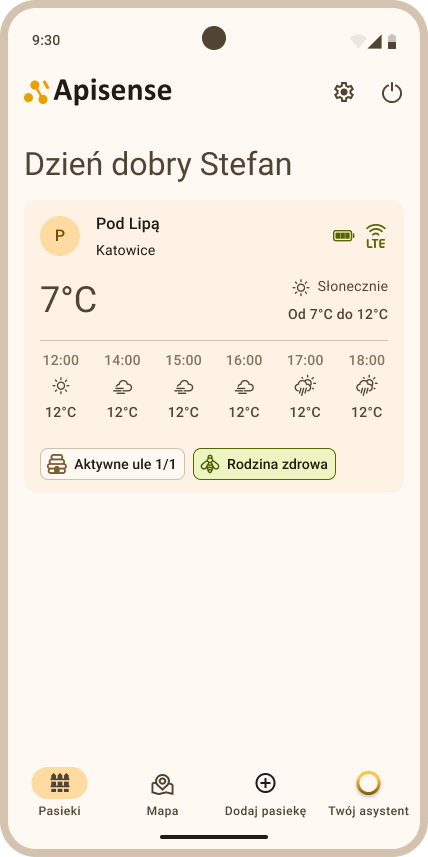
Zakładka Pasieki to podstawowa zakładka w aplikacji Apisense, którą zobaczysz zaraz po zalogowaniu się do systemu (Rys. 111).
Najważniejsze informacje:
-
W zakładce Pasieki znajdują się wszystkie Twoje pasieki.
-
Każda pasieka prezentowana jest w formie pojedynczego, przejrzystego kafelka, zawierającego kluczowe, odpowiednio zagregowane informacje.
-
Kafelki pasiek są prezentowane w przejrzystej formie.
-
Obok powitania na górze ekranu znajduje się plakietka pokazująca Twój aktualny plan Apisense i ile czasu na nim zostało; kliknij ją, aby zobaczyć szczegóły planu (patrz 8. Twój plan).
-
Na każdym kafelku pasieki są wyświetlane następujące informacje:
-
nazwa pasieki wraz ze stałą ikoną pasieki (taką samą dla wszystkich pasiek),
-
lokalizacja pasieki (miejscowość) pod nazwą,
-
poziom baterii Apisense Hub,
-
poziom sygnału LTE Apisense Hub,
-
aktualna pogoda,
-
liczba aktywnych uli - liczba uli, które posiadają co najmniej jedno urządzenie (Scale, VitalSensor) poprawnie komunikujące się z Apisense Hub,
-
stan rodziny pszczelej - informujący o tym, czy rodzina w pasiece jest w pełni zdrowa, czy w którymś ulu zostało wykryte zagrożenie,
-
ikona szerszenia azjatyckiego ze statusem ostatniej obserwacji (patrz 6. Obserwacja szerszenia azjatyckiego),
-
plakietka Brak połączenia, jeśli Hub tej pasieki jest offline,
Więcej informacji na temat interpretacji poszczególnych statusów znajdziesz w rozdziale 7. Interpretacja statusów, pomiarów, ikonek, kolorów na poszczególnych etapach
-
-
Kliknięcie w kafelek pasieki otwiera wnętrze pasieki - listę uli (Zakładka Ule).
2. Omówienie mapy pasiek (zakładka Mapa)
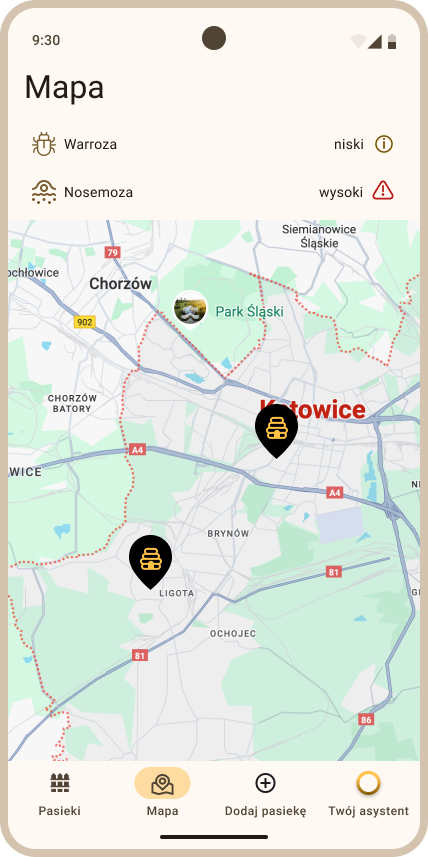
Zakładka Mapa prezentuje lokalizacje wszystkich pasiek na mapie, do których użytkownik posiada dostęp (Rys. 112). Mapa ułatwia logistykę, planowanie wizyt i szybkie zlokalizowanie pasiek wymagających interwencji.
Najważniejsze informacje:
- Aby przejść do tej zakładki należy kliknąć opcję Mapa, widoczną na dolnym menu zaraz po zalogowaniu się do aplikacji Apisense.
- Na mapie wyświetlane są markery określające lokalizacje pasiek użytkownika.
- Widok mapy można filtrować według problemów wykrytych w pasiekach. W tym celu należy kliknąć opcję np. Warroza znajdującą się powyżej mapy, w wyniku czego widok mapy zostanie ograniczony tylko do pasiek, w których występuje zagrożenie tą chorobą.
3. Omówienie listy uli (zakładka Ule)
Na liście uli znajdziesz wszytskie ule, które zostały przypisane do wybranej pasieki. Do zakładki Ule możesz przejść bezpośrednio z zakładki Pasieki, po kliknięciu w kafelek z wybraną pasieką.
3.1 Lista uli
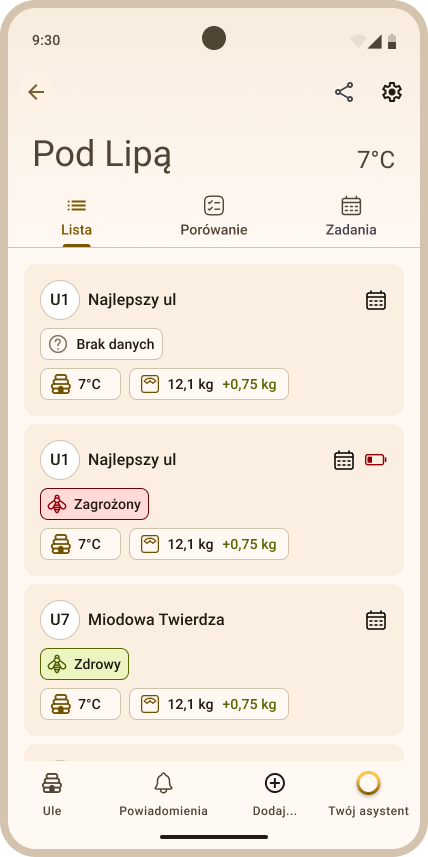
W zakładce Lista znajdziesz listę wszystkich uli przypisanych do wybranej pasieki (Rys. 113). Takie ułożenie pozwala szybko porównać ule i zlokalizować te wymagające uwagi.
Najważniejsze informacje:
-
Podobnie jak pasieki - każdy ul jest prezentowany w postaci osobnego kafelka.
-
Każdy kafelek z ulem składa się z poniższych elementów:
-
nazwa ula wraz ze stałą ikoną ula (taką samą dla wszystkich uli),
-
Stan rodziny - informujący o tym, czy rodzina w danym ulu jest zdrowa, czy wykryto zagrożenie,
-
Temperatura w ulu - aktualna temperatura panująca wewnątrz ula,
-
Waga + przybytek - aktualna waga ula wraz z przybytkiem miodu,
-
Siła rodziny - wiersz wyświetlany zawsze; dopóki nie ma danych, w miejscu wartości widnieje „-",
-
wskaźnik zadania zaplanowanego w ciągu najbliższych 10 dni,
-
dodatkowe ikony związane ze szczególnymi zdarzeniami w ulu np. czerwona ikona baterii świadcząca o jej niskim poziomie.
Więcej informacji na temat interpretacji poszczególnych statusów znajdziesz w rozdziale 7. Interpretacja statusów, pomiarów, ikonek, kolorów na poszczególnych etapach
-
-
Kliknięcie w kafelek ula otwiera wnętrze ula - szczegółowe dane pomiarowe wykonane przez urządzenia przypisane do wybranego ula (Zakładka Szczegóły).
4. Omówienie zawartości ula (zakładka Szczegóły)
Widok Szczegóły ula umożliwia monitorowanie danych pomiarowych pochodzących z urządzeń pomiarowych (Scale, VitalSensor) oraz zarządzanie zapisami dotyczącymi pracy przy konkretnym ulu (m.in. przeglądami czy notatkami). Do zakładki szczegółów można przejść bezpośrednio z zakładki Ule, po kliknięciu w kafelek z wybranym ulem.
Widok Szczegóły został podzielony na kilka mniejszych zakładek:
- Stan ula
- Przegląd
- FrameSense
- Więcej:
- Notatki
- Zadania
- Badania
- Próbki
Note
Podział na dwie grupy pojawia się dopiero wtedy, gdy zakładek treściowych jest więcej niż pięć. Jeśli jest ich pięć lub mniej (np. gdy ul nie ma VitalSensora albo Twój plan nie obejmuje badań czy FrameSense), wszystkie mieszczą się w jednym pasku i zakładka Więcej w ogóle się nie pojawia. Kliknięcie Więcej przełącza pasek między obiema grupami.
4.1 Stan ula
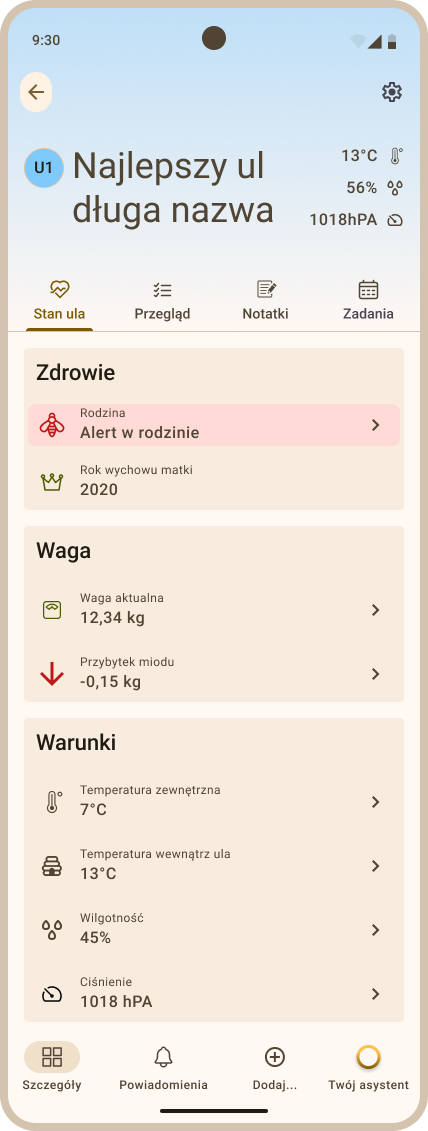
Zakładka Stan ula prezentuje najważniejsze, bieżące informacje o kondycji rodziny pszczelej oraz warunkach panujących w ulu (Rys. 114), określone na podstawie danych pomiarowych z urządzeń monitorujących.
Najważniejsze informacje:
- Sekcja Zdrowie – prezentuje aktualny stan rodziny pszczelej, informując czy rodzina jest zdrowa, czy też wykryto potencjalne zagrożenie w postaci choroby. W tej sekcji wyświetlany jest również rok wychowu matki pszczelej oraz wskaźnik Siły rodziny (Słaba / Średnia / Silna / Bardzo silna), odzwierciedlający witalność rodziny wyznaczoną przez AI na podstawie danych z inspekcji. Kliknij wskaźnik siły rodziny, aby otworzyć ekran Siła rodziny, gdzie zobaczysz pełną historię zmian i możesz ręcznie skorygować ocenę AI. Kliknij ikonę informacji (i) obok wskaźnika, aby otworzyć legendę wyjaśniającą znaczenie każdego poziomu oraz zakres liczby obsadzonych ramek gniazda, jaki mu odpowiada, z wyróżnionym aktualnym poziomem danego ula.
- Sekcja Waga – zawiera informacje dotyczące aktualnej wagi ula oraz przybytku miodu, co pozwala ocenić tempo produkcji oraz aktywność rodziny pszczelej.
- Sekcja Warunki – przedstawia dane środowiskowe z wnętrza ula oraz jego otoczenia, takie jak temperatura zewnętrzna, temperatura wewnętrzna, wilgotność oraz ciśnienie wewnątrz ula.
- Szczegółowe dane i wykresy – po rozwinięciu poszczególnych elementów w danej sekcji użytkownik może zobaczyć bardziej szczegółowe informacje oraz wykresy zmian parametrów w czasie, co ułatwia analizę stanu ula i warunków panujących w jego wnętrzu.
Więcej informacji na temat analizy i prezentacji danych w formie wykresów zawarto w rozdziałach Monitorowanie parametrów oraz Analiza danych i raporty
4.2 Przegląd
Zakładka Przegląd umożliwia przeglądanie historii przeprowadzonych kontroli danego ula. Przeglądy zaprezentowane są w formie listy (Rys. 115).
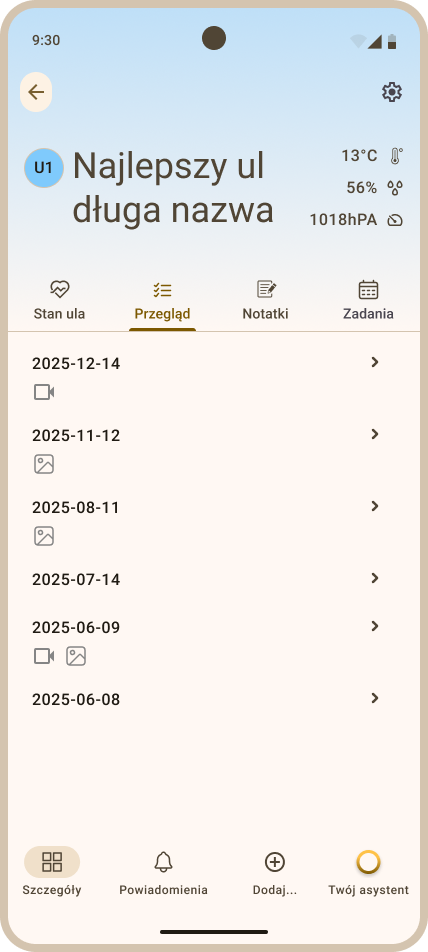
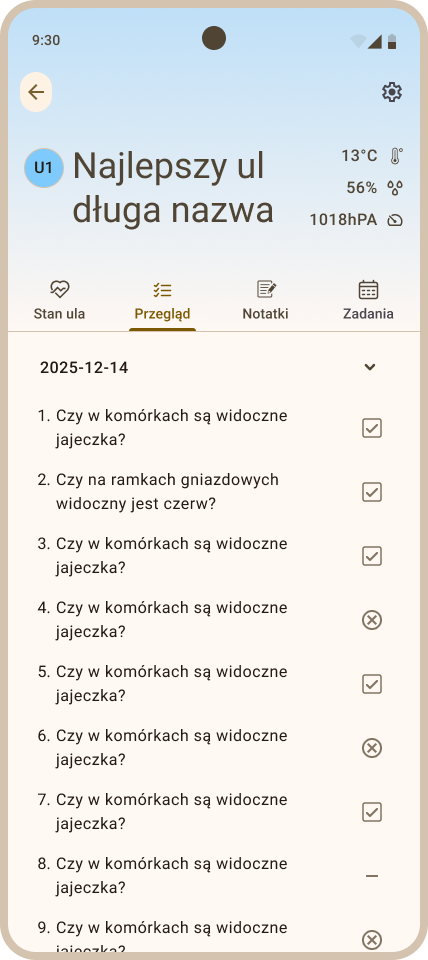
Najważniejsze informacje:
- Lista przeglądów – prezentuje zestawienie wszystkich wykonanych przeglądów dla wybranego ula wraz z datą przeglądu.
- Materiały multimedialne – przy danym przeglądzie może być widoczna ikona zdjęcia lub nagrania, jeśli podczas przeglądu zostały dodane materiały wizualne.
- Szczegóły przeglądu – po kliknięciu w wybrany wiersz wyświetlane są szczegółowe informacje dotyczące przeglądu, w tym odpowiedzi udzielone podczas jego wykonywania.
4.3 Notatki
Zakładka Notatki pozwala zapisywać i przeglądać informacje dotyczące obserwacji lub zdarzeń związanych z danym ulem. Notatki, tak jak i przeglądy, zaprezentowane są w formie listy (Rys. 117).
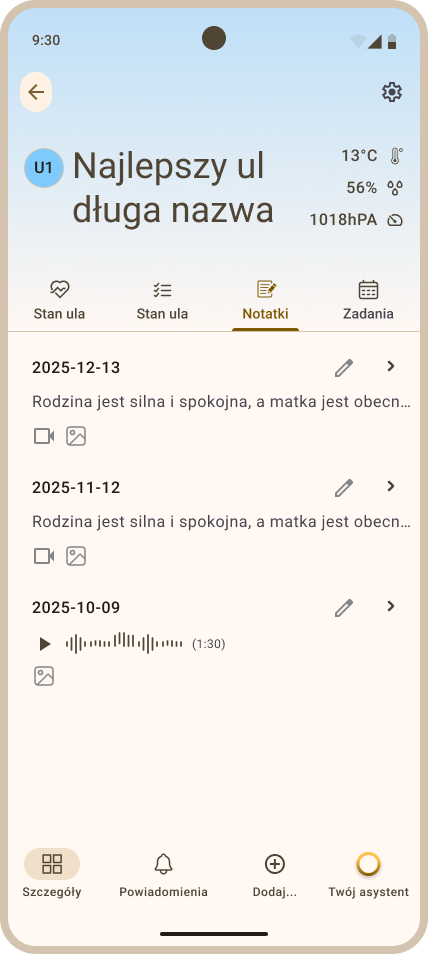
Najważniejsze informacje:
- Lista notatek – prezentuje wszystkie notatki zapisane dla wybranego ula, zawierając tytuł/datę oraz skrócony fragment treści (jeśli notatka zawiera tekst).
- Materiały dodatkowe – przy notatkach mogą pojawić się ikony zdjęcia, nagrania wideo lub nagrania audio, jeśli takie materiały zostały do nich dołączone.
- Etykiety generowane przez AI – notatka tekstowa jak i głosowa może posiadać jedną lub kilka małych, złotych etykiet z ikoną iskierki, generowanych automatycznie przez AI i podsumowujących jej temat (np. Bezmateczność, Podkarmianie). Dzięki temu możesz szybko sprawdzić, czego dotyczy dana notatka już z poziomu listy notatek, bez konieczności otwierania jej i przeglądania pełnej treści.
- Szczegóły notatki – po kliknięciu - rozwinięciu - wybranej notatki wyświetlana jest pełna treść notatki wraz z dołączonymi materiałami, a także etykietami AI, podsumowującymi treść notatki.
4.4 Badania
Zakładka Badania prezentuje w przejrzysty sposób listę wszystkich wykonanych oraz zapisanych badań (Rys. 118), przeprowadzonych w ramach wybranego ula. Dzięki temu użytkownik może szybko sprawdzić historię analiz oraz wrócić do wcześniejszych wyników.
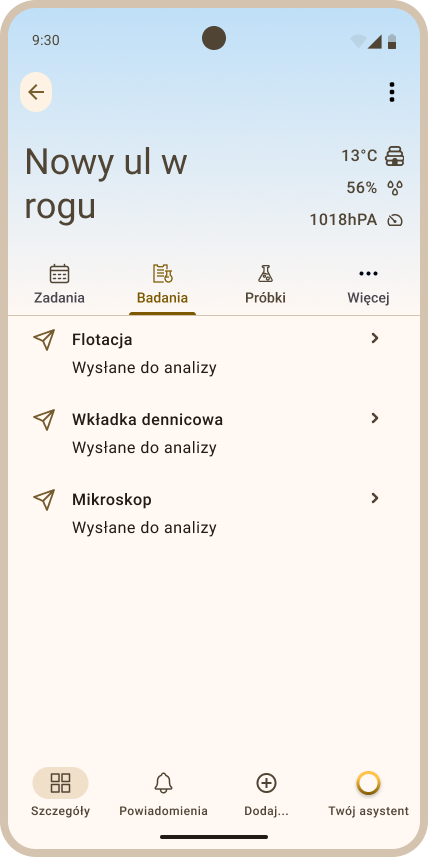
Najważniejsze informacje:
- Lista badań – prezentuje wszystkie badania zapisane dla wybranego ula, posortowane malejąco według daty wykonania badania.
- Szczegóły badania – po kliknięciu w pojedyncze badanie zostają wyświetlone jego szczegóły, w tym: data badania, rodzaj badania oraz zapisane załączniki.
4.5 Próbki
W zakładce Próbki znajdziesz listę wszystkich zarejestrowanych próbek dla konkretnego ula (Rys. 119).
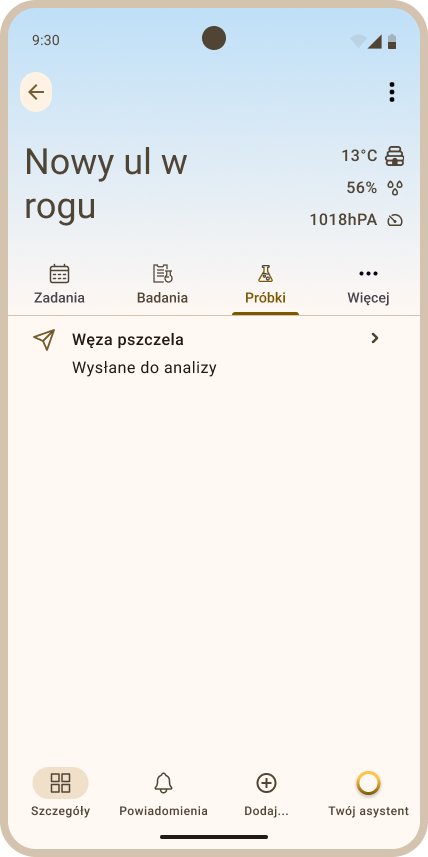
Najważniejsze informacje:
- Lista próbek – prezentuje wszystkie próbki zapisane dla wybranego ula, posortowane malejąco według daty pobrania próbki.
- Szczegóły próbki – po kliknięciu w pojedynczą próbkę zostaną wyświetlone jej szczegóły, w tym: data pobrania próbki, rodzaj badania oraz wygenerowany przez system kod badania.
4.6 FrameSense
Zakładka FrameSense prezentuje historię analiz AI ramek pszczelich, wykonanych dla wybranego ula, uporządkowanych od najnowszej.
Najważniejsze informacje:
- Lista analiz – pokazuje każdą analizę ramki wraz ze statusem: Analizujemy, Analiza zakończona lub Analiza nie powiodła się.
- Szczegóły analizy – po otwarciu zakończonej analizy wyświetlane jest przesłane zdjęcie z oznaczeniami poszczególnych elementów oraz podsumowanie zawartości plastra, obejmujące udział czerwiu, zapasów pokarmu oraz pustej i zasłoniętej powierzchni, a także spis pszczół oraz mateczniki. Poniżej znajduje się również sekcja z rekomendacjami, które pomogą Ci rozwiązać potencjalne problemy wykryte podczas analizy ramki oraz podjąć świadome decyzje i działania naprawcze. Zobacz 9. FrameSense, aby dowiedzieć się więcej.
5. Omówienie ustawień pasieki
Widok Ustawienia pasieki pozwala zarządzać podstawowymi danymi pasieki oraz śledzić informacje na temat jej stanu wyposażenia. Do widoku można przejść będąc w zakładce Ule (wnętrze pasieki), klikając ikonkę ⋮ w prawym górnym rogu ekranu i wybierając Ustawienia. Widok Ustawienia pasieki składa się z następujących sekcji:
- Szczegóły pasieki
- Hub
Aby zobaczyć zawartość danej sekcji, należy kliknąć w jej nagłówek, w wyniku czego zostanie wyświetlony pełny widok ze szczegółowymi informacjami.
5.1 Szczegóły pasieki
Sekcja Szczegóły pasieki prezentuje podstawowe informacje identyfikujące pasiekę.
Najważniejsze informacje:
- Nazwa – jedyne pole tej sekcji; wyświetlana jest pełna nazwa pasieki, identyfikująca ją w systemie. Nie ma osobnego pola na skrót nazwy, a kafelek pasieki oznaczany jest stałą ikoną.
5.2 Hub
Sekcja Hub prezentuje dane techniczne urządzenia Apisense Hub, odpowiedzialnego za zbieranie danych pomiarowych z uli w pasiece.
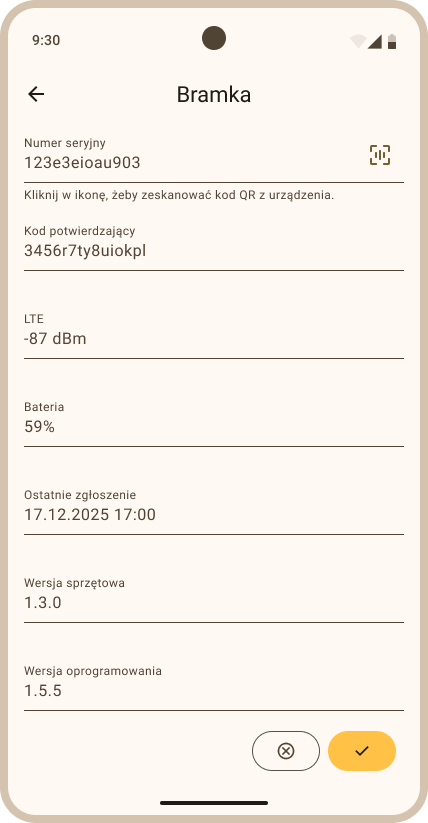
Najważniejsze informacje:
- Numer seryjny i kod potwierdzający – prezentowane są unikalny numer seryjny urządzenia oraz kod weryfikacyjny, potwierdzający jego przypisanie do użytkownika.
- LTE i bateria – wyświetlane są informacje o aktualnym stanie połączenia LTE oraz poziomie naładowania baterii urządzenia Apisense Hub.
- Ostatnie zgłoszenie – prezentowana jest data i czas ostatniej komunikacji urządzenia Apisense Hub z systemem.
- Wersje sprzętowa i oprogramowania – umożliwia sprawdzenie aktualnej wersji sprzętowej oraz oprogramowania urządzenia Apisense Hub.
6. Omówienie ustawień ula
Widok Ustawienia ula pozwala na zarządzanie podstawowymi informacjami o ulu, danymi dotyczącymi matki pszczelej oraz przypisanymi urządzeniami pomiarowymi. Do widoku można przejść z zakładki Szczegóły ula (wnętrze ula), klikając ikonkę ⋮ widoczną w prawym górnym rogu ekranu i wybierając Ustawienia. Widok Ustawienia ula został podzielony na następujące sekcje:
- Szczegóły ula
- Informacje o matce
- Wyposażenie
Aby zobaczyć zawartość danej sekcji, należy kliknąć w jej nagłówek, w wyniku czego zostanie wyświetlony pełny widok ze szczegółowymi informacjami.
6.1 Szczegóły ula
Sekcja Szczegóły ula prezentuje podstawowe informacje identyfikujące ul i jego konstrukcję.
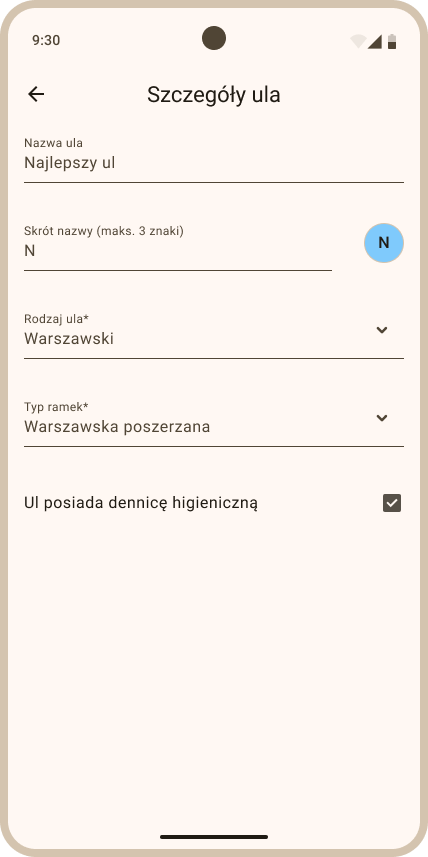
Najważniejsze informacje:
- Nazwa ula – pełna nazwa ula ułatwiająca jego identyfikację w systemie.
- Maksymalna liczba ramek w korpusie gniazdowym – informacja o maksymalnej liczbie ramek, które mogą zmieścić się w korpusie gniazdowym ula.
- Dennica higieniczna – informacja, czy ul posiada dennicę higieniczną.
6.2 Informacje o matce
Sekcja Informacje o matce umożliwia przegląd szczegółowych danych dotyczących matki pszczelej w ulu. Kliknij wybrany nagłówek, by wyświetlić szczegóły.
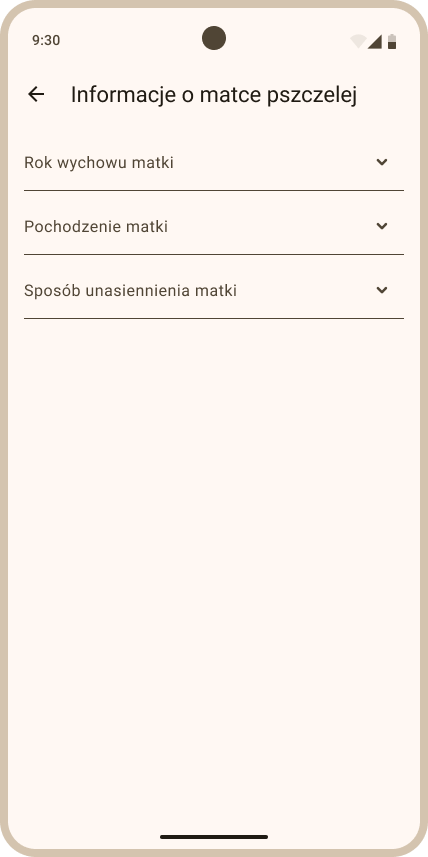
Najważniejsze informacje:
- Rok wychowu matki – prezentuje rok wychowu matki pszczelej.
- Pochodzenie matki – jedna z wartości: Własna hodowla, Zakup krajowy, Zakup zagraniczny, Nieznane.
- Sposób unasiennienia matki – jedna z wartości: Naturalny, Sztuczny, Nieznany.
6.3 Wyposażenie
Sekcja Wyposażenie prezentuje urządzenia pomiarowe przypisane do danego ula oraz ich aktualny stan.
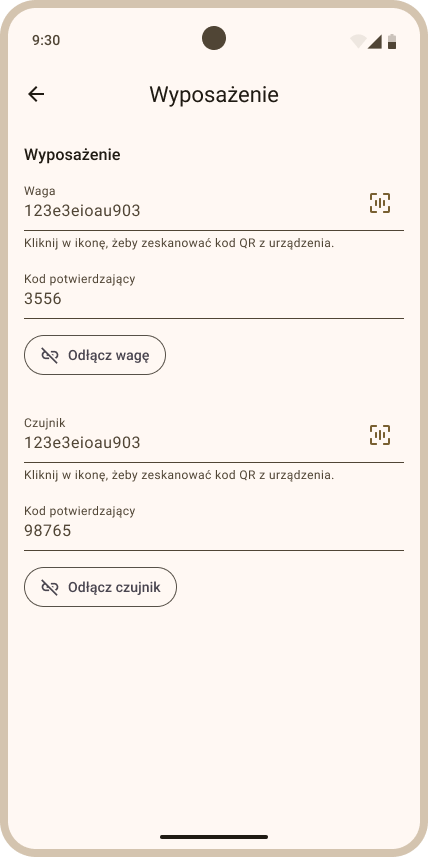
Najważniejsze informacje:
-
Trzy bloki urządzeń – sekcja obejmuje ColonyLink, VitalSensor i Scale, w tej kolejności. Każdy blok ma pola Numer seryjny i Kod potwierdzający.
-
Przyciski akcji – przy VitalSensorze i Scale znajdziesz przyciski Wymieniłem baterię oraz Odłącz VitalSensor / Odłącz Scale. ColonyLink nie ma przycisku odłączania — można go wyłącznie podmienić, skanując kod innego urządzenia.
-
Rozwinięcie szczegółów – kliknięcie nazwy urządzenia otwiera pełny widok z informacjami o stanie sprzętu w ulu (Rys. 127).
-
Szczegóły urządzenia – po kliknięciu w dane urządzenie wyświetlane są:
- BLE i bateria – informacja o aktualnej sile sygnału BLE i poziomie naładowania urządzenia.
- Ostatnie zgłoszenie – data i czas ostatniej komunikacji urządzenia z Apisense Hub.
- Ostatni pomiar – data i czas wykonania najnowszego pomiaru przez urządzenie.
- Wersje sprzętowa i oprogramowania – umożliwia sprawdzenie aktualnej wersji sprzętowej oraz oprogramowania urządzenia Apisesne Scale/Apisense VitalSensor.
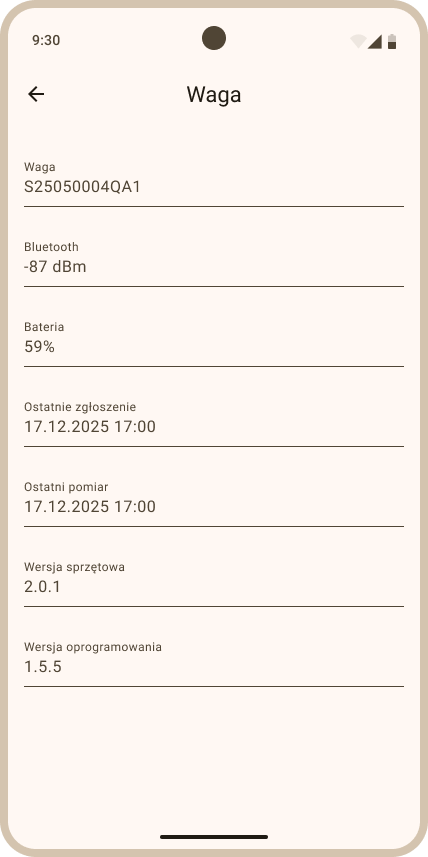
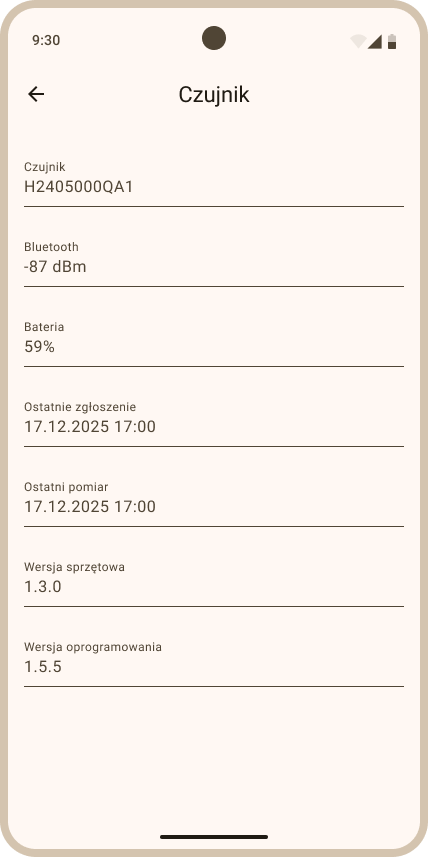
7. Interpretacja statusów i ikon wykorzystywanych w systemie
W systemie wykorzystywane są różne statusy oraz ikony, które ułatwiają szybkie rozpoznanie stanu pasieki, uli, urządzeń pomiarowych oraz zaplanowanych działań. Elementy te pełnią funkcję wizualnych oznaczeń, dzięki którym użytkownik może w prosty sposób zidentyfikować najważniejsze informacje bez konieczności szczegółowego analizowania danych.
W niniejszym rozdziale przedstawiono znaczenie poszczególnych ikon, symboli oraz oznaczeń kolorystycznych stosowanych w interfejsie systemu, co pozwoli na ich prawidłową interpretację podczas codziennej pracy z aplikacją.
7.1 Pierwsze uruchomienie urządzeń
Po utworzeniu pasieki z Hubem oraz przypisaniu Scale/VitalSensor do ula, zanim urządzenia nawiążą łączność z systemem na kafelkach będą prezentowane następujące informacje:
- Hub — kafelek pasieki - na kafelku pasieki zobaczysz komunikat z instrukcją uruchomienia urządzenia oraz trzeba przyciskami (Rys. 129) - wybierz tę, która odpowiada Twojej sytuacji:
| Opcja | Maksymalny czas oczekiwania | Kiedy wybrać |
|---|---|---|
| Ładowarka | ok. 30 min | Hub jest podłączony do zewnętrznego zasilania |
| Słabe słońce | ok. 24 h | Rozładowany Hub przy słabym nasłonecznieniu |
| Pełne słońce | ok. 3 h | Hub wystawiony na słońce przy sprzyjającym nasłonecznieniu |
Po wybraniu opcji uruchamia się odliczanie (zegar) z szacowanym maksymalnym czasem, jaki należy odczekać do pierwszego połączenia (Rys. 130). To szacunek, nie gwarancja - rozładowany Hub bez dostępu do światła może potrzebować więcej czasu. Jeśli po upływie czasu Hub nadal się nie zgłasza, aplikacja zaproponuje ponowienie próby.
- Scale i VitalSensor — kafelek ula - na kafelku ula pojawia się pytanie (Rys. 131) czy urządzenie jest prawidłowo zamontowane oraz czy znajduje się w zasięgu Huba (do ok. 35 m). Po potwierdzeniu uruchamia się zegar z szacowanym maksymalnym czasem nawiązania komunikacji urządzenia pomiarowego z Hubem (Rys. 132).
Dodatkowe komunikaty na kafelku pasieki
Po pierwszym zgłoszeniu się urządzeń i wyświetleniu pierwszych danych, na kafelku z pasieką czy ulem, nadal mogą nie być zaprezentowane pełne informacje. Niektóre dane będą widoczne dopiero po kilku dniach:
| Komunikat | Znaczenie |
|---|---|
| Czekamy na dane pogodowe z twojej lokalizacji | Hub jest online, ale prognoza pogody nie jest jeszcze znana. Prognoza pogody powinna pojawić się w kolejnym dniu po stabilnej komunikacji Huba. |
| Zbieramy dane o zdrowiu X z Y uli | Patrz Stan zdrowia. |
7.2 Stan zdrowia rodziny
Ikony stanu zdrowia informują o kondycji rodziny pszczelej w poszczególnych ulach i całej pasiece. Ocena zdrowia opiera się na danych z VitalSensor i modelu AI.
| Ikona | Występowanie | Znaczenie |
|---|---|---|
 |
kafelek z pasieką (zakładka Pasieki) | Rodzina zdrowa |
 |
kafelek z pasieką (zakładka Pasieki) | Zagrożony - rodzina pszczela w tej pasiece jest zagrożona. W co najmniej jednym ulu w tej pasiece będącym poza okresem Zbieramy dane wykryto zagrożenie w postaci choroby. |
 |
kafelek z pasieką (zakładka Pasieki), kafelek z ulem (zakładka Ule) | Zbieramy dane na kafelku z pasieką - oznacza, że wszystkie urządzenia typu VitalSensor w pasiece są w okresie zbierania danych o zdrowiu rodziny (pierwsze ok. 3 dni od przypisania), trwa pierwsza analiza AI - system zbiera dane, ale model nie ma jeszcze wystarczającej historii, aby wiarygodnie ocenić stan zdrowia rodziny. Zbieramy dane na kafelku z ulem - występuje na ulu, do którego przypisany jest VitalSensor znajdujący się w okresie zbierania danych o zdrowiu rodziny (analogicznie jak w przypadku pasieki) |
 |
kafelek pasieki (zakładka Pasieki) | Zbieramy dane o zdrowiu X z Y uli… - oznacza, że w co najmniej jednym ulu w pasiece istnieje VitalSensor, który wciąż jest w okresie zbierania danych o zdrowiu rodziny. Przykład: w pasiece jest 5 uli, w 4 z nich od dłuższego czasu jest VitalSensor i każdy z nich wskazuje, że rodzina jest zdrowa. Do 1 ula VitalSensor został przypisany dzisiaj. Na kafelku z pasieką zobaczysz mniejszy kafelek Rodzina zdrowa i informację Zbieramy dane o zdrowiu 1 z 5 uli. |
| Brak kafelka o stanie zdrowia | kafelek pasieki (zakładka Pasieki), kafelek ula (zakładka Ule) | Pasieka bez Huba lub pasieka z Hubem, ale w żadnym ulu w tej pasiece nie ma urządzeń typu VitalSensor. System nie ma podstaw do oceny zdrowia rodziny. |
 |
kafelek ula - wiersz Stan rodziny, zakładka Stan ula w Szczegóły | Zdrowa - VitalSensor poza okresem zbierania danych; model nie wykrył choroby. Rodzina w tym ulu uznana za zdrową. |
 |
kafelek ula (zakładka Ule) | Nazwa choroby na żółtym tle - wykryto chorobę w ulu o niskim/umiarkowanym poziomie porażenia. Nazwa choroby na czerwonym tle - wykryto chorobę w ulu o wysokim poziomie porażenia. +N obok nazwy choroby - oznacza, że w ulu wykryto więcej niż jedną chorobę. |
 |
wiersz Rodzina w zakładce Stan ula | Brak danych - oznacza, że system nie może ocenić stanu zdrowia rodziny pszczelej. Przykładowo może wystąpić, gdy VitalSensor był w okresie zbierania danych, ale nagle przestał komunikować się z Hubem i dane nie zdążyły zostać zebrane oraz przeanalizowane przez model AI. Na kafelkach pasieki i ula w takiej sytuacji nie pojawia się żaden kafelek stanu zdrowia — patrz wiersz „Brak kafelka o stanie zdrowia" wyżej. |
 |
m.in. Szczegóły, Mapa | Ikona choroby — Warroza. Wykryto chorobę (Warroza) o niskim poziomie porażenia. |
 |
m.in. Szczegóły, Mapa | Ikona choroby — Nosemoza. Wykryto chorobę (Nosemoza) o wysokim poziomie porażenia. Sprawdź zalecenia w zakładce Problemy. |
7.3 Ikony informacyjne
Ikony informacyjne przedstawiają informacje dotyczące pasiek i uli oraz dane zebrane z urządzeń pomiarowych.
| Ikona | Występowanie | Znaczenie |
|---|---|---|
 |
kafelek z pasieką (zakładka Pasieki) | Liczba aktualnie aktywnych uli na całkowitą liczbę uli w pasiece. Ul jest aktywny, gdy posiada co najmniej jedno prawidłowo komunikujące się urządzenie. Przykład: W pasiece są 2 ule. W ulu 1 wszystkie urządzenia przestały się zgłaszać. W ulu 2 tylko Scale się zgłasza, a VitalSensor nie. Na ikonie zostanie wyświetlone: Aktywne ule 1/2. |
 |
kafelek z ulem (zakładka Ule) | Aktualna temperatura wewnątrz ula. |
 |
kafelek z ulem (zakładka Ule) | Aktualna waga ula i dzienny przybytek miodu. |
 |
kafelek z ulem (zakładka Ule) | Aktualna waga ula i dzienny ubytek miodu. |
 |
wnętrze ula (zakładka Szczegóły) | Aktualna temperatura wewnątrz ula. |
 |
wnętrze ula (zakładka Szczegóły) | Aktualna wilgotność wewnątrz ula. |
 |
wnętrze ula (zakładka Szczegóły) | Aktualne ciśnienie atmosferyczne wewnątrz ula. |
7.4 Stan urządzeń Apisense
Ikony stanu urządzeń Apisense wskazują aktualny status pracy: jakość połączenia oraz poziom naładowania baterii urządzeń monitorujących pasieki i ule.
| Ikona | Występowanie | Znaczenie |
|---|---|---|
 |
kafelek z pasieką (zakładka Pasieki) | Bardzo dobry poziom sygnału LTE urządzenia Apisense Hub. Żadna akcja nie jest wymagana. |
 |
kafelek z pasieką (zakładka Pasieki) | Średni poziom sygnału LTE urządzenia Apisense Hub. Żadna akcja nie jest wymagana. |
 |
kafelek z pasieką (zakładka Pasieki) | Bardzo słaby poziom sygnału LTE urządzenia Apisense Hub. Urządzenie może przestać się zgłaszać. W miarę możliwości należy odpowiednio zmienić położenie urządzenia (Hub). |
 |
kafelek z pasieką (zakładka Pasieki) | Urządzenie Apisense Hub nie zgłasza się (tryb offline). Należy zweryfikować przyczynę stanu offline i podjąć odpowiednie kroki. |
 |
kafelek z pasieką (zakładka Pasieki) | Bardzo wysoki poziom baterii urządzenia Apisense Hub. Żadna akcja nie jest wymagana. |
 |
kafelek z pasieką (zakładka Pasieki) | Średni poziom baterii urządzenia Apisense Hub. |
 |
kafelek z pasieką i ulem (zakładka Pasieki, Ule) | Bardzo słaby poziom baterii urządzenia (na kafelku z pasieką dotyczy Huba, na kafelku z ulem - Scale lub VitalSensor). Należy naładować (Hub) lub wymienić baterie (Scale, VitalSensor). |
 |
kafelek z pasieką (zakładka Pasieki), kafelek z ulem (zakładka Ule) | Poziom baterii urządzenia nieznany. Należy poczekać na kolejne zgłoszenie się urządzenia. Jeżeli stan długo się utrzymuje np. kilka godzin (ikona baterii szara i przekreślona, ale aktualne dane są wyświetlane np. temperatura) należy zgłosić problem w aplikacji. |
| kafelek z pasieką (zakładka Pasieki), kafelek z ulem (zakładka Ule) | Pełna/wysoka, wyszarzona ikona baterii oznacza, że Hub lub Scale/VitalSensor nie zgłasza się, ale ostatni znany poziom baterii był wysoki. Sprawdź zasilanie i zasięg; urządzenie mogło stracić łączność z innych powodów niż rozładowanie baterii. | |
| kafelek z pasieką (zakładka Pasieki), kafelek z ulem (zakładka Ule) | Wyszarzona ikona baterii z dwiema kreskami - ostatni znany poziom baterii był na poziomie średnim. Brak komunikacji wynika najprawdopodobniej z problemów z zasięgiem BLE (ule) lub LTE (Hub). | |
| kafelek z pasieką (zakładka Pasieki), kafelek z ulem (zakładka Ule) | Wyszarzona ikona baterii z jedną kreską - ostatni znany poziom baterii był niski. Problemy z komunikacją urządzenia wynikają najprawdopodobnie z krytycznie niskiego stanu baterii. Wymień baterie (Scale, VitalSensor) lub naładuj Hub. | |
 |
kafelek ula (zakładka Ule) | Czekamy na połączenie - oznacza, że czekamy na kontakt urządzenia z Hubem. |
 |
kafelek ula (zakładka Ule) | Brak połączenia - urządzenie przestało komunikować się z Hubem. |
| kafelek ula (zakładka Ule) | Bateria wyczerpana - Ostatni znany stan baterii: rozładowana. Należy wymienić baterię urządzenia. | |
| kafelek ula (zakładka Ule) | Urządzenie połączone — czekamy na pierwszy pomiar - urządzenie zgłosiło się do Huba, ale nie przysłało jeszcze żadnego pomiaru. Ten stan zobaczysz zaraz po podpięciu Scale lub VitalSensora do ula. |
7.5 Oznaczenia kolorystyczne
Oznaczenia kolorystyczne ułatwiają szybkie rozpoznanie statusów, kategorii oraz ważnych informacji w systemie.
| Ikona | Występowanie | Znaczenie |
|---|---|---|
 |
wnętrze ula (zakładka Szczegóły) | Kolor tła ula wraz z ikoną (kolorowe kółeczko) odpowiadają kolorowi przypisanemu do roku wychowu matki. |
 |
różne widoki m.in. Notatki, Przeglądy | Kolor żółty w aplikacji oznacza potwierdzenie wyboru, możliwość wykonania jakiejś akcji - często widoczny na przyciskach. |
 |
różne widoki m.in. Stan ula | Kolor czerwony w aplikacji świadczy o wystąpieniu negatywnego zjawiska, przekroczeniu wartości oczekiwanych parametrów, powiadomieniach i ostrzeżeniach (nie dotyczy tła ula w zakładce Szczegóły). |
 |
różne widoki m.in. kafelek z ulem | Kolor zielony w aplikacji informuje, że wszystko jest w porządku, oznacza neutralność lub pozytywny efekt. |
7.6 Akcje
Ikony akcji umożliwiają wykonanie dostępnych operacji, takich jak dodawanie, edycja lub usuwanie danych.
| Ikona | Występowanie | Znaczenie |
|---|---|---|
 |
różne widoki m.in. wykresy | Przełącznik - wybór nieaktywny. |
 |
różne widoki m.in. wykresy | Przełącznik - wybór aktywny. |
 |
różne widoki m.in. dodawanie notatek itp. | Potwierdź lub zapisz wybór. |
 |
różne widoki m.in. dodawanie notatek itp. | Odrzuć wprowadzone dane/Nie zapisuj. |
 |
m.in. edycja notatek | Przycisk umożliwiający wprowadzanie zmian dla wybranego elementu. |
 |
m.in. usuwanie notatek | Przycisk umożliwiający usunięcie wybranego elementu. |
7.7 Nawigacja
Ikony nawigacyjne służą do poruszania się pomiędzy widokami i funkcjami aplikacji.
| Ikona | Występowanie | Znaczenie |
|---|---|---|
 |
menu ⋮ w prawym górnym rogu ekranu | Pozycja Wyloguj w menu ⋮, służąca do wylogowania się z systemu. Nie jest to osobna ikona na pasku — menu zawiera także Dodaj sugestię i Ustawienia. |
 |
różne widoki - lewy górny róg ekranu | Przycisk służący do przejścia do poprzedniego widoku (przycisk Wstecz), np. z zakładki Ule do Pasieki. |
 |
różne widoki m.in. formularz chorobowy, Dodaj przegląd | Przycisk służący do przejścia do następnego widoku (przycisk Dalej), np. przejście do kolejnego pytania przeglądu lub formularza chorobowego. |
8. Twój plan
Obok powitania na górze zakładki Pasieki znajduje się mała plakietka pokazująca status Twojego planu Apisense: odliczanie czasu podczas trwania okresu próbnego AI, czerwony napis Plan wygasł, gdy okres próbny lub plan już się skończył, albo nazwa planu wraz z pozostałym czasem (lub datą odnowienia, jeśli do niej zostało więcej niż rok).
Kliknij plakietkę, aby otworzyć panel Plany:
- Na górze widoczny jest Twój aktualny plan, wyróżniony, wraz z listą funkcji, które obejmuje.
- Poniżej, pod napisem Dostępne też w innych planach:, znajdziesz drugi poziom wraz z jego listą funkcji, dzięki czemu możesz porównać, co dałoby przejście na wyższy plan.
- Apisense AI — "Zarządzaj pasieką i korzystaj z AI — bez żadnych urządzeń": dziennik pasieki (przeglądy, notatki, kalendarz), analiza zdjęć ramek FrameSense wraz z rekomendacjami, śledzenie siły rodziny i historii przeglądów, asystent AI, udostępnianie pasieki, pogoda i przypomnienia.
- Apisense PRO AI — "Monitoruj ule 24/7 dzięki wagom i czujnikom": wszystko z planu AI, a dodatkowo wykrywanie chorób wraz z rekomendacjami, ciągły monitoring wagi, temperatury i wilgotności ze Scale i VitalSensora, wykresy i trendy oraz alerty wagi, temperatury i połączenia.
- Na dole panelu znajduje się przypomnienie, że plan jest powiązany z Twoim kontem Apisense.
Note
Panel Plany ma charakter informacyjny — pokazuje, co obejmuje każdy plan, ale obecnie nie umożliwia zakupu, zmiany ani odnowienia planu w aplikacji; subskrypcją zarządzasz w tym samym miejscu, w którym ją pierwotnie wykupiłeś.
Gdy plan wygasa, aplikacja przechodzi w tryb tylko do odczytu (patrz notatka w 2. Uzupełnianie notatek i przeglądów oraz w innych miejscach tej instrukcji). Jeśli masz urządzenia Scale lub VitalSensor, zobaczysz też ostrzeżenie, że będą one wysyłać dane jeszcze przez 7 dni po wygaśnięciu planu, a potem przestaną — dotychczasowe dane i historia uli pozostaną dostępne, ale danych, które nie zostały zebrane w tym czasie, nie da się później odzyskać, dlatego warto odnowić plan przed upływem tych 7 dni.
Monitorowanie parametrów
System umożliwia ciągłe monitorowanie najważniejszych parametrów środowiskowych oraz produkcyjnych w ulu na podstawie danych zbieranych przez urządzenia pomiarowe. Analiza tych informacji pozwala na bieżąco oceniać kondycję rodziny pszczelej, warunki panujące w ulu oraz dynamikę produkcji miodu. Regularne obserwowanie zmian poszczególnych parametrów ułatwia również wczesne wykrywanie nieprawidłowości oraz podejmowanie odpowiednich działań w odpowiednim czasie.
Dane prezentowane w systemie mogą być wyświetlane w formie aktualnych wartości, wykresów zmian w czasie oraz zestawień, co umożliwia łatwe śledzenie trendów i analizę zachowania rodziny pszczelej w dłuższym okresie.
Dostępność zależna od planu
Sekcje Waga i Warunki w zakładce Stan ula wyświetlają się tylko wtedy, gdy Twój plan obejmuje dane z urządzeń. Bez tego uprawnienia w Stanie ula zostaje sama sekcja Zdrowie, a cały ten rozdział oraz Analiza danych i raporty nie dotyczą takiego konta.
Jeśli plan Pro AI wygasł, historia pomiarów zostaje zamrożona na dacie jego wygaśnięcia: przy bieżących odczytach zamiast wartości zobaczysz Zablokowane, końcówka wykresu jest wyszarzona, znika legenda Min/Max, a nad nią pojawia się komunikat Odblokuj dostęp do bieżących danych w Pro AI. To nie jest awaria urządzenia — dane są zbierane dalej i pojawią się po odnowieniu planu.
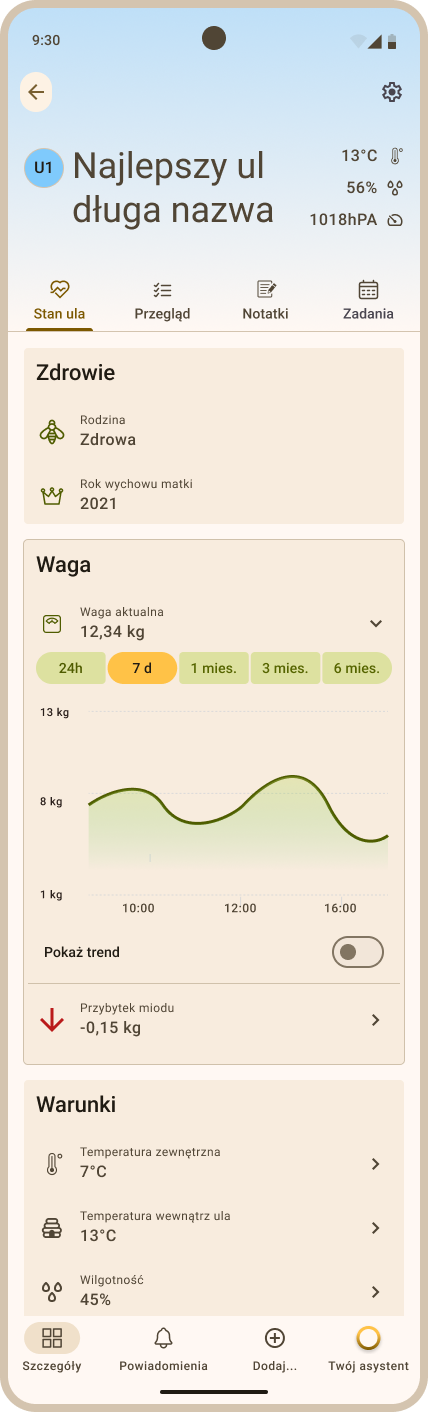
1. Temperatura
Temperatura jest jednym z kluczowych parametrów wpływających na rozwój i funkcjonowanie rodziny pszczelej. W systemie prezentowana jest zarówno temperatura wewnątrz ula, jak i temperatura zewnętrzna, co pozwala porównać warunki panujące w ulu z temperaturą otoczenia.
Najważniejsze informacje:
- Źródła: VitalSensor mierzy temperaturę wewnątrz ula; Scale - temperaturę zewnętrzną przy ulu.
- Temperatura zewnętrzna umożliwia analizę wpływu warunków atmosferycznych na aktywność pszczół.
- Temperatura wewnętrzna odzwierciedla warunki panujące w gnieździe pszczelim. Stabilna temperatura wskazuje na prawidłową aktywność rodziny pszczelej i odpowiednią opiekę nad czerwiem. Typowo 32–36°C w kłębie w sezonie.
- Nagłe zmiany temperatury wewnętrznej mogą wskazywać na osłabienie rodziny, brak matki lub inne nieprawidłowości wymagające kontroli ula.
- Wykresy temperatury pozwalają obserwować zmiany w czasie i identyfikować długoterminowe trendy.
2. Wilgotność
Wilgotność w ulu ma istotny wpływ na rozwój czerwiu, zagęszczanie miodu oraz ogólną kondycję rodziny pszczelej. Zbyt wysoka lub zbyt niska wilgotność może negatywnie wpływać na zdrowie pszczół i jakość produktów pszczelich.
Najważniejsze informacje:
- Wilgotność wewnętrzna ula, mierzona przez VitalSensor, odzwierciedla warunki mikroklimatyczne w gnieździe.
- Zbyt wysoka wilgotność może sprzyjać rozwojowi chorób oraz pogarszać warunki przechowywania pokarmu.
- Zbyt niska wilgotność może prowadzić do wysychania czerwiu i negatywnie wpływać na funkcjonowanie rodziny pszczelej.
- Analiza wykresów wilgotności pozwala ocenić stabilność warunków w ulu oraz skuteczność wentylacji.
3. Ciśnienie
Pomiar ciśnienia w ulu pozwala obserwować zmiany warunków wewnętrznych oraz ich zależność od czynników zewnętrznych, takich jak zmiany pogody.
Najważniejsze informacje:
- Ciśnienie wewnątrz ula, również mierzone przez VitalSensor, może zmieniać się pod wpływem warunków atmosferycznych oraz aktywności rodziny pszczelej.
- Spadki lub wzrosty ciśnienia mogą być sygnałem nadchodzących zmian pogody, które często wpływają na aktywność lotną pszczół.
- Analiza trendów ciśnienia w połączeniu z innymi parametrami może pomóc w interpretacji zachowania rodziny pszczelej.
- Ciśnienie absolutne, nie zredukowane do poziomu morza — wartość jest mierzona bezpośrednio w miejscu, w którym stoi ul, i nie jest przeliczana na poziom morza, dlatego jest niższa niż w prognozie pogody — tym bardziej, im wyżej położona jest pasieka. To wyjaśnienie znajdziesz w aplikacji pod ikoną ⓘ przy odczycie ciśnienia.
4. Waga
Pomiar wagi ula pozwala na bieżąco monitorować zmiany masy ula, które wynikają m.in. z aktywności pszczół, zbiorów nektaru, zużycia zapasów czy warunków pogodowych.
Najważniejsze informacje:
- Aktualna waga ula, mierzona przez Scale, przedstawia całkowitą masę ula wraz z rodziną pszczelą, zapasami i wyposażeniem.
- Zmiany wagi w czasie pozwalają obserwować intensywność pożytków oraz aktywność zbieraczek.
- Spadki wagi mogą wskazywać na zużywanie zapasów, rójkę lub okresy słabszego pożytku.
- Analiza wykresów wagi umożliwia ocenę dynamiki rozwoju rodziny pszczelej, sezonowej produkcji miodu oraz jest kluczowa w planowaniu miodobrania.
-
Tarowanie wagi — możesz wyzerować wagę, aby od wybranego momentu śledzić przyrost lub ubytek masy netto. W sekcji Waga widoku Stan ula, na wykresie wagi kliknij przycisk Taruj i wybierz:
- Taruj teraz — wyzeruj względem najnowszego odczytu.
- Taruj w punkcie — wyzeruj od dowolnego momentu; po wybraniu tej opcji dotknij odpowiedniego punktu bezpośrednio na wykresie wagi.
Po pomyślnym tarowaniu wyświetlenie zmienia się na Waga aktualna (tara), a na wykresie pojawia się znacznik Tarowanie (pionowa, przerywana linia). Aby wrócić do wagi brutto, kliknij Resetuj obok przycisku Taruj.
5. Przybytek miodu
Parametr przybytku miodu przedstawia szacunkową ilość miodu zgromadzonego przez rodzinę pszczelą w określonym czasie, na podstawie zmian wagi ula.
Najważniejsze informacje:
- Przybytek miodu pokazuje tempo gromadzenia nektaru i jego przetwarzania przez pszczoły.
- Dodatnie wartości wskazują na okres intensywnego pożytku i aktywnej pracy pszczół.
- Spadek lub brak przybytku może oznaczać zakończenie pożytku, niesprzyjające warunki pogodowe lub zmniejszoną aktywność rodziny.
- Analiza trendów przybytku pozwala ocenić produktywność rodziny oraz moment optymalny do planowania miodobrania.
6. Interpretacja parametrów: waga ula a przybytek miodu
- Wykres wagi ula — przedstawia rzeczywistą masę całego ula. Uwzględnia wszystkie zmiany masy — zarówno nagłe, wynikające z działań pszczelarza (np. dołożenie półkorpusu, zdjęcie nadstawek czy miodobranie), jak i stopniowe zmiany związane z naturalną aktywnością pszczół oraz warunkami środowiskowymi.
- Wykres przybytku miodu — przedstawia szacunkową zmianę ilości zgromadzonego miodu. W przeciwieństwie do wykresu wagi eliminuje wpływ działań wykonywanych przez pszczelarza, dzięki czemu odzwierciedla zmiany wynikające z aktywności rodziny pszczelej.
W praktyce oznacza to, że oba wykresy mogą przedstawiać różne wartości. Przykładowo, jeśli do ula zostanie dołożony półkorpus, całkowita masa ula wzrośnie, jednak przy jednoczesnym spadku aktywności pszczół przybytek miodu może pozostać na tym samym poziomie lub nawet przyjąć wartość ujemną.
Uwaga: Na wykresie przybytku miodu dla zakresów obejmujących 7 dni i więcej mogą występować większe wahania wynikające z agregacji danych. Na prezentowane wartości mogą również wpływać czynniki środowiskowe, takie jak opady deszczu czy zwiększona wilgotność drewna.
Przybliżanie: wykres przybytku miodu możesz otworzyć na pełnym ekranie i przybliżać (gestem) lub przesuwać, aby przyjrzeć się surowemu przybytkowi ze szczegółami — tak samo jak wykresy pozostałych parametrów. Ułatwia to analizę zmian przybytku miodu oraz ich porównywanie z warunkami pogodowymi.
Analiza danych i raporty
Moduł analizy danych umożliwia przeglądanie i interpretowanie informacji zbieranych przez system. Dzięki wizualizacji danych w postaci wykresów użytkownik może łatwiej obserwować zmiany zachodzące w rodzinach pszczelich w różnych okresach czasu. Funkcje analityczne pozwalają szybciej wychwycić istotne zależności, ocenić efekty działań w pasiece oraz podejmować bardziej świadome decyzje dotyczące jej prowadzenia.
1. Wizualizacja danych na wykresach
Wykresy umożliwiają przejrzyste przedstawienie zmian poszczególnych parametrów w czasie. Dzięki nim użytkownik może szybko zidentyfikować charakterystyczne wzorce, nagłe zmiany lub okresy zwiększonej aktywności w ulu.
1.1 Jak wyświetlić wykres
Aby wyświetlić wykresy poszczególnych parametrów dla wybranego ula (Rys. 134), należy przejść przez następującą ścieżkę w aplikacji:
- Z zakładki Pasieki (widok startowy widoczny zaraz po zalogowaniu się do aplikacji Apisense) przejdź do zakładki Ule. W tym celu kliknij kafelek z wybraną pasieką.
- Z zakładki Ule przejdź do zakładki Szczegóły. Aby to zrobić kliknij w kafelek z wybranym ulem.
- Upewnij się, że znajdujesz się w zakładce Szczegóły (podświetlone na dolnym menu), podzakładce Stan ula (podkreślone na górnym menu). Wykresy znajdują się w sekcjach Waga oraz Warunki.
- Wykres zostanie wyświetlony (Rys. 134) po kliknięciu wiersza parametru w jednej z tych sekcji (np. Waga aktualna w sekcji Waga). Same sekcje nie są zwijane — ich nagłówki są zawsze widoczne, a strzałka rozwijająca znajduje się przy wierszu parametru.
1.2 Dostępne wykresy
W aplikacji Apisense dostępne są wykresy dla następujących parametrów:
- waga ula
- przybytek miodu
- temperatura zewnętrzna
- temperatura wewnętrzna
- wilgotność
- ciśnienie atmosferyczne
1.3 Powiększanie i tryb pełnoekranowy
- Dotknij ikony Pełny ekran nad wykresem (pod przyciskiem 6 miesięcy), aby otworzyć go w trybie pełnoekranowym — opcja pozwala na szczegółową analizę i przesuwanie widoku (dostępne zarówno dla wykresu wagi, jak i warunków).
- Aby przyjrzeć się wykresowi bliżej, zsuń lub rozsuń palce (pinch to zoom) aby przybliżyć/oddalić widok albo przeciągnij, aby przesunąć widok. Możesz też skorzystać z przycisków powiększania/przesuwania obok wykresu. Po przybliżeniu pojawia się przycisk Resetuj powiększenie, którego kliknięcie przywraca domyślny zakres. Opcja przybliżania widoku jest dostępna tylko w trybie pełnoekranowym wykresu. Po przybliżeniu wykresu obejmującego 7 dni lub więcej dane zostają rozgrupowane, dzięki czemu możesz zobaczyć wartości z każdego pojedynczego pomiaru.
1.4 Ramy czasowe prezentowane na wykresach
Dane na wykresach prezentowane są w kilku przedziałach czasowych. Ostatnie:
- 24 godziny
- 7 dni
- 1 miesiąc
- 3 miesiące
- 6 miesięcy
Aby wyświetlić wykres dla wybranego zakresu, należy kliknąć odpowiedni przedział czasu wyświetlany nad wykresem. Przedziały, dla których nie ma jeszcze danych, są nieaktywne — nie da się ich wybrać.
1.5 Interpretacja wykresów
Wykresy pozwalają obserwować zmiany parametrów w czasie oraz analizować ich wzajemne zależności. Dzięki wizualnej formie prezentacji danych łatwiej zauważyć powtarzające się schematy, okresy stabilności lub nagłe odchylenia od typowych wartości.
Analiza wykresów umożliwia między innymi:
- ocenę dynamiki zmian w ulu w różnych okresach,
- identyfikację momentów zwiększonej aktywności rodziny pszczelej,
- wykrywanie nietypowych zdarzeń lub anomalii,
- obserwację długoterminowych zmian zachodzących w pasiece.
Regularne korzystanie z wykresów pozwala lepiej zrozumieć funkcjonowanie poszczególnych rodzin pszczelich oraz szybciej reagować na pojawiające się zmiany.
Podczas interpretacji wykresów należy również zwrócić uwagę na występujące w nich przerwy. Brak połączenia i duże odstępy między sąsiednimi punktami (pomiarami) oznaczają brak dostępnych danych w danym przedziale czasu. Taka sytuacja może wystąpić na przykład wtedy, gdy pomiar nie został wykonany z powodu rozładowanej baterii urządzenia pomiarowego, problemów z komunikacją lub innych przyczyn technicznych. W okresach, dla których występują takie przerwy, rzeczywista wartość parametru nie jest znana, dlatego system nie interpoluje ani nie szacuje brakujących danych.
2. Trendy
Trendy umożliwiają analizę ogólnego kierunku zmian danego parametru w czasie. Funkcja ta pomaga odróżnić krótkotrwałe wahania od długoterminowych tendencji.
2.1 Jak wyświetlić trend
Trendy dostępne są w tej samej sekcji, co wykresy poszczególnych parametrów (Rys. 136). Aby je wyświetlić, należy wykonać poniższe kroki:
- Z zakładki Pasieki (widok startowy widoczny zaraz po zalogowaniu się do aplikacji Apisense) przejdź do zakładki Ule. W tym celu kliknij kafelek z wybraną pasieką.
- Z zakładki Ule przejdź do zakładki Szczegóły. Aby to zrobić kliknij w kafelek z wybranym ulem.
- Upewnij się, że znajdujesz się w zakładce Szczegóły (podświetlone na dolnym menu), podzakładce Stan ula (podkreślone na górnym menu). Trendy znajdują się w sekcjach Waga oraz Warunki.
- Kliknij w nagłówek z dowolnym parametrem wybranym z wymienionych wyżej sekcji (np. Waga aktualna z sekcji Waga).
- Pod wykresem znajduje się przełącznik Pokaż trend, który domyślnie jest wyłączony. Aby wyświetlić trend na wybranym wykresie kliknij ten przełącznik. Po jego aktywowaniu na wykresie pojawi się dodatkowa linia przedstawiająca ogólny kierunek zmian analizowanego parametru.
2.2 Interpretacja trendów
Linia trendu przedstawia uśredniony kierunek zmian w danym okresie, dzięki czemu łatwiej zauważyć, czy wartości danego parametru:
- rosną,
- maleją,
- pozostają stabilne.
Analiza trendów pozwala skupić się na długoterminowych zmianach, pomijając krótkotrwałe wahania wynikające z naturalnej aktywności rodziny pszczelej lub chwilowych zmian warunków.
2.3 Korzyści z analizy trendów
Wykorzystanie trendów w analizie danych umożliwia:
- szybszą ocenę ogólnej sytuacji w ulu,
- wczesne wychwycenie nieprawidłowości,
- łatwiejsze identyfikowanie długoterminowych zmian,
- lepsze planowanie działań w pasiece,
- bardziej świadome podejmowanie decyzji dotyczących zarządzania rodzinami pszczelimi.
Powiadomienia
System powiadomień w aplikacji informuje użytkownika o istotnych zdarzeniach w pasiece, stanie urządzeń monitorujących oraz o zalecanych działaniach związanych z prowadzeniem uli. Informacje przekazywane są w formie powiadomień oraz rekomendacji generowanych na podstawie danych z czujników, obserwacji i analizy systemowej. Dzięki temu użytkownik może szybciej reagować na pojawiające się problemy, a także podejmować decyzje dotyczące dalszego prowadzenia pasieki.
Powiadomienia generowane przez system są dostępne w aplikacji — w sekcji powiadomień można przeglądać komunikaty i zapoznać się z ich szczegółami. Niezależnie od tego aplikacja może wysyłać powiadomienia push na telefon, także wtedy, gdy z niej nie korzystasz. Którymi kategoriami ma się to dziać, ustawisz w Ustawienia konta > Powiadomienia — patrz 1.1 Edycja danych.
Note
Zakładka Problemy jest dostępna tylko w planach obejmujących alerty chorobowe. Jeśli Twój plan ich nie obejmuje (np. wersja próbna AI), znika cały górny pasek zakładek, a widok Powiadomienia pokazuje wyłącznie powiadomienia techniczne.
1. Gdzie znaleźć powiadomienia w aplikacji
Powiadomienia w aplikacji możesz znaleźć realizując poniższe kroki:
- Z zakładki Pasieki (widok startowy widoczny zaraz po zalogowaniu się do aplikacji Apisense) przejdź do zakładki Ule. W tym celu kliknij kafelek z wybraną pasieką.
- Z zakładki Ule przejdź do zakładki Powiadomienia. W tym celu kliknij ikonę z dzwonkiem znajdującą się w dolnym menu, podobnie jak zakładka Ule.
- W rezultacie zostanie otwarty widok Powiadomień, z domyślnie wybraną zakładką Problemy (Rys. 136).
- Oprócz zakładki Problemy możesz przejść również do zakładki Techniczne, wybierając odpowiednią opcję z górnego menu.
2. Kategorie powiadomień
Powiadomienia w aplikacji są dostępne w zakładce Powiadomienia. Powiadomienia dzielą się na następujące kategorie, które odpowiadają poszczególnym zakładkom (Rys. 136):
- Problemy – powiadomienia związane ze stanem zdrowia rodzin pszczelich, dotyczące wykrytych chorób takich jak Warroza wraz z zalecanym postępowaniem w celu zwalczenia konkretnej choroby.
- Techniczne – powiadomienia dotyczące działania urządzeń monitorujących, np. niski poziom baterii lub brak zasięgu.
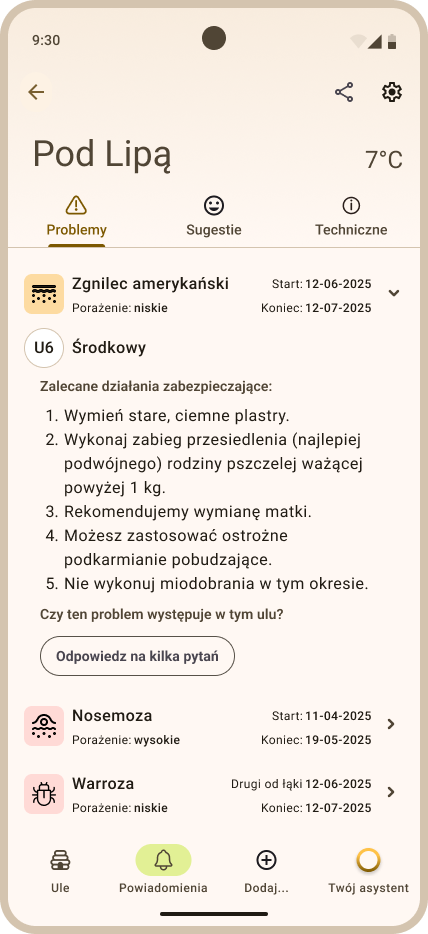
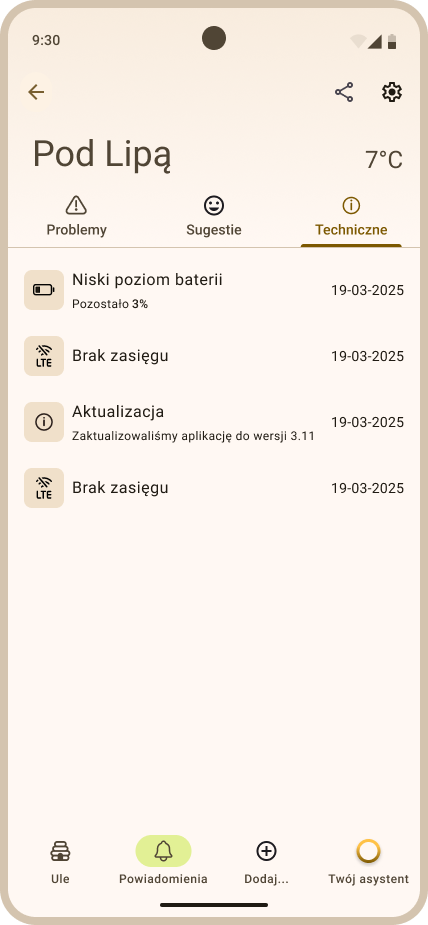
Nowe powiadomienia pojawiają się automatycznie na odpowiedniej liście w zależności od ich rodzaju. Nieodczytane komunikaty są wyświetlane pogrubioną czcionką, a po otwarciu wracają do zwykłej grubości — po tym poznasz, że zostały już przeczytane.
Szczegóły otwierasz kliknięciem wiersza, ale obie zakładki zachowują się inaczej. W zakładce Problemy otworzy się osobny widok epizodu choroby. W zakładce Techniczne wiersz rozwinie się w miejscu i pełna treść komunikatu pojawi się pod jego tytułem.
Tip
Aby jednym kliknięciem oznaczyć wszystkie powiadomienia w zakładce Techniczne jako przeczytane, użyj przycisku Oznacz wszystkie jako przeczytane. Zakres działania przycisku zależy od miejsca, z którego zostanie użyty: - z poziomu pojedynczego ula — zostaną oznaczone jako przeczytane wyłącznie powiadomienia techniczne dotyczące tego ula, - z poziomu pasieki — zostaną oznaczone jako przeczytane wszystkie powiadomienia techniczne dotyczące tej pasieki oraz znajdujących się w niej uli.
Asystent AI
Asystent AI to funkcja wspierająca użytkownika w analizie sytuacji w pasiece oraz w interpretacji obserwowanych zjawisk. Na podstawie przekazanych informacji system generuje odpowiedzi i wskazówki, które mogą pomóc w podejmowaniu decyzji dotyczących prowadzenia pasieki.
Z asystenta AI można korzystać poprzez zadawanie pytań w aplikacji (Rys. 138).
Po przesłaniu pytania asystent analizuje dostępne informacje i generuje odpowiedź zawierającą możliwe wyjaśnienia sytuacji lub sugestie dalszego postępowania.
Z asystenta AI można skorzystać poprzez wybór zakładki Twój asystent z dolnego menu, dostępnej w podstawowych widokach aplikacji (Pasieki, Ule, Szczegóły). Dzięki temu użytkownik ma szybki dostęp do pomocy asystenta w dowolnym momencie korzystania z systemu.
Note
Pozycja Twój asystent pojawia się w dolnym menu tylko wtedy, gdy Twój plan obejmuje asystenta. Bez tego uprawnienia dolne menu nie zawiera tej zakładki.
Historia sesji
Kliknij ikonę menu na górnym pasku asystenta, aby otworzyć Historię sesji — panel boczny z listą wcześniejszych rozmów, polem wyszukiwania oraz listą pogrupowaną na Dzisiaj, Wczoraj, Ostatnie 7 dni i Starsze. Przewiń w dół, aby wczytać starsze sesje. W dowolnym momencie możesz kliknąć Nowa rozmowa, aby zacząć od nowa.
Otwarcie wcześniejszej sesji z listy pokazuje ją jako podgląd rozmowy — widok tylko do odczytu wcześniejszej wymiany wiadomości, z banerem proponującym rozpoczęcie nowej rozmowy. Aby zadać kolejne pytanie, rozpocznij nową rozmowę — nie da się dopisywać wiadomości w starej.
Note
Jeśli Twój plan wygasł, nadal możesz otworzyć Historię sesji i przeglądać wcześniejsze rozmowy — zablokowane jest tylko wysyłanie nowych wiadomości, a czat pokazuje wtedy komunikat z prośbą o odnowienie planu.
Zarządzanie kontem
Użytkownik może przeglądać oraz modyfikować swoje dane, zmieniać ustawienia konta, a także zarządzać preferencjami dotyczącymi działania aplikacji.
1. Edycja danych użytkownika
Funkcja edycji danych użytkownika umożliwia aktualizację podstawowych informacji przypisanych do konta, takich jak wyświetlana nazwa użytkownika, dane kontaktowe czy hasło. Dzięki temu użytkownik może na bieżąco zarządzać swoimi danymi oraz dostosować ustawienia konta do własnych potrzeb.
1.1 Edycja danych
Aby edytować dane użytkownika, należy:
- W zakładce Pasieki (widok startowy aplikacji Apisense) kliknij ikonę ⋮, znajdującą się w prawej górnej części ekranu, i wybierz Ustawienia. W rezultacie zostanie otwarty widok Ustawienia konta (Rys. 140).
-
Widok Ustawienia konta to lista wierszy, każdy z aktualną wartością, w kolejności:
- Wyświetlana nazwa
- Telefon komórkowy
- Doświadczenie
- Hasło
- Powiadomienia
- Język
- Jednostka temperatury
- Jednostka wagi
Poniżej listy znajdują się przycisk Usuń konto, informacja o dofinansowaniu ze środków UE oraz numer wersji aplikacji.
-
Aby zmienić wartość, kliknij wiersz — otworzy się osobny ekran edycji. Przykładowo przy zmianie hasła zostaniesz poproszony o wprowadzenie nowego hasła oraz jego powtórzenie (Rys. 140).
- Zapis zmian wygląda różnie w zależności od ekranu. Język, Jednostka temperatury i Jednostka wagi zapisują się natychmiast po wyborze — nie ma tam przycisku zapisu. Na pozostałych ekranach przyciski pojawiają się dopiero po zmianie wartości i są to przyciski z ikonami: ✓ zapisuje, ⊗ zamyka ekran bez zapisu.
-
Wiersz Powiadomienia otwiera osobny ekran z trzema przełącznikami powiadomień push:
- Alerty — „Powiadamiaj o chorobach, gdy nie korzystam z aplikacji",
- Stan urządzeń — „Powiadamiaj, gdy występują problemy z wagą lub czujnikiem",
- Przypomnienia — „Wysyłaj przypomnienia o zaplanowanym zadaniu na dzień przed zadaniem".
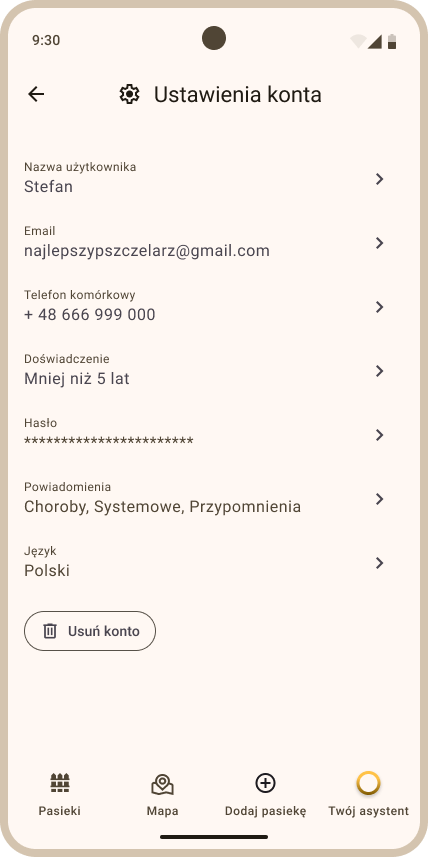
1.2 Usunięcie konta
W dolnej części widoku Ustawienia konta (Rys. 140) dostępny jest również przycisk Usuń konto, który umożliwia trwałe usunięcie konta użytkownika.
2. Sprawdzenie wersji aplikacji
Aby sprawdzić, jaka wersja aplikacji Apisense jest aktualnie zainstalowana na Twoim urządzeniu:
- Przejdź do widoku Ustawienia konta. W tym celu kliknij ikonę ⋮, znajdującą się w prawym górnym rogu zakładki Pasieki, i wybierz Ustawienia.
- Przewiń widok na sam dół.
- Na dole ekranu, w centralnej części zobaczysz wpis w formacie Wersja X.Y.Z (np. Wersja 1.2.3) - to numer zainstalowanej wersji aplikacji.
Warto porównyć ten numer z wersją dostępną w sklepie Google Play lub App Store przed zgłoszeniem problemu technicznego.
Note
Ekrany aktualizacji aplikacji: Przy uruchomieniu aplikacja mobilna sprawdza, czy dostępna jest nowsza wersja.
- Jeśli zainstalowana wersja nie jest już wspierana, wyświetlany jest pełnoekranowy komunikat Wymagana aktualizacja. Aby kontynuować korzystanie z aplikacji, musisz kliknąć Aktualizuj i zainstalować nową wersję ze sklepu.
- Jeśli istnieje nowsza wersja, ale Twoja nadal działa i jest wspierana, pojawia się możliwe do zamknięcia okno Dostępna nowa wersja z opcjami Aktualizuj lub Później. Wybranie Później sprawi, że komunikat nie pojawi się ponownie, dopóki nie ukaże się jeszcze nowsza wersja.
Po aktualizacji, przy pierwszym uruchomieniu aplikacja wyświetla okno Co nowego z krótkim, przesuwanym podsumowaniem zmian w nowej wersji — kliknij Dalej, aby przejrzeć nowości w aplikacji lub /Pomiń/Gotowe, aby zamknąć podsumowanie.
3. Preferencje jednostek
W Ustawieniach konta jednostki miar ustawia się w dwóch niezależnych wierszach — nie ma wspólnej sekcji Jednostki. Każdy wiersz otwiera własny ekran wyboru:
- Jednostka temperatury — Celsjusz (°C) lub Fahrenheit (°F).
- Jednostka wagi — Kilogramy (kg) lub Funty (lbs).
Wybór zapisuje się natychmiast po kliknięciu, bez osobnego przycisku zapisu, a zmiany są widoczne od razu na wszystkich wykresach i odczytach w aplikacji.
Zgłaszanie problemów i sugestii
Jeśli podczas korzystania z aplikacji zauważysz błąd, nieprawidłowe działanie funkcji lub masz pomysł na usprawnienie systemu, możesz zgłosić to bezpośrednio z poziomu aplikacji. Zachęcamy również do przesyłania propozycji nowych funkcji, które mogłyby ułatwić codzienną pracę z systemem.
Każde zgłoszenie jest analizowane przez zespół odpowiedzialny za rozwój aplikacji. Informacje zwrotne od użytkowników pomagają szybciej identyfikować problemy, poprawiać istniejące rozwiązania oraz rozwijać funkcje najlepiej odpowiadające potrzebom pszczelarzy.
1. Zgłaszanie problemów i sugestii w aplikacji
Aby zgłosić problem lub sugestię w aplikacji, należy wykonać poniższe kroki:
- Kliknij ikonę ⋮ (więcej opcji) dostępną z każdego widoku w aplikacji, znajdującą się w prawym górnym rogu ekranu, i wybierz Dodaj sugestię z menu (obok pozycji Ustawienia i Wyloguj). W efekcie zostanie otwarty widok Dodaj sugestię (Rys. 142).
-
W widoku Dodaj sugestię uzupełnij następujące, wymagane pola:
- Kategoria - wybierz jedną z trzech pozycji listy: Problem w aplikacji, Ulepszenie aplikacji lub Inne. Dopóki nic nie wybierzesz, w polu widnieje podpowiedź Wybierz kategorię.
- Opis - wprowadź opis problemu lub tego, co chciałbyś zmienić w aplikacji. Pole mieści do 2000 znaków.
-
Opcjonalnie możesz załączyć również zdjęcia do swojego zgłoszenia (maksymalnie 10), co jest szczególnie przydatne jeśli zgłaszasz problem znaleziony w aplikacji. Uwaga: do zgłoszenia możesz dołączyć jedynie zdjęcia - nagrania nie są akceptowane.
- Po uzupełnieniu powyższych informacji kliknij żółty przycisk Wyślij sugestię, wyświetlany w prawym dolnym rogu widoku, co spowoduje przesłanie zgłoszenia.
Dobre praktyki użytkowania systemu
1. Codzienne korzystanie z panelu
- Regularnie przeglądaj najważniejsze widoki apliakacji, w szczególności listę pasiek i uli, aby na bieżąco śledzić statusy i pomiary. Reaguj na alarmy i powiadomienia w aplikacji w terminie.
2. Uzupełnianie notatek i przeglądów
- Po każdej wizycie w pasiece dodawaj notatki i przeglądy w aplikacji (najlepiej z załącznikami w postaci zdjęć). Dzięki temu możliwe będzie analizowanie historii działań oraz dokładniejsza ocena sytuacji przez system.
Note
Dopisywanie danych wymaga aktywnego planu i prawa do zapisu. Po wygaśnięciu planu aplikacja przechodzi w tryb tylko do podglądu — próba zapisu kończy się komunikatem Plan wygasł. Odnów subskrypcję, aby dodawać i edytować. W pasiece udostępnionej z poziomem Ograniczony zakładki Przegląd, Notatki, Zadania, Badania i Próbki w ogóle się nie renderują (patrz 7.2 Poziomy dostępu).
3. Regularne sprawdzanie alarmów
- Sprawdzaj zakładkę Powiadomienia w aplikacji, aby nie przeoczyć krytycznych zdarzeń, takich jak wykrycie choroby.
4. Kontrola poziomu baterii przed sezonem
- Przed sezonem sprawdź w aplikacji poziom baterii wszystkich urządzeń monitorujących stan Twoich pasiek. Wymień baterie (2×AA w Scale i VitalSensor) przy niskim poziomie; Hub ładuj przez panel fotowoltaiczny lub sieć. Unikaj przerw w transmisji w szczycie sezonu. Po wymianie baterii w Scale lub VitalSensor nie trzeba ponownie parować urządzenia ani zmieniać ustawień w aplikacji — wystarczy umieścić urządzenie w zasięgu Huba i poczekać na synchronizację danych (szczegóły: FAQ — po wymianie baterii).
5. Aktualizacje
- Aktualizuj aplikację mobilną do najnowszej wersji (Google Play / App Store), aby mieć dostęp do ulepszeń i nowych funkcji. Jeśli Twoja wersja nie jest już wspierana, aplikacja będzie wymagać aktualizacji przed dalszym korzystaniem (zobacz Sprawdzenie wersji aplikacji).
- Aktualizacje systemu operacyjnego urządzenia również wpływają na stabilność działania aplikacji.
Rozwiązywanie problemów
1. Często zadawane pytania i proponowane rozwiązania
1.1 Brak danych w aplikacji
Rozwiązanie: upewnij się, że urządzenia (Hub, Scale, VitalSensor) są włączone, w zasięgu BLE (do ok. 35 m od Huba) i że minęło do ok. 2 godzin od pierwszego uruchomienia. Sprawdź baterie i zasilanie Huba (panel PV lub sieć). Szczegółowa lista problemów i rozwiązań związanych z komunikacją urządzeń znajduje się w Instrukcji konfiguracji urządzeń (rozdział Rozwiązywanie problemów).
1.2 Nie mogę się zalogować
Rozwiązanie: sprawdź poprawność wprowadzonych danych — w pierwsze pole możesz wpisać zarówno nazwę użytkownika, jak i adres e-mail podany przy rejestracji.
Jeśli nie pamiętasz hasła, zresetuj je samodzielnie: na ekranie logowania kliknij Nie pamiętasz hasła?, podaj adres e-mail i kliknij Zresetuj hasło. Aplikacja potwierdzi wysyłkę komunikatem Sprawdź teraz swoją skrzynkę pocztową. Znajdziesz tam link do ustawienia nowego hasła. Jeśli mimo to nie uda Ci się zalogować, skontaktuj się z pomocą Apisense: bee@apisense.ai.
1.3 Aplikacja pokazuje "Wymagana aktualizacja" i nie mogę wejść do aplikacji
Rozwiązanie: oznacza to, że zainstalowana wersja nie jest już wspierana. Kliknij Aktualizuj, aby zainstalować najnowszą wersję z Google Play / App Store, a następnie uruchom aplikację ponownie.
1.4 Czy jest możliwe, aby waga ula wskazywała wartość dodatnią, podczas gdy przybytek miodu był ujemny, mimo że jest on wyliczany na podstawie pomiarów wagi?
Rozwiązanie: tak, jest to jak najbardziej możliwe. Przykładowo, pszczelarz może dołożyć półkorpus, co spowoduje wzrost całkowitej masy ula. Jednocześnie, jeśli rodzina pszczela jest osłabiona, produkcja miodu może się zmniejszyć. W takiej sytuacji na wykresie wagi ula widoczny będzie wyraźny wzrost wynikający z dołożenia półkorpusu. Natomiast na wykresie przybytku masa dodanego półkorpusu nie zostanie uwzględniona, dzięki czemu wykres będzie odzwierciedlał wyłącznie rzeczywistą zmianę ilości miodu. W efekcie na wykresie przybytku widoczny będzie spadek związany z ograniczoną aktywnością pszczół, a nie sztuczny wzrost wynikający z ingerencji pszczelarza.
1.5 Co zrobić po wymianie baterii w Scale lub VitalSensor?
Rozwiązanie: po wymianie baterii wystarczy:
- ponownie umieścić urządzenie Scale lub VitalSensor w jego docelowym miejscu,
- upewnić się, że znajduje się ono w zasięgu Huba (maksymalnie około 35 m),
- poczekać na kolejny cykl pomiarowy.
Zaktualizowane dane pojawią się w aplikacji automatycznie - może to potrwać do kilku godzin, pod warunkiem że Hub poprawnie komunikuje się z systemem (nie jest w trybie offline - rozładowana bateria/brak łączności).
Po zakończeniu wymiany baterii nie są wymagane żadne dodatkowe czynności w aplikacji ani na urządzeniu Hub, Scale ani VitalSensor. Nie należy ponownie parować urządzeń, dodawać ich do ula ani naciskać przycisku RESET.
1.6 Czy po wymianie baterii muszę ponownie sparować urządzenie, dodać je do ula lub usunąć ul z aplikacji?
Rozwiązanie: nie. Wymiana baterii w Scale lub VitalSensor nie wymaga ponownego parowania urządzenia, usuwania ani ponownego dodawania urządzenia do ula ani usuwania ula z aplikacji. Wystarczy umieścić urządzenie z powrotem w zasięgu łączności Huba i poczekać na kolejną synchronizację danych. Hub musi przy tym poprawnie komunikować się z systemem (nie może być w trybie offline — rozładowany lub brak łączności).
1.7 Czy po rozładowaniu Huba lub wymianie baterii w Scale/VitalSensor muszę nacisnąć przycisk RESET na Hubie?
Rozwiązanie: nie. Nie należy wykonywać resetu Huba po wymianie baterii w urządzeniach Scale lub VitalSensor. Po rozładowaniu Huba i ponownym podłączeniu go do ładowania lub wystawieniu na słońce Hub automatycznie wznowi pracę, połączy się z systemem i urządzeniami — bez naciskania przycisku RESET.
1.8 Inne problemy
Rozwiązanie: skontaktuj się z pomocą techniczną Apisense: bee@apisense.ai.
Instrukcja w skrócie
Poniżej znajdziesz skrót najważniejszych czynności w aplikacji Apisense Pro AI. Każdy punkt zawiera krótki opis oraz odnośniki do szczegółowych rozdziałów instrukcji; przy wybranych czynnościach dołączono też link do krótkiego materiału wideo.
1. Rejestracja i logowanie
- Rejestracja: Pobierz aplikację mobilną Apisense lub wejdź na stronę internetową systemu. Wybierz Załóż konto, wypełnij dane (nazwa użytkownika, e-mail, telefon), utwórz hasło spełniające wymagania i kliknij Zarejestruj.
- Logowanie: Uruchom aplikację lub stronę internetową, w widoku Zaloguj się wpisz nazwę użytkownika lub e-mail oraz hasło, następnie kliknij Zaloguj się. Hasła nie pamiętasz? Kliknij Nie pamiętasz hasła? i zresetuj je samodzielnie.
2. Zarządzanie pasieką
- Dodawanie pasieki: W zakładce Pasieki wybierz Dodaj pasiekę z dolnego menu. W widoku Dodaj pasiekę wpisz nazwę i wybierz Z urządzeniami (zeskanuj kod QR z Huba) lub Bez urządzeń, następnie zapisz.
Wideo, Dodawanie pasieki z urządzeniami, Dodawanie pasieki bez urządzeń
- Edycja pasieki: Kliknij kafelek wybranej pasieki. Kliknij ikonę ⋮ będąc w zakładce Ule i wybierz Ustawienia. W widoku Ustawienia pasieki kliknij nagłówek sekcji, dla której chcesz zedytować dane. Zmień wartości pól i kliknij zapisz (żółty przycisk).
- Usuwanie pasieki: Kliknij kafelek wybranej pasieki. Kliknij ikonę ⋮ będąc w zakładce Ule i wybierz Ustawienia. W widoku Ustawienia pasieki kliknij przycisk Usuń pasiekę.
- Dodawanie ula: Kliknij kafelek wybranej pasieki. Wybierz Dodaj… → Ul z dolnego menu. Wypełnij dane w sekcjach Szczegóły ula i Informacje o matce pszczelej, a następnie przejdź przez ekrany wyposażenia w kolejności ColonyLink → VitalSensor → Scale. ColonyLink jest obowiązkowy; w pasiece bez Huba jest zarazem ostatnim krokiem. VitalSensor i Scale możesz pominąć, zostawiając ich pola puste. Zapisz przyciskiem na ostatnim ekranie.
- Edycja ula: Kliknij kafelek wybranej pasieki. Kliknij kafelek wybranego ula. Kliknij ikonę ⋮ będąc w zakładce Szczegóły i wybierz Ustawienia. W widoku Ustawienia ula kliknij nagłówek sekcji, dla której chcesz zedytować dane. Zmień wartości pól i kliknij zapisz (żółty przycisk).
- Usuwanie ula: Kliknij kafelek wybranej pasieki. Kliknij kafelek wybranego ula. Kliknij ikonę ⋮ będąc w zakładce Szczegóły i wybierz Ustawienia. W widoku Ustawienia ula kliknij przycisk Usuń ul.
- Dodawanie przeglądów: Kliknij kafelek wybranej pasieki. Kliknij kafelek wybranego ula. Wybierz Dodaj... -> Przegląd z dolnego menu. Załącz łącznie 4 wymagane zdjęcia ramek (kliknij Zobacz przykład, jeśli nie wiesz, jak powinny wyglądać). Odpowiedz na pytania. Żółta strzałka w prawo umożliwia przejście do następnego pytania. Kliknij Zakończ przegląd (żółty przycisk w ostatnim oknie przeglądu) by zapisać. Rozpoczęty przegląd można zapisać jako szkic (przechowywany 24 godziny); zakończony przegląd można później edytować lub usunąć z menu dodatkowego lub klikając ikonę ołówka/kosza na liście przeglądów.
- Dodawanie notatek: Kliknij kafelek wybranej pasieki. Kliknij kafelek wybranego ula. Wybierz Dodaj... -> Notatka z dolnego menu. Wprowadź zawartość notatki (tekst lub nagraj notatkę głosową; przyciskiem Dodaj załącznik pod polem notatki dodasz zdjęcia, nagrania lub PDF). Zapisz notatkę (żółty przycisk).
- Udostępnianie pasieki: Ikona udostępniania w górnym pasku zakładki Pasieki otwiera widok z zakładkami — przejdź na zakładkę Udostępnione, kliknij Udostępnij pasiekę i wskaż pasiekę. Ikona w zakładce Ule wewnątrz pasieki prowadzi od razu do formularza dla tej właśnie pasieki, z pominięciem obu tych kroków. Dalej postępujesz tak samo: wpisz adres e-mail konta Apisense osoby, którą zapraszasz, jej imię oraz wybierz Rodzaj dostępu (Ograniczony, Standardowy lub Pełny), a następnie kliknij Udostępnij. Poziom dostępu zmienisz, a udostępnienie wycofasz, klikając wiersz na liście.
- Zgłaszanie obserwacji szerszenia azjatyckiego: Kliknij ikonę szerszenia azjatyckiego na kafelku pasieki, następnie przycisk Zgłoś obserwację i odpowiedz na pytanie Czy widzisz teraz szerszenia azjatyckiego? Odpowiedź Nie zapisuje zgłoszenie od razu; po Tak wypełnij jeszcze datę obserwacji i opcjonalny komentarz (oraz opcjonalne zdjęcia), a następnie kliknij Wyślij zgłoszenie. Ikona szerszenia azjatyckiego zostanie odpowiednio zaktualizowana (aktywna obserwacja / sprawdzono, czysto / nieaktualne), a nad nią pojawi się data ostatniego zgłoszenia.
3. Zdrowie rodziny
- Wypełnianie formularza chorobowego z poziomu pasieki: Kliknij kafelek wybranej pasieki. Wybierz Powiadomienia z dolnego menu. W zakładce Problemy kliknij wiersz z chorobą — otworzy się osobny widok ze szczegółami. Kliknij przycisk Odpowiedz na kilka pytań. Udziel odpowiedzi na pytania (Tak / Nie / Pomiń). Aby przejść do kolejnego, kliknij żółtą strzałkę w prawo. Na koniec kliknij Zapisz.
- Wypełnianie formularza chorobowego z poziomu ula: Kliknij kafelek wybranej pasieki. Kliknij kafelek wybranego ula. Wybierz Powiadomienia z dolnego menu. W zakładce Problemy kliknij wiersz z chorobą — otworzy się osobny widok ze szczegółami. Kliknij przycisk Odpowiedz na kilka pytań. Udziel odpowiedzi na pytania (Tak / Nie / Pomiń). Aby przejść do kolejnego, kliknij żółtą strzałkę w prawo. Na koniec kliknij Zapisz.
- Rejestrowanie próbki: Kliknij kafelek wybranej pasieki. Kliknij kafelek wybranego ula. Wybierz Dodaj... -> Zarejestruj próbkę z dolnego menu. Wybierz datę pobrania próbki i rodzaj badania. Kliknij przycisk Wygeneruj kod. Zapisz Kod badania na próbce i wyślij do Apisense. (Uwaga: opcja Zarejestruj próbkę jest dostępna tylko w ulu z przypisanym urządzeniem VitalSensor).
- Dodawanie badania: Kliknij kafelek wybranej pasieki. Kliknij kafelek wybranego ula. Z dolnego menu wybierz Dodaj... -> Badanie. Wybierz datę i rodzaj badania z listy rozwijanej (np. Flotacja), uzupełnij wymagane zdjęcia i pola (np. liczba roztoczy warrozy), następnie zapisz żółtym przyciskiem. Zapisane badanie można później edytować lub usunąć z menu dodatkowego lub klikając ikonę ołówka/kosza na liście badań.
- Dodawanie analizy ramki: Kliknij kafelek wybranej pasieki. Kliknij kafelek wybranego ula. Z dolnego menu wybierz Dodaj... -> FrameSense. Umieść ramkę w obrysie widoku aparatu, zrób lub wgraj jedno zdjęcie ramki pszczelej i kliknij Wyślij do analizy. Wynik (Analizujemy / Analiza zakończona / Analiza nie powiodła się) śledź w zakładce FrameSense. Wejdź w szczegóły analizy i sprawdź podsumowanie oraz rekomendacje.
4. Panel główny i nawigacja
- Lista pasiek (zakładka Pasieki): Widok startowy po zalogowaniu się do aplikacji Apisense - kafelki pasiek z podstawowymi informacjami. Kliknij pasiekę, aby przejść do listy uli.
- Mapa pasiek: Po zalogowaniu do aplikacji, z dolnego menu wybierz Mapa, aby zobaczyć lokalizacje pasiek. Możesz filtrować widok według problemów (np. Warroza).
- Lista uli (zakładka Ule): Kliknij kafelek wybranej pasieki. W rezultacie pojawią się wszystkie ule przypisane do tej pasieki. Widok Ule prezentuje listę uli; kliknij wybrany ul, aby przejść do szczegółów.
- Zawartość ula (zakładka Szczegóły): Górne zakładki to Stan ula, Przegląd i FrameSense; Notatki, Zadania, Badania i Próbki znajdziesz pod Więcej. Możesz wyświetlić również wykresy poszczególnych parametrów np. Przybytek miodu.
- Ustawienia pasieki i ula: Ikona ⋮ w widoku pasieki (zakładka Ule) lub ula (zakładka Szczegóły) prowadzi do ustawień (obok pozycji Dodaj sugestię i Wyloguj). Możesz tu edytować informacje o pasiece lub ulu.
5. Monitorowanie i analiza danych
- Parametry (temperatura, wilgotność, ciśnienie, waga, przybytek miodu): Kliknij kafelek wybranej pasieki. Kliknij kafelek wybranego ula. Bieżące wartości są widoczne w zakładce Szczegóły ula, podzakładka Stan ula, w sekcjach Waga, Warunki.
- Wykresy: Kliknij kafelek wybranej pasieki. Kliknij kafelek wybranego ula. W zakładce Szczegóły -> Stan ula kliknij wiersz parametru w sekcji Waga lub Warunki, aby zobaczyć wykres w wybranym przedziale czasowym (24 h, 7 dni, 1–6 miesięcy; przedziały bez danych są nieaktywne). Kliknij przycisk Pełny ekran, aby powiększyć wykres, następnie zsuń/rozsuń palce lub przeciągnij, albo skorzystaj z przycisków na ekranie, aby przybliżyć i przesunąć widok i wyświetlić dokładne pomiary.
- Trendy: Kliknij kafelek wybranej pasieki. Kliknij kafelek wybranego ula. W zakładce Szczegóły -> Stan ula kliknij wiersz parametru w sekcji Waga lub Warunki, aby wyświetlić wykres. Na ekranie wykresu włącz przełącznik Pokaż trend.
6. Powiadomienia
- Powiadomienia: Kliknij kafelek wybranej pasieki. Wybierz zakładkę Powiadomienia z dolnego menu. Dostępne są kategorie: Problemy (m.in. choroby) oraz Techniczne (urządzenia, łączność).
7. Asystent AI
- Twój asystent AI: Z dolnego menu wybierz Twój asystent (dostęp z widoków Pasieki, Ule, Szczegóły), następnie wpisz pytanie i wyślij do asystenta. Asystent przeanalizuje dane i udzieli odpowiedzi.
8. Konto
- Edycja danych użytkownika: W widoku startowym Pasieki kliknij ikonę ⋮ i wybierz Ustawienia. Możesz zmienić wyświetlaną nazwę, e-mail, telefon, doświadczenie, hasło, powiadomienia push, język oraz jednostki temperatury i wagi. Z tego miejsca możesz też usunąć konto.
- Sprawdzenie wersji aplikacji: W widoku Ustawienia konta przewiń na sam dół ekranu — zobaczysz wpis Wersja X.Y.Z. Jeśli Twoja wersja nie jest już wspierana, aplikacja przy uruchomieniu wyświetli zamiast tego pełnoekranowy komunikat Wymagana aktualizacja.
- Sprawdzenie planu: Kliknij plakietkę planu obok powitania w zakładce Pasieki, aby zobaczyć swój aktualny plan, jego funkcje i dostępny drugi poziom.
9. Zgłaszanie problemów i sugestii
- Zgłaszanie w aplikacji: Kliknij ikonę ⋮ w prawym górnym rogu dowolnego widoku i wybierz Dodaj sugestię. Wypełnij kategorię i opis, opcjonalnie dołącz zdjęcia. Kliknij Wyślij sugestię.
W razie problemów wyszukaj problem na liście Często zadawane pytania i proponowane rozwiązania lub skontaktuj się z pomocą Apisense: bee@apisense.ai.