Montage des Sets Schritt für Schritt
Diese Seite ist die Textversion der interaktiven Montageanleitung für das Apisense-Starterset: vom Öffnen des Kartons bis zum ersten Messwert aus der Beute. Die sieben Schritte dauern ca. 30 Minuten. Das ganze Set richten Sie in der Apisense-App ein.
Jeder Schritt verlinkt auf seine Folie in der interaktiven Anleitung und auf die Animation zu diesem Schritt. Eigene Videos zeigen die Montage von Hub, Scale und VitalSensor sowie den Batteriewechsel. Am Ende der Seite: Batteriewechsel und Umsetzen eines Geräts in eine andere Beute.
Schritt 00. Inhalt des Kartons
Ein Hub versorgt den ganzen Bienenstand. Die Scale kommt unter die erste Beute, und jede der drei Beuten bekommt einen eigenen VitalSensor und einen eigenen ColonyLink.
Im Karton sind:
- Hub: einer pro Bienenstand,
- Scale: ein Messbalken mit einer Holzleiste als Abstandshalter, für die erste Beute,
- VitalSensor: drei Stück, einer pro Beute,
- ColonyLink: drei Stück, einer pro Beute.
Folie: Inhalt des Sets · Animation
Schritt 01. App herunterladen
Das ganze Set richten Sie mit dem Telefon ein. Scannen Sie den QR-Code mit der Kamera oder suchen Sie im App Store oder bei Google Play nach Apisense.
- iOS: Der obere QR-Code führt zum App Store.
- Android: Der untere QR-Code führt zu Google Play.
- Browser: Sie können auch im Browser arbeiten: app.apisense.ai.
Folie: App herunterladen · Animation
Schritt 02. Konto erstellen
Füllen Sie das Registrierungsformular aus, setzen Sie das Häkchen bei der Zustimmung zu den Nutzungsbedingungen und zur Datenschutzerklärung und tippen Sie dann auf Weiter.
- Benutzername: 3 bis 50 Zeichen, ohne Leerzeichen.
- E-Mail: für die Anmeldung und für Benachrichtigungen.
- Mobiltelefon: Nummer mit Ländervorwahl.
- Passwort: mind. 8 Zeichen, ein Großbuchstabe, eine Ziffer und ein Sonderzeichen. Wiederholen Sie es im Feld Passwort bestätigen.
Folie: Konto erstellen · Animation
Registrierung im Detail: Konto erstellen und anmelden.
Schritt 03. Bienenstand und Hub hinzufügen
Ein Bienenstand ist der Ort, an dem Ihre Beuten und ein Hub stehen. Zuerst geben Sie ihm einen Namen.
- Tippen Sie auf dem Begrüßungsbildschirm auf Los geht's!. Wenn Sie schon Bienenstände haben, tippen Sie in der Liste der Bienenstände auf Hinzufügen.
- Geben Sie den Name des Bienenstands ein, wählen Sie Ich habe einen Hub und tippen Sie dann auf Weiter.
Folie: Bienenstand hinzufügen · Animation
QR-Code des Hubs scannen
Der QR-Aufkleber ist auf dem Gehäuse des Hubs. Tippen Sie auf Hub scannen und halten Sie den Aufkleber in den Rahmen des Scanners. Die App liest den Code von selbst.
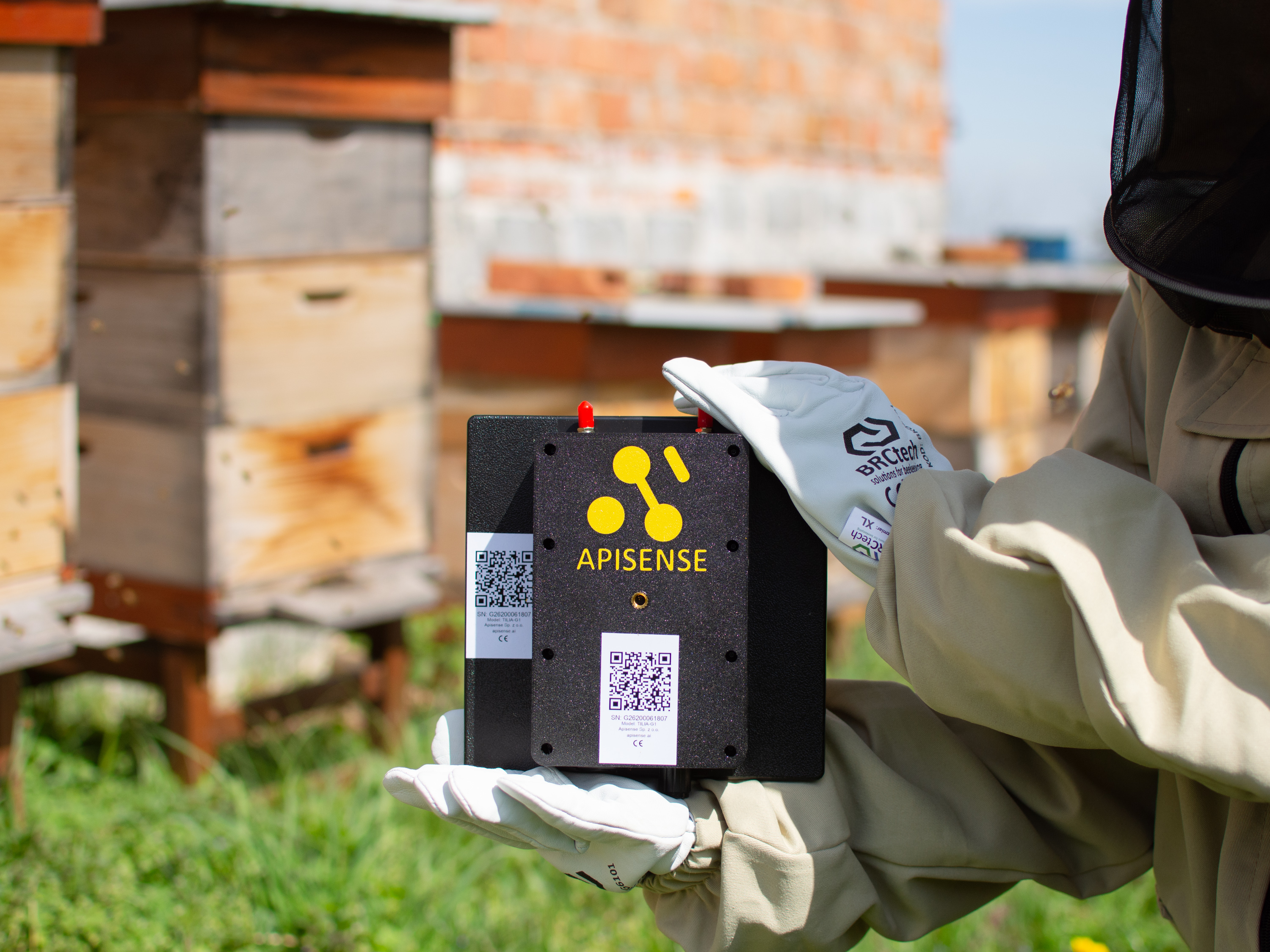
Tipp
Wenn sich der Code nicht scannen lässt, wischen Sie ihn sauber und sorgen Sie für gleichmäßiges Licht ohne Spiegelung.
Folie: QR-Code des Hubs · Animation
Ihr Bienenstand ist bereit
Der QR-Code enthält die Nummer des Hubs und den Bestätigungscode. Sie geben nichts von Hand ein.
- Nach dem Scan zeigt die App Hub {Nummer} gescannt. Tippen Sie auf Speichern.
- Die App zeigt das Fenster Bienenstand hinzugefügt. Tippen Sie auf Beuten jetzt hinzufügen oder Später.
- Die Kachel des Bienenstands zeigt den Countdown Geschätzte Zeit bis zur Verbindung des Hubs. Der Countdown startet von selbst. Sie wählen nichts aus.
- Wenn sich der Hub verbunden hat, zeigt die Kachel des Bienenstands das Wetter.
Folie: Bienenstand bereit · Animation
Schritt 04. Erste Beute hinzufügen: ColonyLink, VitalSensor und Scale
Die erste Beute bekommt das volle Set. Zuerst scannen Sie nacheinander die QR-Codes der drei Geräte (Bildschirm Set der Beute), dann geben Sie der Beute einen Namen.
- Öffnen Sie Ihren Bienenstand auf dem Startbildschirm. Sie können auch im Fenster Bienenstand hinzugefügt auf Beuten jetzt hinzufügen tippen.
- Tippen Sie auf Hinzufügen und wählen Sie Beute.
- Scannen Sie den ColonyLink, den VitalSensor und die Scale (Schritte unten).
- Geben Sie auf dem Bildschirm Set prüfen und Beute benennen den Name der Beute und die größte Zahl der Rähmchen ein. Die Angaben zur Königin sind optional.
Folie: erste Beute hinzufügen · Animation
ColonyLink
Der ColonyLink ist ein Anhänger mit eingebautem NFC-Tag und aufgedrucktem QR-Code. Scannen Sie ihn zuerst: Er verbindet die Beute in der App mit einer bestimmten Beute am Bienenstand. Denselben Code können Sie später per NFC lesen. Halten Sie einfach das Telefon daran, auch mit Handschuhen.
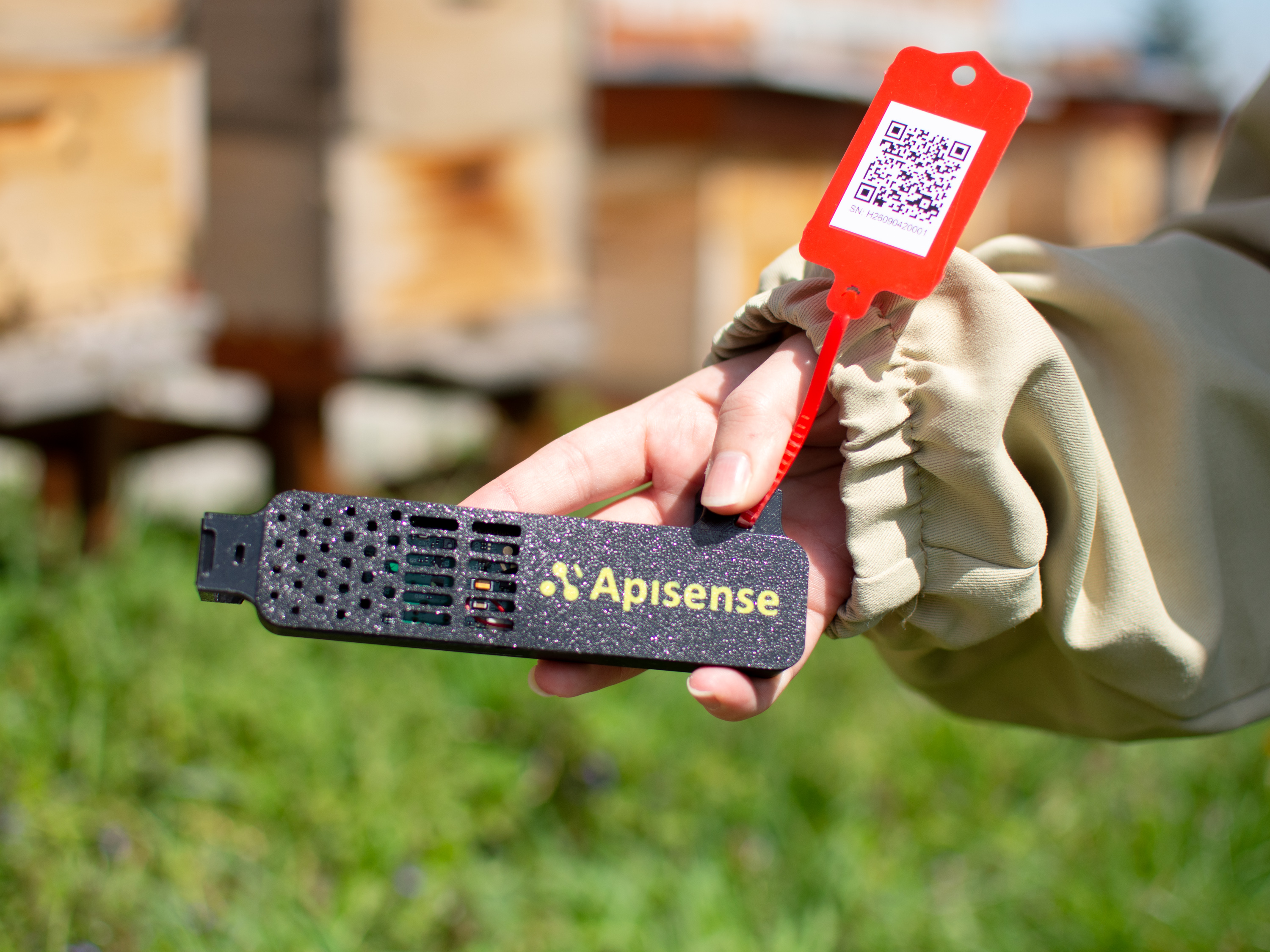
- Tippen Sie auf ColonyLink scannen.
- Richten Sie die Kamera auf den QR-Code des ColonyLinks.
- Die App zeigt ColonyLink {Nummer} gescannt. Tippen Sie auf Weiter.
Folie: QR-Code des ColonyLinks · Folie: ColonyLink in der App · Animation
VitalSensor
Der QR-Aufkleber ist auf der Rückseite des Gehäuses. Scannen Sie ihn, bevor Sie den Sensor am Rähmchen befestigen. Ist das Rähmchen in der Beute, kommen Sie an den Code nicht mehr heran. Jeder der drei Sensoren hat einen eigenen Code. Merken Sie sich, welcher in welche Beute kommt.
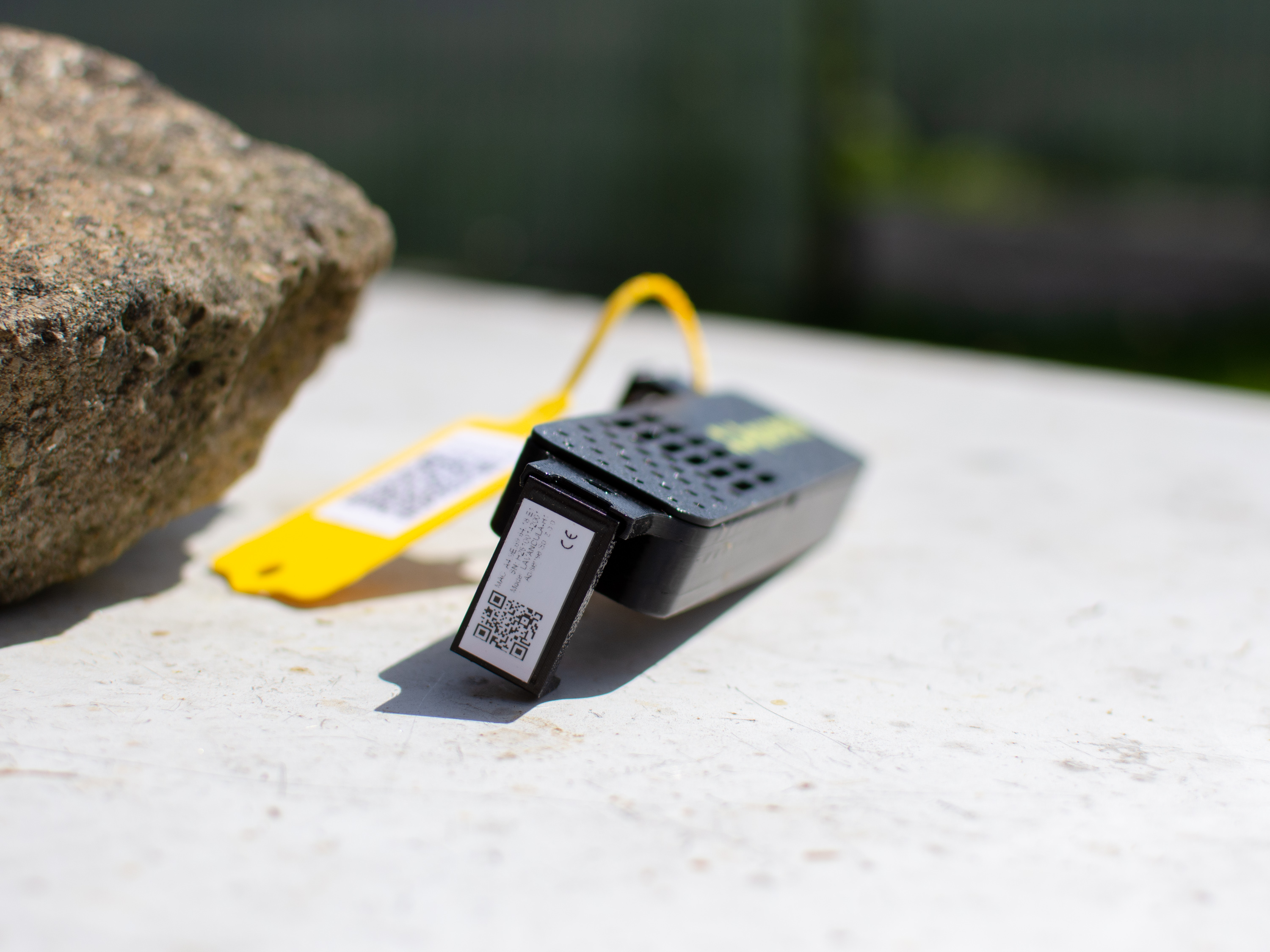
- Tippen Sie auf VitalSensor scannen.
- Richten Sie die Kamera auf den QR-Code des VitalSensors.
- Die App zeigt VitalSensor {Nummer} gescannt. Tippen Sie auf Weiter.
Folie: QR-Code des VitalSensors · Folie: VitalSensor in der App · Animation
Scale
Der QR-Aufkleber ist auf der Stirnseite des Messbalkens, auf der Seite mit der Elektronik und dem Batteriefach. Die Holzleiste hat keinen Code. Scannen Sie den Code, bevor Sie den Balken unter die Beute schieben. Danach kommen Sie schwerer heran.
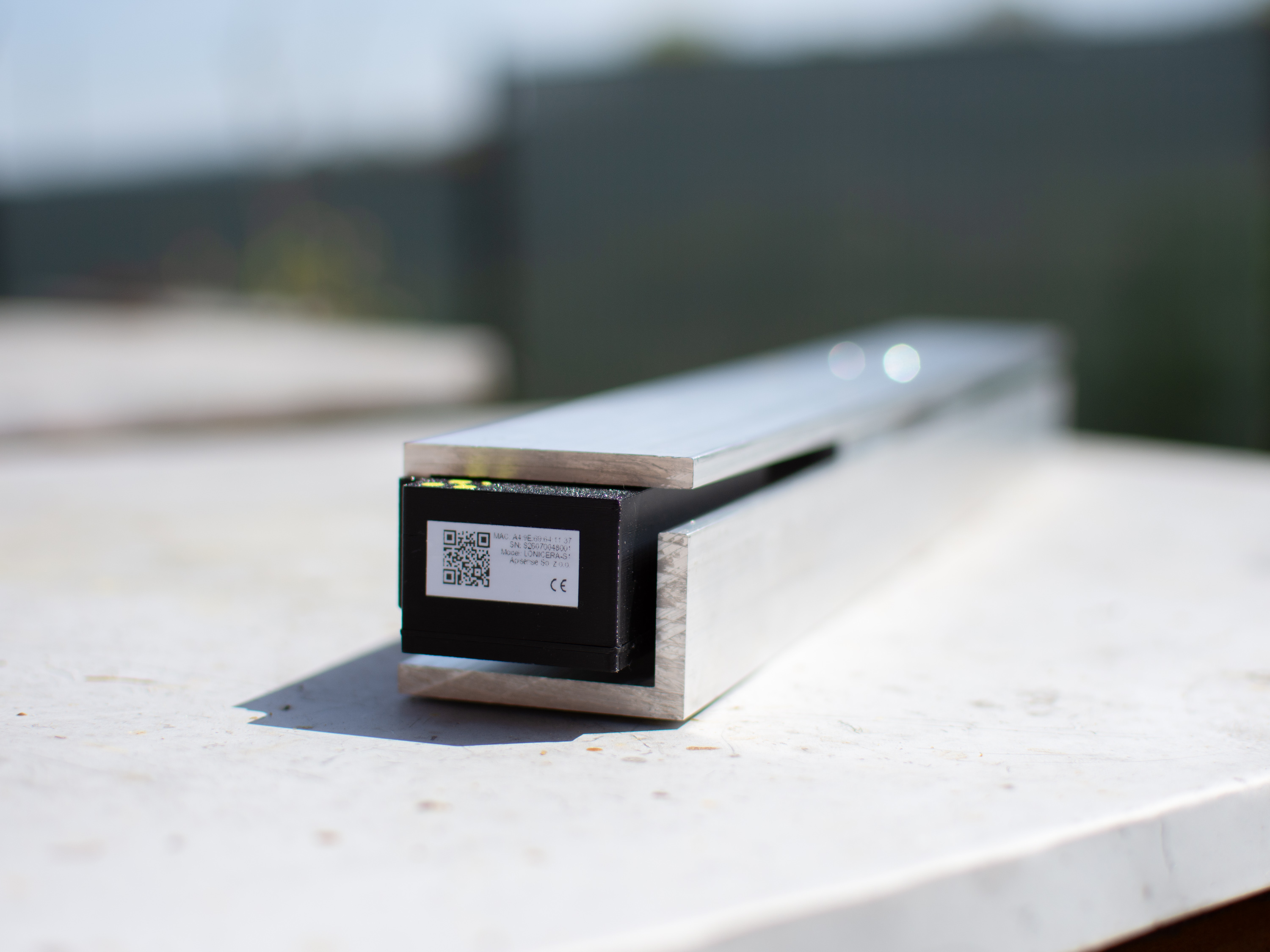
- Tippen Sie auf Scale scannen.
- Richten Sie die Kamera auf den QR-Code der Scale.
- Die App zeigt Scale {Nummer} gescannt. Tippen Sie auf Weiter, geben Sie der Beute einen Namen und tippen Sie auf Speichern.
- Die App zeigt Beute hinzugefügt. Die Beute wartet darauf, dass sich die Geräte verbinden.
Folie: QR-Code der Scale · Folie: Beute gespeichert · Animation
Schritt 05. Weitere Beute hinzufügen
Weitere Beuten fügen Sie mit einem ColonyLink und einem VitalSensor hinzu. Die Scale bleibt unter der ersten Beute.
- Tippen Sie auf dem Bildschirm Beute hinzugefügt auf Weitere Beute hinzufügen. Sie können auch in der Ansicht des Bienenstands auf Hinzufügen tippen und Beute wählen.
- Scannen Sie die Geräte (Schritte unten).
- Geben Sie der Beute einen Namen und tippen Sie auf Speichern.
Folie: weitere Beute hinzufügen · Animation
Geräte für die nächste Beute
Die App fragt die Geräte in fester Reihenfolge ab: ColonyLink, VitalSensor, Scale.
- Scannen Sie den QR-Code des ColonyLinks.
- Scannen Sie den QR-Code des VitalSensors.
- Tippen Sie bei der Scale auf Ohne Scale in dieser Beute. Geben Sie dann der Beute einen Namen und tippen Sie auf Speichern. Die Beute erscheint in der Liste und wartet auf die Verbindung.
Folie: Geräte für die nächste Beute · Animation
Schritt 06. Geräte einschalten und auf Daten warten
Die Geräte kommen mit bereits eingelegten Batterien. Sie müssen nichts einlegen. Sie fügen jedes Gerät in der App hinzu und prüfen seine Verbindung, bevor etwas in eine Beute kommt. So wissen Sie, dass alles funktioniert, bevor Sie zu den Beuten gehen.
- Hub: Er hat einen eingebauten Akku. Er startet von selbst, sobald er Strom bekommt: Stellen Sie das Solarmodul in die Sonne (starkes künstliches Licht geht auch), schließen Sie ein USB-C-Kabel an ein Ladegerät an oder schließen Sie ein zusätzliches PV-Modul an. Wenn der Hub lange nicht benutzt wurde, laden Sie ihn zuerst über USB-C. Eine Powerbank reicht.
- Erste Daten: Zuerst muss sich der Hub verbinden. Das dauert meist weniger als eine Stunde; ein entladener Hub braucht bei schwacher Sonne länger. Danach kommen die Messwerte der VitalSensoren und der Scale. Der Status Keine Daten wechselt dann zu einem aktuellen.
- Schalten Sie die Geräte nicht aus und setzen Sie sie nicht zurück, bis die ersten Daten da sind.
Richten Sie das Set zu Hause ein
Führen Sie die Schritte 01 bis 06 in der Nähe Ihres Hauses aus: Stellen Sie den Hub nach draußen (in die Sonne oder an ein Ladegerät angeschlossen) und legen Sie VitalSensor und Scale in seine Nähe. Bringen Sie die Geräte erst an den Bienenstand, wenn die App alle als verbunden zeigt.
Folie: Geräte einschalten · Animation
Was die LEDs der Geräte bedeuten: Gerätesignale.
Schritt 07. Montage am Bienenstand
Hub montieren
Der Hub läuft mit einem Solarmodul. Deshalb bestimmt das Sonnenlicht seinen Platz, nicht die Nähe zu einer Beute. Schrauben Sie die Kamerahalterung aus dem Set an einen Mast oder einen Baum.
- 1-2 m über dem Boden: Hängt er tiefer, bekommt das Modul eventuell nicht genug Licht, besonders im Winter.
- 30 bis 50° Neigung zur Waagerechten (mind. 20°), Modul zur Sonne, nie im Schatten.
- Bis 35 m von der entferntesten Beute mit VitalSensor oder Scale (das ist die BLE-Reichweite).
- Antennen: Die BLE-Antenne verbindet den Hub mit den VitalSensoren und der Scale, die LTE-Antenne sendet die Daten in die Cloud. Ein Stecker ist männlich, einer weiblich; jede Antenne passt nur in ihre eigene Buchse. Richten Sie sie senkrecht nach oben.
Schrauben Sie zuerst die Antennen an: von Hand, vorsichtig, bis zum Anschlag
Kein Werkzeug, keine Kraft. Wenn eine Antenne nicht passt, ist es die falsche Buchse: Tauschen Sie die Antennen. Mit Kraft beschädigen Sie das Gewinde.
Hub: IP44, −20 bis +55 °C
Montieren Sie den Hub nicht an einer Stelle, an der Wasser stehen kann oder der Boden überflutet werden kann. Siehe Betriebs- und Nutzungsbedingungen.
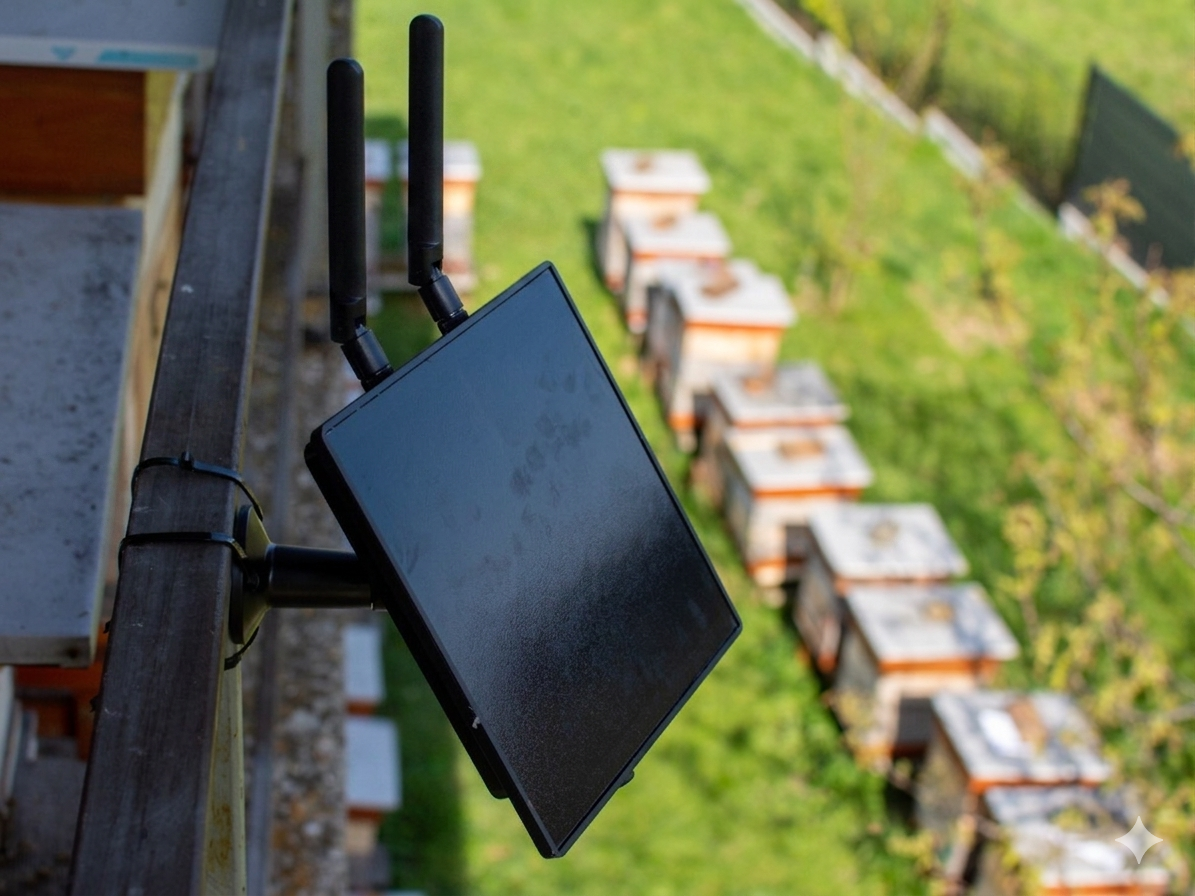
Folie: Hub montieren · Animation
Scale unter die Beute stellen
Die Scale und die Holzleiste bilden zusammen eine Tragkonstruktion. Waagerechte Lage und Ausrichtung sind entscheidend für genaue Messwerte.
- Stellen Sie die eingeschaltete Scale auf festen, ebenen Boden, quer zu den Rähmchen in der Beute, unter ein Beinpaar der Beute.
- Legen Sie die Holzleiste parallel zur Scale unter das andere Beinpaar. Scale und Leiste sind die zwei Auflagen der Beute. Die Leiste ist absichtlich einige mm niedriger als die Scale: In der Scale sitzt die Wägezelle, also muss die Beute auf die Scale drücken.
- Richten Sie die schwarze Elektronikbox zum Hub aus. Darin ist die BLE-Antenne, und der Beutenkörper darf sie nicht abschirmen.
- Stellen Sie die Beute auf die Konstruktion und prüfen Sie, ob sie fest steht und auf der Scale aufliegt.
Die Scale kann bis 35 m vom Hub entfernt stehen, ohne Hindernisse, die das BLE-Signal blockieren.
Scale: IP44, −20 bis +55 °C
Stellen Sie die Scale nicht an eine Stelle, an der Wasser stehen kann oder der Boden überflutet werden kann. Siehe Betriebs- und Nutzungsbedingungen.
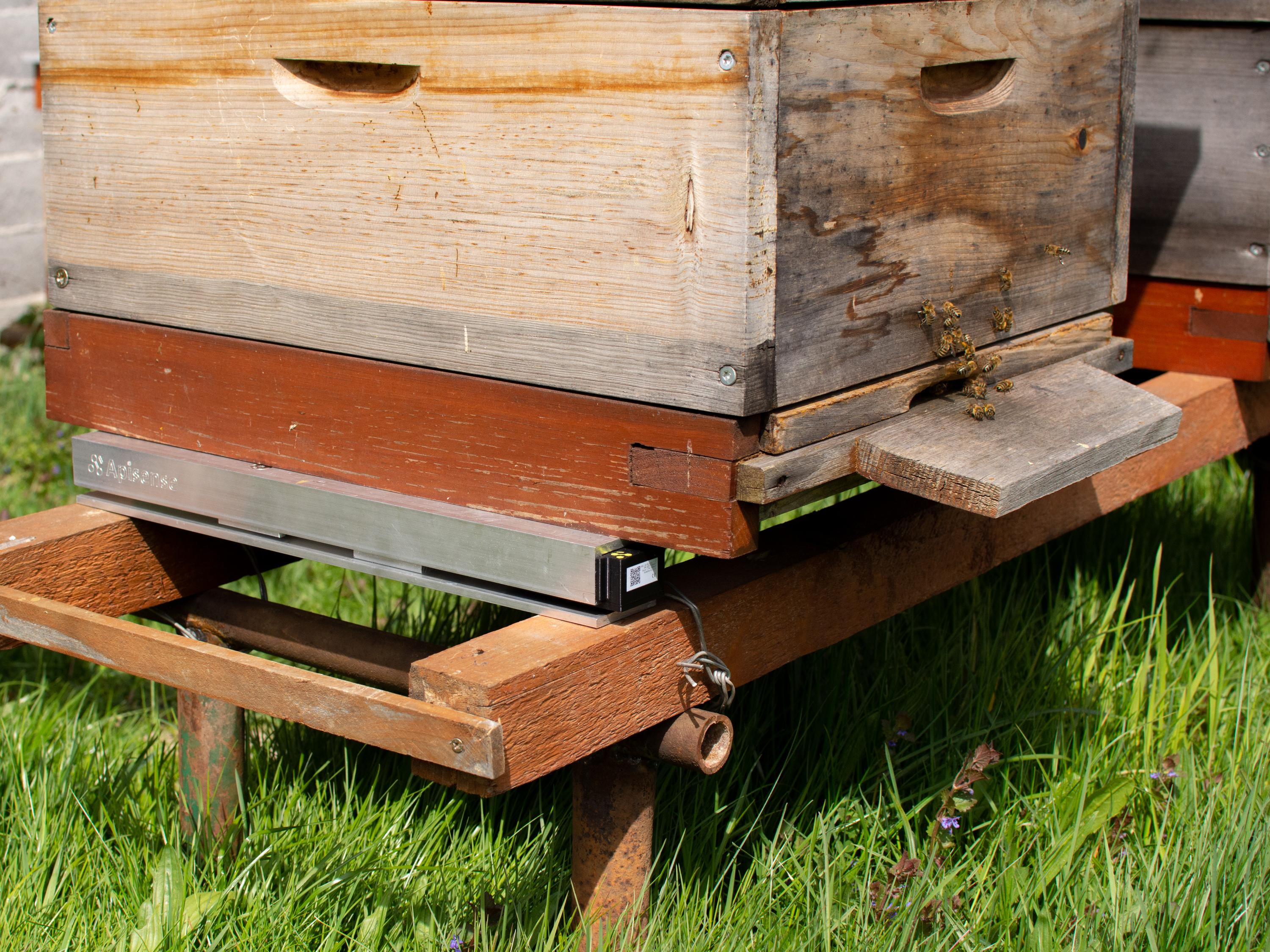
Folie: Scale aufstellen · Animation
VitalSensor in der Beute montieren
Der Sensor wird ohne Eingriff an einem Rähmchen befestigt: keine bleibenden Änderungen an der Beute und keine Störung des Volkes.
- Befestigen Sie den eingeschalteten VitalSensor in der oberen Ecke des mittleren Rähmchens (im Bienensitz) mit den zwei wiederverwendbaren Kabelbindern aus dem Set (die Enden können Sie abschneiden). Er muss fest sitzen und darf nicht verrutschen.
- Montieren Sie ihn senkrecht: Die Öffnungen im Gehäuse zeigen nach oben; der QR-Aufkleber bleibt hinten.
- Schieben Sie das Rähmchen in die Mitte des Brutraums, ohne die Belüftung zu behindern.
Der VitalSensor kann bis 35 m vom Hub entfernt sein. Das ist die BLE-Reichweite.
Nur im Brutraum
Der VitalSensor ist nur für den Brutraum bestimmt. Bauen Sie ihn nicht im Honigraum ein und nicht an Rähmchen, aus denen Sie Honig zum Verzehr ernten. So arbeiten der VitalSensor und das ganze Überwachungssystem richtig. Das Gehäuse des Sensors besteht aus einem Material, das für den Kontakt mit Lebensmitteln zugelassen ist.
VitalSensor: bis +55 °C und 95 % rel. Feuchte
Kurzzeitiges Kondenswasser in der Beute ist normal. Gießen Sie keinen Sirup, keine Behandlungsmittel und keine anderen Flüssigkeiten auf den VitalSensor. Siehe Betriebs- und Nutzungsbedingungen.
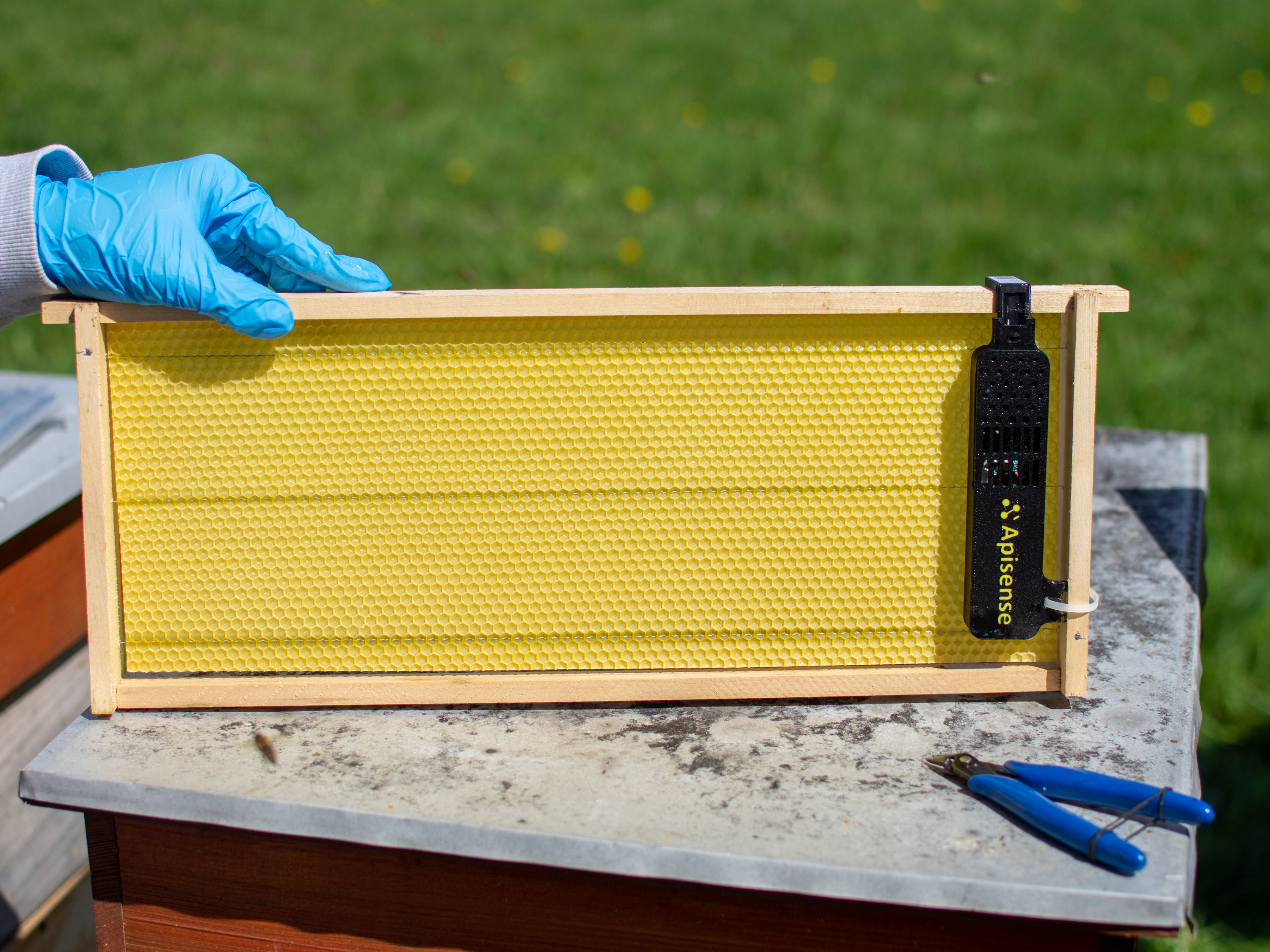
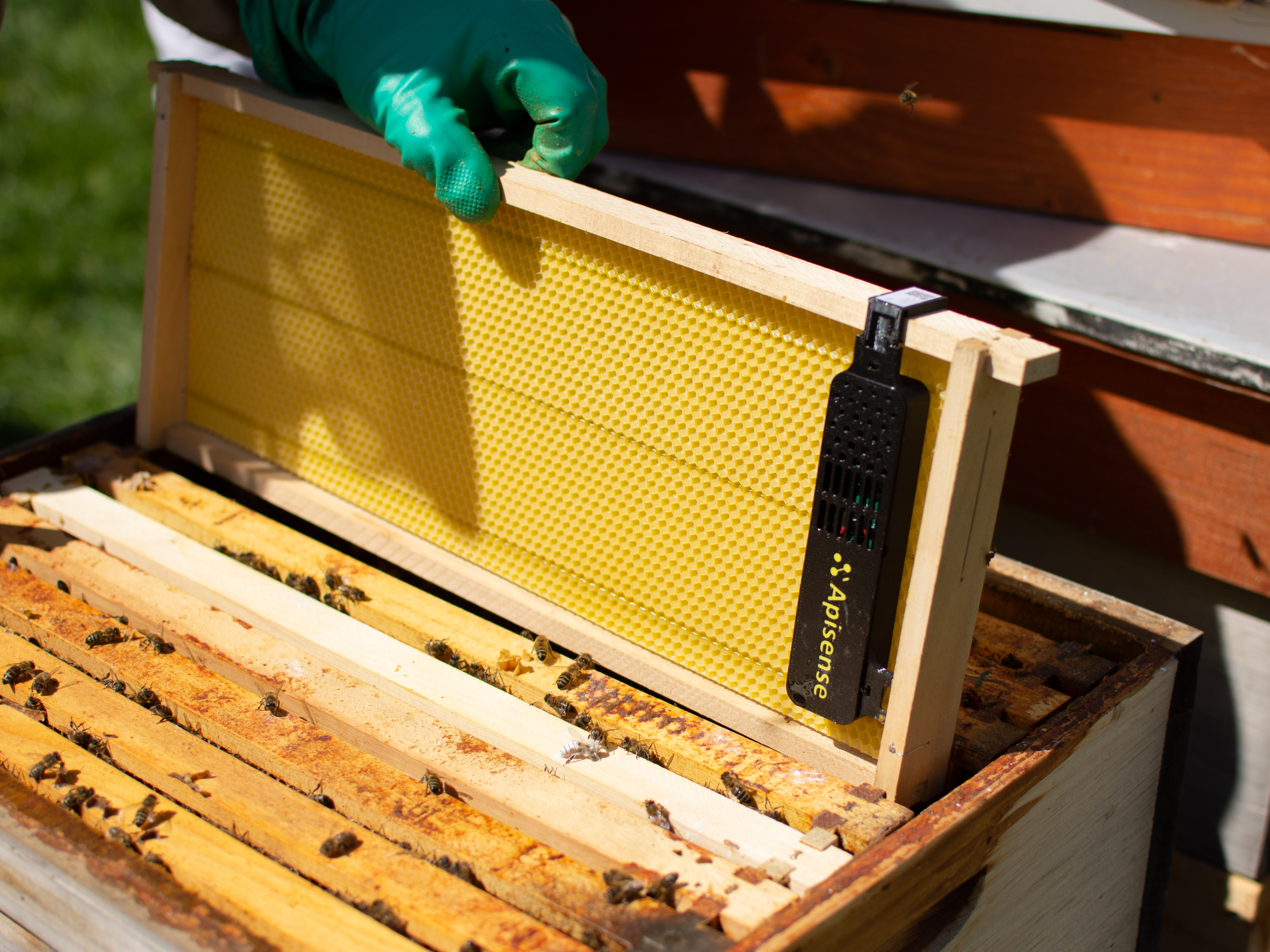
Folie: VitalSensor montieren · Animation
ColonyLink an die Beute hängen
Der ColonyLink ist ein wasserdichter Anhänger mit eingebautem NFC-Tag und aufgedrucktem QR-Code. Wenn Sie das Telefon daran halten, öffnet sich die richtige Beute, auch mit Handschuhen und in praller Sonne.
- Wählen Sie an der Vorderseite der Beute eine Stelle, die Sie bei der Arbeit gut sehen.
- Hängen Sie den ColonyLink am Loch oben auf, mit der Seite mit Apisense-Logo und NFC nach außen.
- Die Seite mit dem QR-Code zeigt zur Beute. Die NFC-Seite lesen Sie von außen, ohne die Beute zu öffnen.
Der ColonyLink hat keine Batterie. Er braucht keinen Strom, keine Einrichtung und keine Updates.
Fertig: Ihre Beute sendet
Der Hub sammelt die Daten der Sensoren und sendet sie an die App. Wenn nach einigen Stunden noch Messwerte fehlen, prüfen Sie die Batterien, die Reichweite und die Problemliste.
Wo Sie die ersten Messwerte sehen:
- Kachel des Bienenstands (Tab Bienenstände): Temperatur, Batterie und LTE-Signal des Hubs sowie die Zahl der aktiven Beuten.
- Kachel der Beute (Tab Beuten): Temperatur in der Beute und Gewicht.
- Bildschirm der Beute: genaue Werte zu Gewicht und zu den Messungen in der Beute.
Wenn immer noch Daten fehlen, schreiben Sie uns: bee@apisense.ai.
Batteriewechsel
VitalSensor und Scale laufen mit zwei AA-Alkalibatterien (2 × AA). Verwenden Sie nur AA-Alkalibatterien. Der Hub hat keine austauschbaren Batterien. Er hat einen eingebauten Li-Ionen-Akku, den das Solarmodul lädt. Bei schwacher Sonne können Sie ihn über USB-C nachladen. Der ColonyLink hat keine Batterie.
Wenn die Batterien gewechselt werden müssen, zeigt die App das auf der Kachel der Beute und im Tab Warnungen. Was Sie in der App tun: Batterien im VitalSensor und in der Scale wechseln.
VitalSensor
Legen Sie zwei neue AA-Alkalibatterien bereit, dann:
- Öffnen Sie den Deckel.
- Nehmen Sie beide alten Batterien heraus.
- Legen Sie 2 × AA-Alkalibatterien ein, nach den Zeichen + und − im Batteriefach.
- Schließen Sie den Deckel und setzen Sie den VitalSensor wieder in die Beute, in Reichweite des Hubs, wie in VitalSensor in der Beute montieren.
Scale
Für den Batteriewechsel müssen Sie die Scale unter der Beute hervorholen
Die Batterien sind in der schwarzen Box des Messbalkens.
Legen Sie einen Inbusschlüssel 4 mm, einen Feinmechaniker-Schraubendreher Torx T6 (die Werkzeuge sind nicht im Set) und zwei neue AA-Alkalibatterien bereit, dann:
- Holen Sie die Scale unter der Beute hervor.
-
Schrauben Sie die Winkel ab: zwei Schrauben mit dem Inbusschlüssel 4 mm.
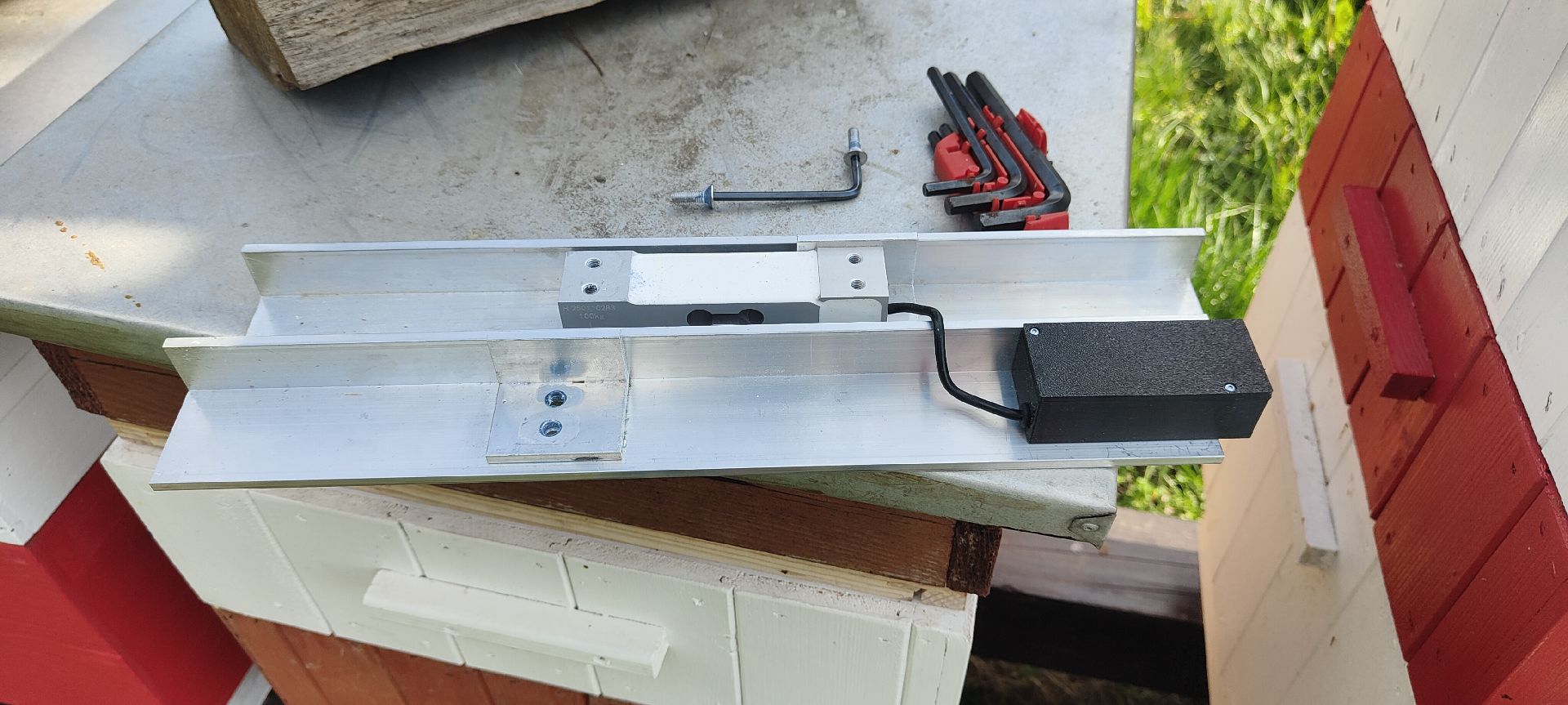
-
Öffnen Sie die schwarze Box: Lösen Sie die zwei Schrauben des oberen Deckels mit dem Torx T6 und nehmen Sie den Deckel ab.
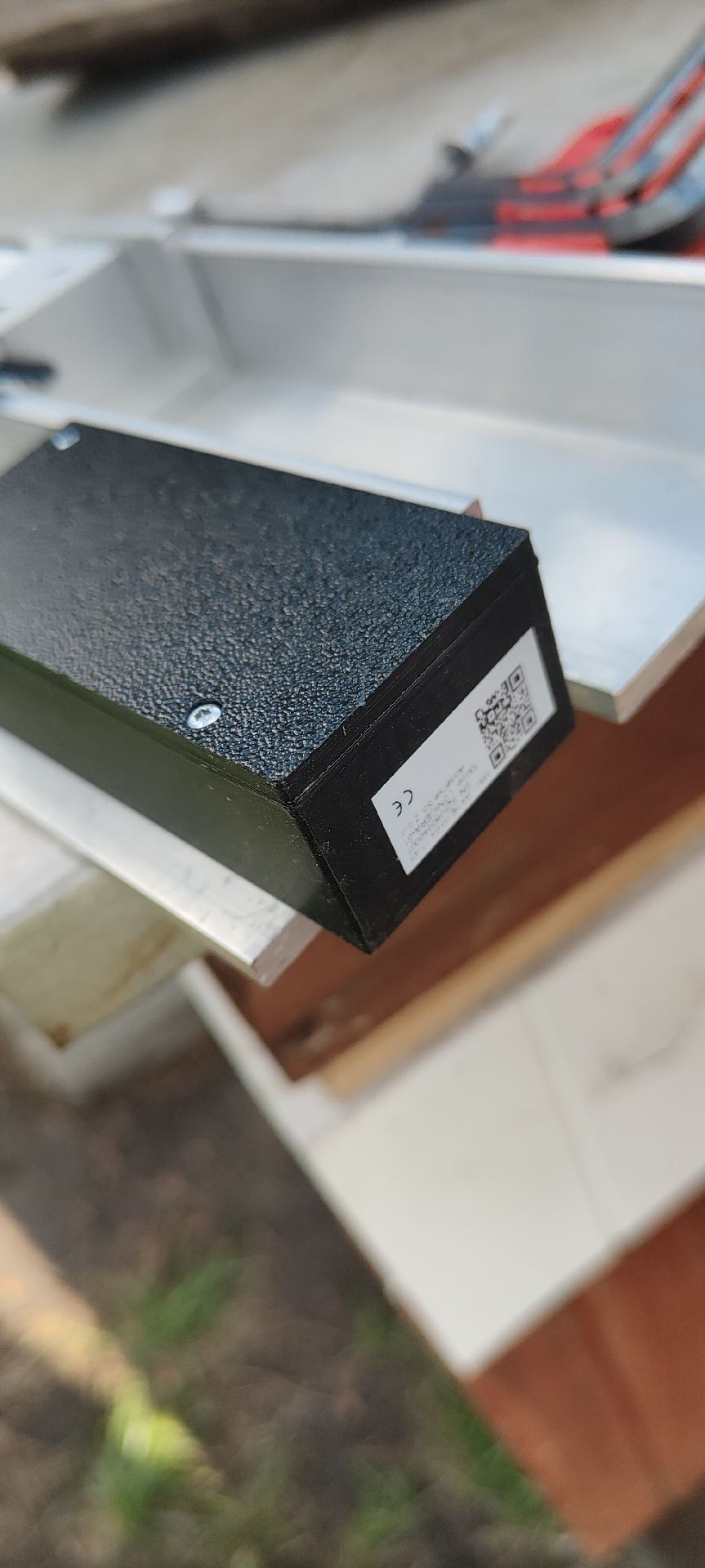
-
Nehmen Sie beide alten Batterien aus dem Halter.
-
Legen Sie 2 × AA-Alkalibatterien ein, in entgegengesetzter Richtung, nach den Zeichen + und −.
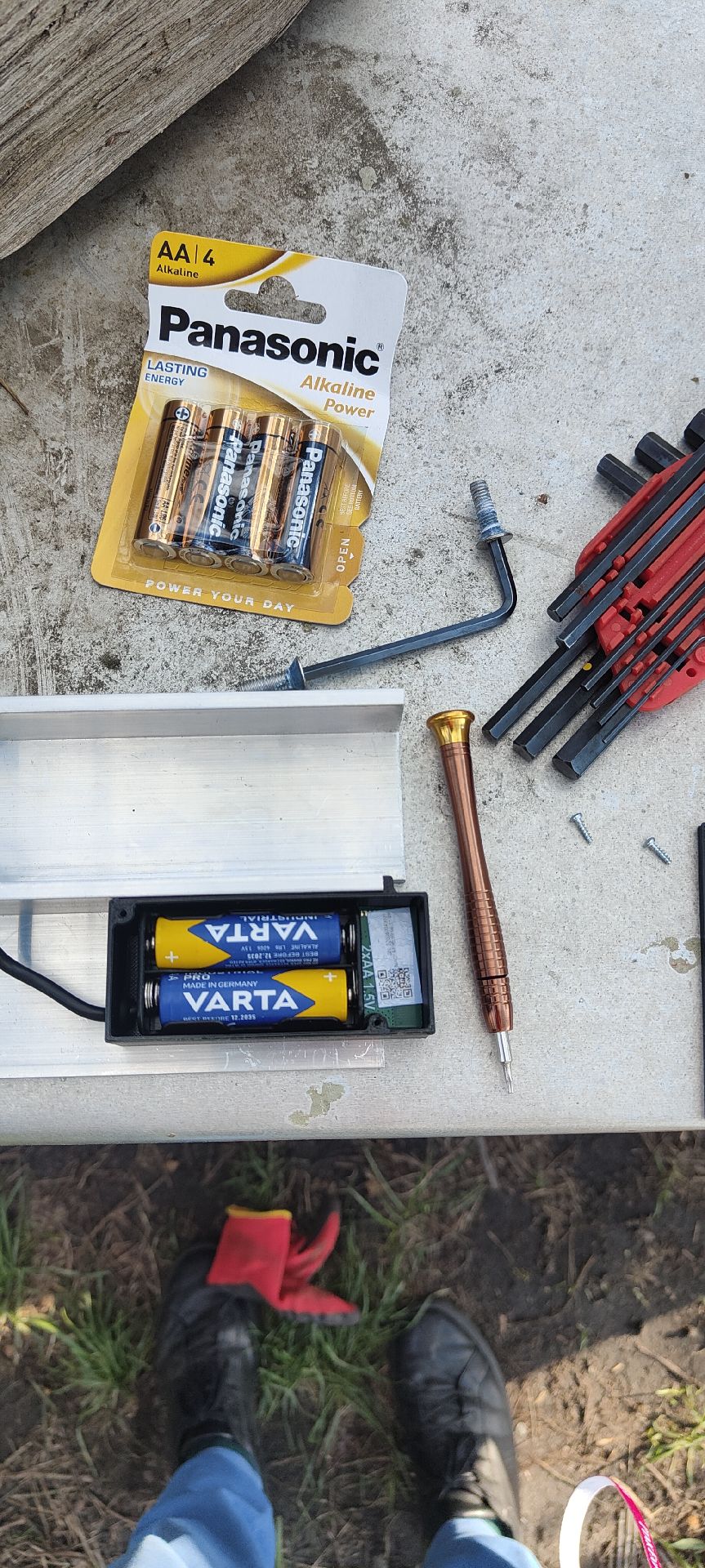
-
Setzen Sie den oberen Deckel wieder auf und ziehen Sie die zwei Torx-T6-Schrauben an.
- Setzen Sie die Winkel wieder an und ziehen Sie die zwei Schrauben mit dem Inbusschlüssel 4 mm an.
- Stellen Sie die Scale wieder unter die Beute, in Reichweite des Hubs, wie in Scale unter die Beute stellen.
Nach dem Batteriewechsel
- In Beuteneinstellungen → Abschnitt Geräte können Sie auf der Karte des Geräts, dessen Batterien Sie gewechselt haben, auf Batterien ersetzt tippen. Die App bestätigt mit Batteriewechsel bestätigt. Die Schaltfläche ist nicht nötig, aber die Daten kommen damit schneller zurück.
- Setzen Sie den Hub und die Geräte nicht zurück, koppeln Sie sie nicht neu und nehmen Sie sie nicht aus der Beute.
- Die Daten werden automatisch aktualisiert, sobald der Hub online ist. Das kann bis zu einigen Stunden dauern.
Mehr: FAQ: nach dem Batteriewechsel.
Gerät in eine andere Beute umsetzen
VitalSensor und Scale sind einer Beute zugeordnet. Sie setzen ein Gerät mit der Schaltfläche Verschieben um. Sie scannen keinen QR-Code.
- In der alten Beute: Beuteneinstellungen → Abschnitt Geräte → Verschieben auf der Karte des VitalSensors (oder der Scale).
- Wählen Sie die Zielbeute und bestätigen Sie mit Verschieben.
Der Messverlauf bleibt in der alten Beute. Die Diagramme der neuen Beute beginnen mit dem Zeitpunkt des Umsetzens. Wenn Sie die Scale umsetzen, wird die Tara zurückgesetzt.
Im Detail, auch was mit den Daten der alten Beute geschieht: FAQ: Geräte zwischen Beuten und Bienenständen umsetzen.