Stap voor stap monteren
Deze pagina is de tekstversie van de interactieve montagehandleiding van de Apisense-startset: van het openen van de doos tot de eerste meting uit je kast. De zeven stappen duren ca. 30 minuten. De hele set stel je in in de Apisense-app.
Elke stap linkt naar de bijbehorende dia in de interactieve handleiding en naar de animatie van die stap. Aparte video's laten zien hoe je de Hub, de Scale en de VitalSensor monteert en hoe je de batterijen vervangt. Onderaan de pagina: batterijen vervangen en een apparaat naar een andere kast verplaatsen.
Stap 00. Wat zit er in de doos
Eén Hub bedient de hele bijenstand. De Scale komt onder de eerste kast, en elk van de drie kasten krijgt een eigen VitalSensor en ColonyLink.
In de doos zitten:
- Hub: één per bijenstand,
- Scale: een meetbalk met een houten afstandsbalk, voor de eerste kast,
- VitalSensor: drie, één per kast,
- ColonyLink: drie, één per kast.
Dia: wat zit er in de doos · Animatie
Stap 01. Download de app
De hele set stel je in vanaf je telefoon. Scan de QR-code met je camera of zoek op Apisense in de App Store of Google Play.
- iOS: de bovenste QR-code leidt naar de App Store.
- Android: de onderste QR-code leidt naar Google Play.
- Browser: je kunt ook in de browser werken: app.apisense.ai.
Dia: download de app · Animatie
Stap 02. Account aanmaken
Vul het registratieformulier in, vink de akkoordverklaring voor de gebruiksvoorwaarden en het privacybeleid aan en tik daarna op Volgende.
- Gebruikersnaam: 3 tot 50 tekens, geen spaties.
- E-mail: voor inloggen en meldingen.
- Telefoonnummer: nummer met landnummer.
- Wachtwoord: min. 8 tekens, een hoofdletter, een cijfer en een speciaal teken. Herhaal het in Bevestig wachtwoord.
Dia: account aanmaken · Animatie
Registreren in detail: Een account aanmaken en inloggen.
Stap 03. Voeg de bijenstand en de Hub toe
Een bijenstand is de plek waar je kasten en één Hub staan. Je begint met het geven van een naam.
- Tik op het welkomstscherm op Aan de slag!. Heb je al bijenstanden, tik dan in de lijst met bijenstanden op Toevoegen.
- Vul de Naam van de bijenstand in, kies Ik heb een Hub en tik op Volgende.
Dia: bijenstand toevoegen · Animatie
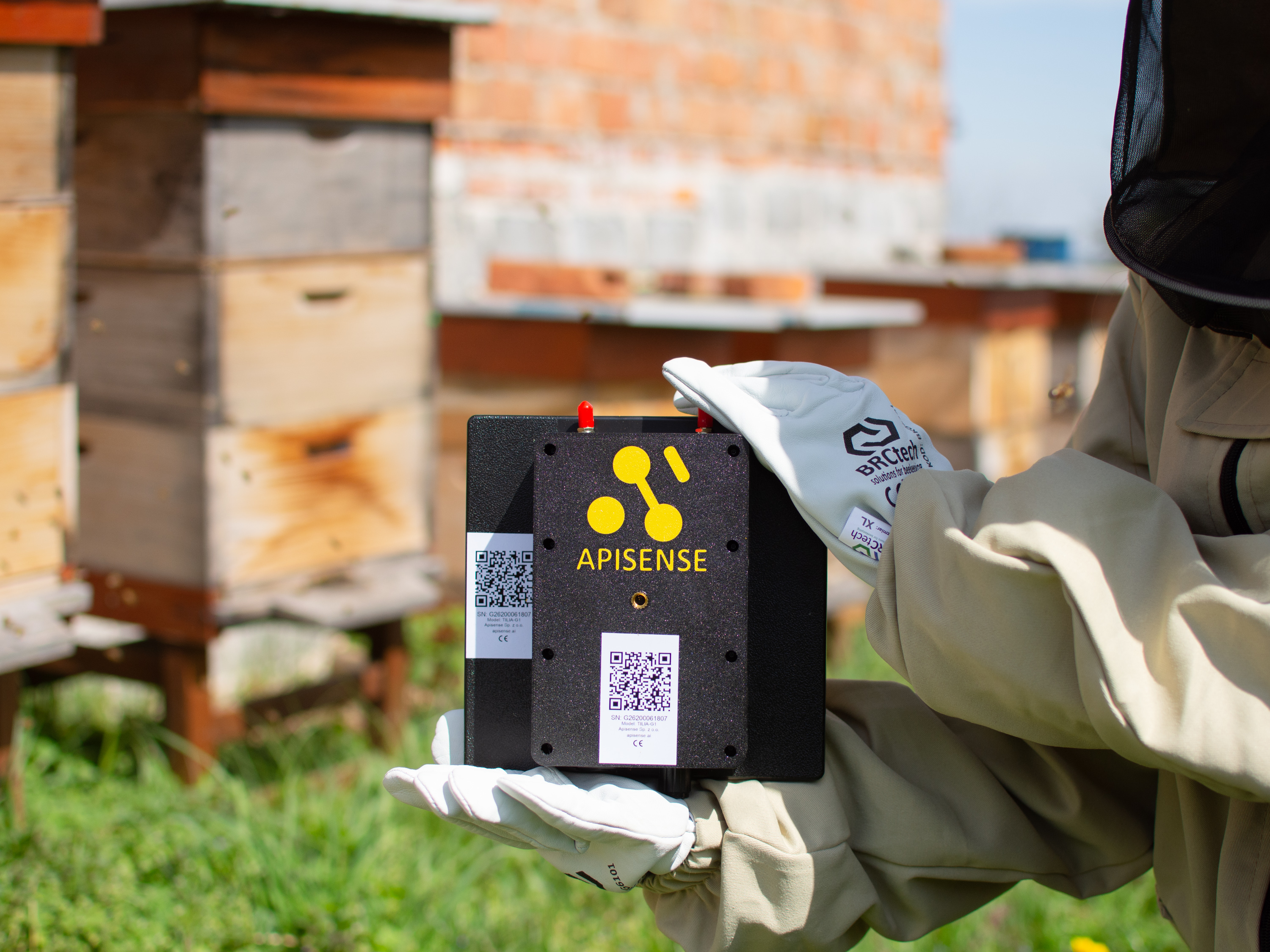
Scan de QR-code van de Hub
De QR-sticker zit op de behuizing van de Hub. Tik op Hub scannen en houd de sticker binnen het kader van de scanner. De app leest de code zelf.
Tip
Lukt het scannen niet, veeg de code dan schoon en zorg voor gelijkmatig licht, zonder weerspiegeling.
Dia: scan de QR-code van de Hub · Animatie
De bijenstand is klaar
De QR-code bevat het nummer van de Hub en de bevestigingscode. Je typt niets met de hand.
- Na het scannen toont de app Hub {nummer} gescand. Tik op Opslaan.
- De app toont het venster Bijenstand toegevoegd. Tik op Kasten nu toevoegen of Later.
- De bijenstandkaart toont het aftellen Geschatte tijd tot de Hub verbinding maakt. Het aftellen start vanzelf. Je kiest niets.
- Zodra de Hub verbonden is, toont de bijenstandkaart het weer.
Dia: de bijenstand is klaar · Animatie
Stap 04. Voeg de eerste kast toe: ColonyLink, VitalSensor en Scale
De eerste kast krijgt de volledige set. Eerst scan je na elkaar de QR-codes van de drie apparaten (scherm Set van de kast), daarna geef je de kast een naam.
- Open je bijenstand vanaf het startscherm. Je kunt ook op Kasten nu toevoegen tikken in het venster Bijenstand toegevoegd.
- Tik op Toevoegen en kies Kast.
- Scan de ColonyLink, de VitalSensor en de Scale (stappen hieronder).
- Vul op het scherm Controleer de set en geef de kast een naam de Naam kast en het maximale aantal ramen in. Gegevens over de koningin zijn optioneel.
Dia: kast toevoegen · Animatie
ColonyLink
De ColonyLink is een hanglabel met een ingebouwde NFC-tag en een opgedrukte QR-code. Scan hem als eerste: hij verbindt de kast in de app met een specifieke kast op de bijenstand. Dezelfde code lees je later via NFC: houd je telefoon er gewoon tegenaan, ook met handschoenen aan.
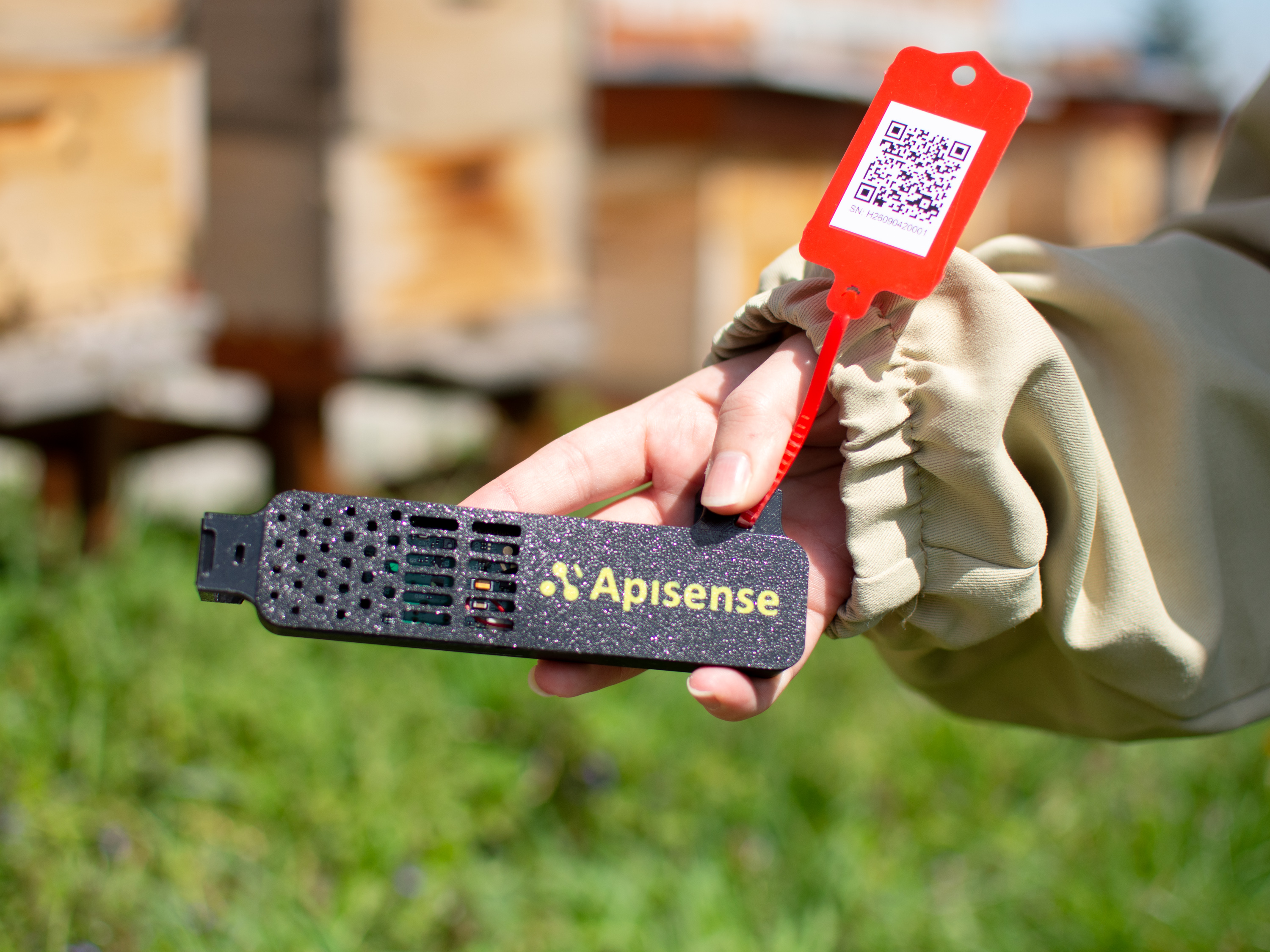
- Tik op ColonyLink scannen.
- Richt de camera op de QR-code van de ColonyLink.
- De app toont ColonyLink {nummer} gescand. Tik op Volgende.
Dia: scan de QR-code van de ColonyLink · Dia: ColonyLink in de app · Animatie
VitalSensor
De QR-sticker zit op de achterkant van de behuizing. Scan hem voordat je de sensor op het raam bevestigt: zodra het raam in de kast hangt, kun je niet meer bij de code. Elk van de drie sensoren heeft een eigen code. Houd bij welke in welke kast komt.
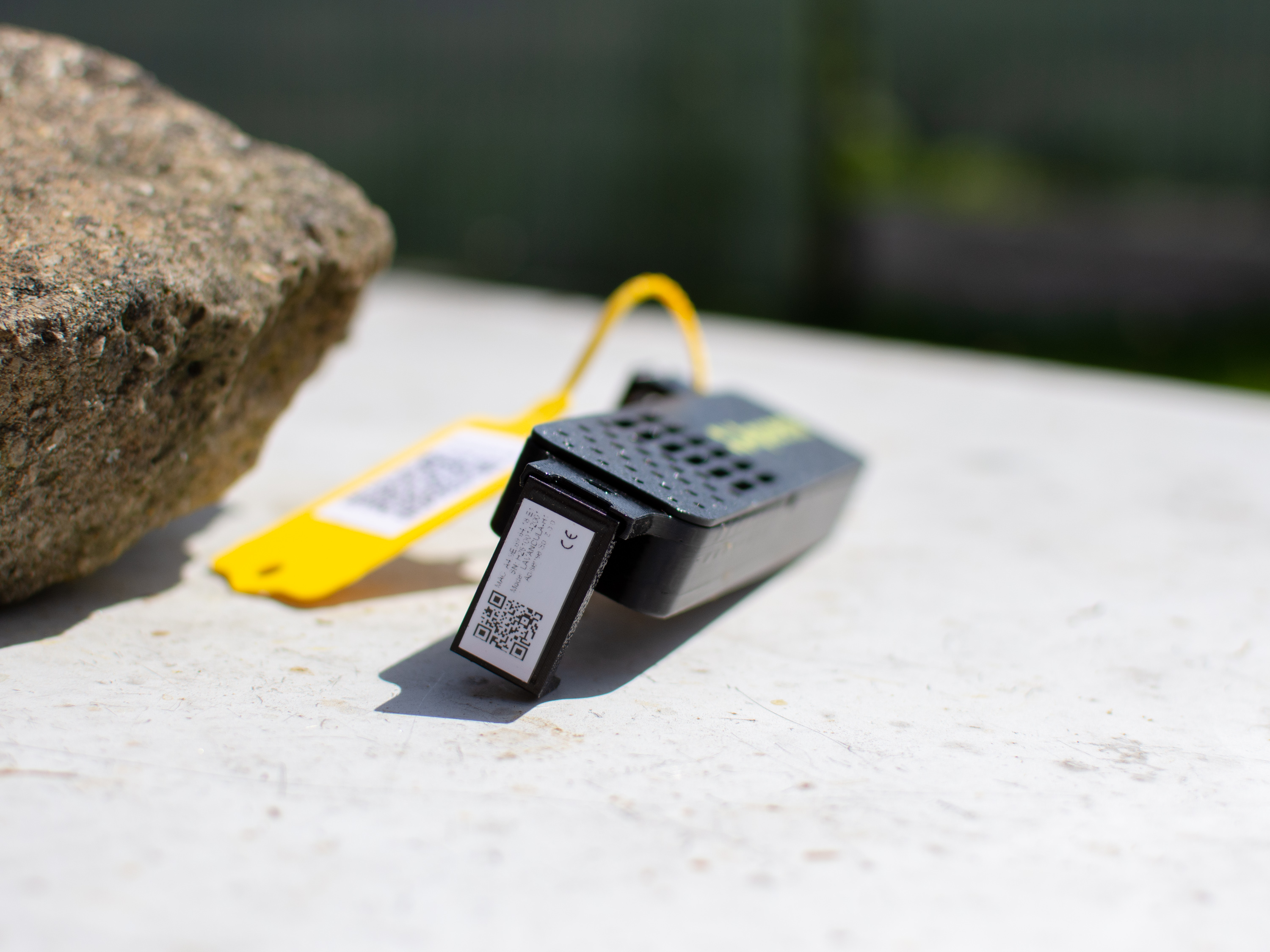
- Tik op VitalSensor scannen.
- Richt de camera op de QR-code van de VitalSensor.
- De app toont VitalSensor {nummer} gescand. Tik op Volgende.
Dia: scan de QR-code van de VitalSensor · Dia: VitalSensor in de app · Animatie
Scale
De QR-sticker zit op de kopse kant van de meetbalk, die met de elektronica en het batterijvak. De houten afstandsbalk heeft geen code. Scan de code voordat je de balk onder de kast schuift: daarna kom je er lastiger bij.
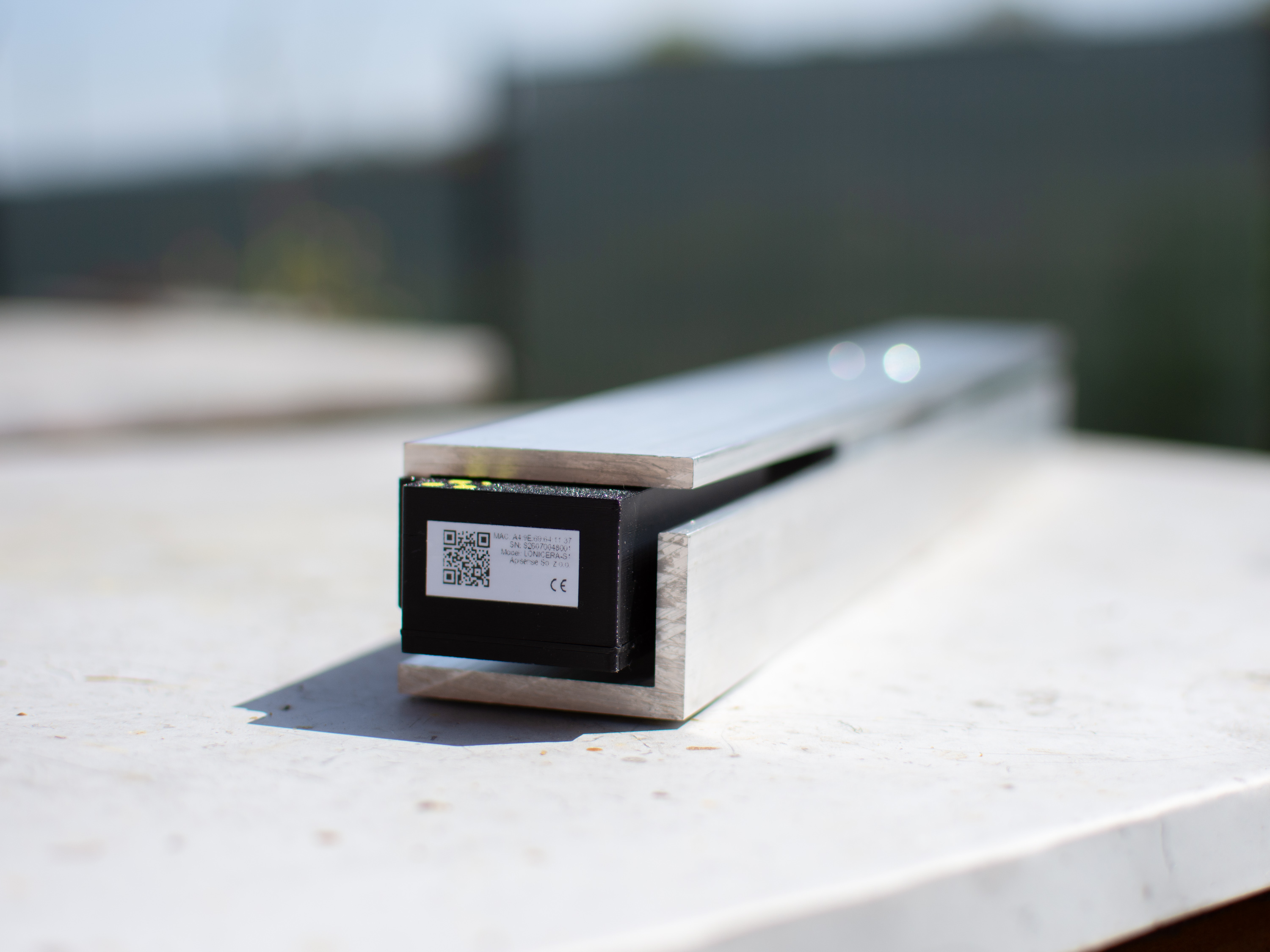
- Tik op Scale scannen.
- Richt de camera op de QR-code van de Scale.
- De app toont Scale {nummer} gescand. Tik op Volgende, geef de kast een naam en tik op Opslaan.
- De app toont Kast toegevoegd. De kast wacht tot de apparaten verbinding maken.
Dia: scan de QR-code van de Scale · Dia: de eerste kast is opgeslagen · Animatie
Stap 05. Voeg nog een kast toe
Volgende kasten voeg je toe met een ColonyLink en een VitalSensor. De Scale blijft onder de eerste kast staan.
- Tik op het scherm Kast toegevoegd op Nog een kast toevoegen. Je kunt ook in het bijenstandoverzicht op Toevoegen tikken en Kast kiezen.
- Scan de apparaten (stappen hieronder).
- Geef de kast een naam en tik op Opslaan.
Dia: nog een kast toevoegen · Animatie
Apparaten voor de volgende kast
De app vraagt de apparaten in een vaste volgorde: ColonyLink, VitalSensor, Scale.
- Scan de QR-code van de ColonyLink.
- Scan de QR-code van de VitalSensor.
- Tik bij de Scale op Geen Scale in deze kast. Geef daarna de kast een naam en tik op Opslaan. De kast verschijnt in de lijst en wacht op verbinding.
Dia: uitrusting van de volgende kast · Animatie
Stap 06. Zet de apparaten aan en wacht op gegevens
De apparaten worden geleverd met al geplaatste batterijen: je hoeft er niets in te doen. Je voegt elk apparaat toe in de app en controleert de verbinding voordat er iets in een kast gaat. Zo weet je dat alles werkt voordat je tussen de kasten staat.
- Hub: hij heeft een ingebouwde batterij. Hij start vanzelf zodra hij stroom krijgt: zet het zonnepaneel in de zon (sterk kunstlicht werkt ook), sluit een USB-C-kabel aan op een oplader of sluit een extra zonnepaneel aan. Is de Hub lang niet gebruikt, laad hem dan eerst op via USB-C. Een powerbank is genoeg.
- Eerste gegevens: eerst moet de Hub verbinding maken. Dat duurt meestal minder dan een uur. Een lege Hub bij zwakke zon heeft meer tijd nodig. Daarna volgen de metingen van de VitalSensors en de Scale. De status Geen gegevens verandert dan in een actuele waarde.
- Zet de apparaten niet uit en reset ze niet voordat de eerste gegevens verschijnen.
Stel de set thuis in
Doe stap 01 tot 06 bij je huis: zet de Hub buiten (in de zon of aangesloten op een oplader) en leg de VitalSensor en de Scale dicht bij hem. Breng de apparaten pas naar de bijenstand als de app ze allemaal als verbonden toont.
Dia: zet de apparaten aan en wacht op data · Animatie
Wat de leds van de apparaten betekenen: Signalen van de apparaten.
Stap 07. Montage op de bijenstand
Monteer de Hub
De Hub werkt op een zonnepaneel. Daarom bepaalt het zonlicht waar hij komt, niet de afstand tot een kast. Schroef de camerahouder uit de set aan een mast of boom.
- 1 tot 2 m boven de grond: lager vangt het paneel mogelijk te weinig licht op, vooral in de winter.
- Helling van 30 tot 50° ten opzichte van horizontaal (min. 20°), paneel naar de zon, nooit in de schaduw.
- Tot 35 m van de verste kast met een VitalSensor of Scale: dat is het BLE-bereik.
- Antennes: de BLE-antenne verbindt de Hub met de VitalSensors en de Scale, de LTE-antenne stuurt de gegevens naar de cloud. Eén mannelijke en één vrouwelijke connector: elke antenne past alleen op de eigen aansluiting. Richt ze verticaal omhoog.
Schroef eerst de antennes vast: met de hand, voorzichtig, tot de aanslag
Geen gereedschap, geen kracht. Past er een niet, dan is het de verkeerde aansluiting: wissel ze om. Forceren beschadigt de schroefdraad.
Hub: IP44, −20 tot +55 °C
Monteer de Hub niet waar water kan blijven staan of de grond kan overstromen. Zie Gebruiks- en bedrijfsomstandigheden.
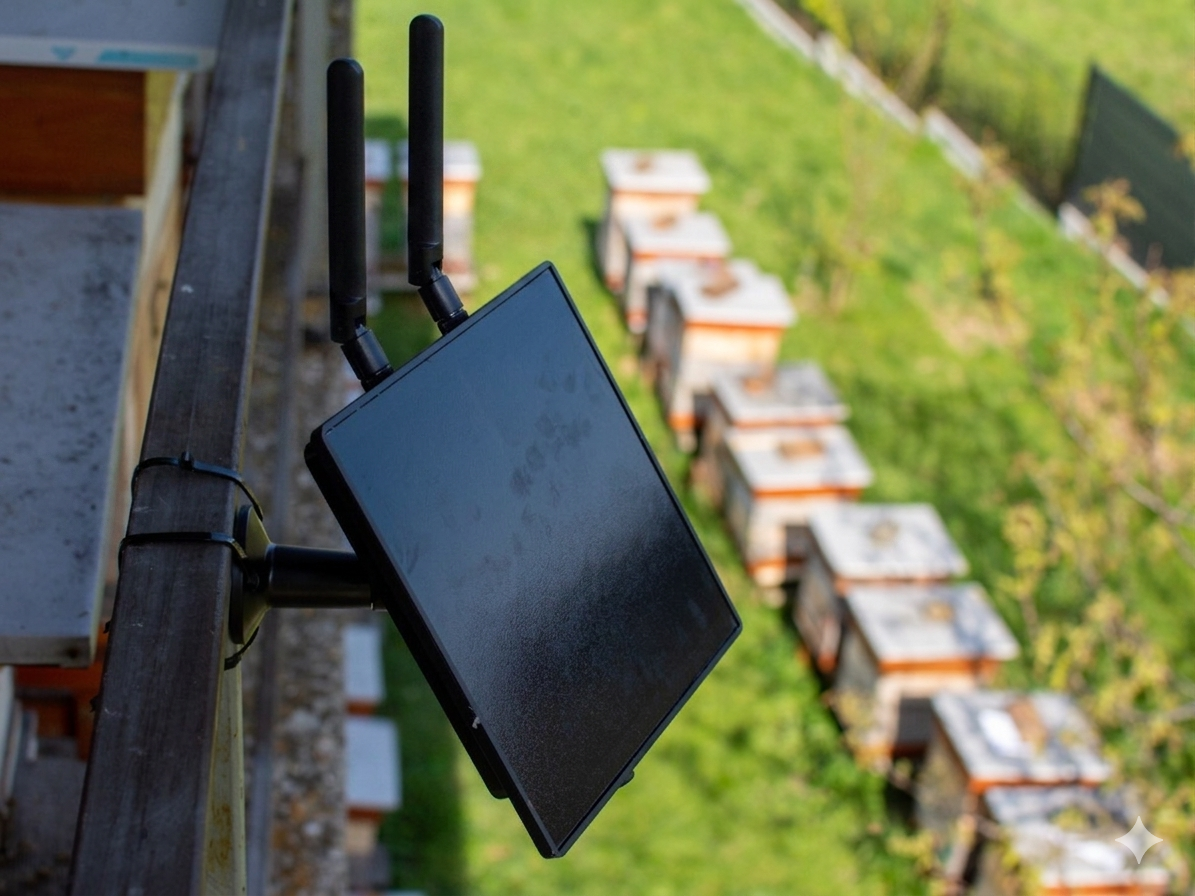
Dia: monteer de Hub · Animatie
Plaats de Scale onder de kast
De Scale en de houten afstandsbalk vormen samen één draagconstructie. Waterpas stellen en oriëntatie zijn cruciaal voor de meetnauwkeurigheid.
- Zet de ingeschakelde Scale op een stevige, vlakke ondergrond, haaks op de ramen in de kast, onder één paar poten van de kast.
- Leg de houten balk parallel aan de Scale, onder het andere paar poten. De Scale en de balk zijn de twee steunpunten van de kast. De balk is bewust een paar mm lager dan de Scale: in de Scale zit de weegcel, dus de kast moet op de Scale drukken.
- Richt het zwarte elektronicakastje naar de Hub: daarin zit de BLE-antenne, en de kastromp mag die niet afschermen.
- Zet de kast op de constructie en controleer of hij stevig staat en op de Scale rust.
De Scale kan tot 35 m van de Hub staan, zonder obstakels die het BLE-signaal blokkeren.
Scale: IP44, −20 tot +55 °C
Zet de Scale niet waar water kan blijven staan of de grond kan overstromen. Zie Gebruiks- en bedrijfsomstandigheden.
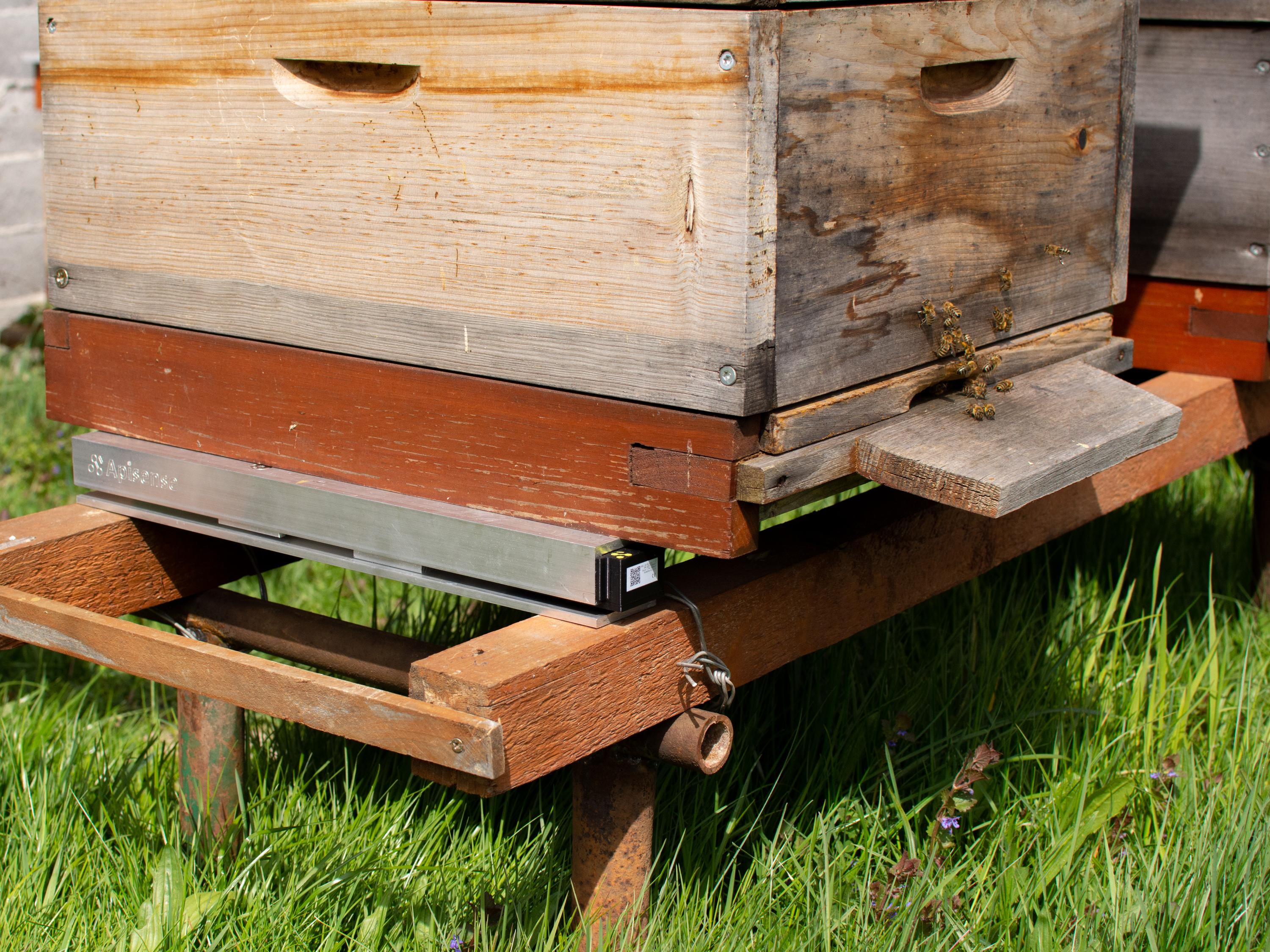
Dia: plaats de Scale onder de kast · Animatie
Monteer de VitalSensor in de kast
De sensor bevestig je niet-invasief op een raam: zonder blijvende ingrepen aan de kast en zonder het volk te verstoren.
- Bevestig de ingeschakelde VitalSensor in de bovenhoek van het middelste raam (in de bijentros) met de twee herbruikbare kabelbinders uit de set (de uiteinden mag je afknippen). Hij moet stevig vastzitten en mag niet verschuiven.
- Monteer hem verticaal: met de openingen in de behuizing naar boven. De QR-sticker blijft aan de achterkant.
- Hang het raam in het midden van de broedkamer, zonder de ventilatie te belemmeren.
De VitalSensor kan tot 35 m van de Hub zijn: dat is het BLE-bereik.
Alleen in de broedkamer
De VitalSensor is uitsluitend bedoeld voor de broedkamer. Plaats hem niet in de honingkamer en niet op ramen waarvan honing voor consumptie wordt geoogst. Zo werken de VitalSensor en het hele monitoringsysteem correct. De behuizing van de sensor is gemaakt van materiaal dat is goedgekeurd voor contact met levensmiddelen.
VitalSensor: tot +55 °C en 95 % relatieve luchtvochtigheid
Kortstondige condensatie in de kast is normaal. Giet geen siroop, behandelmiddelen of andere vloeistoffen op de VitalSensor. Zie Gebruiks- en bedrijfsomstandigheden.
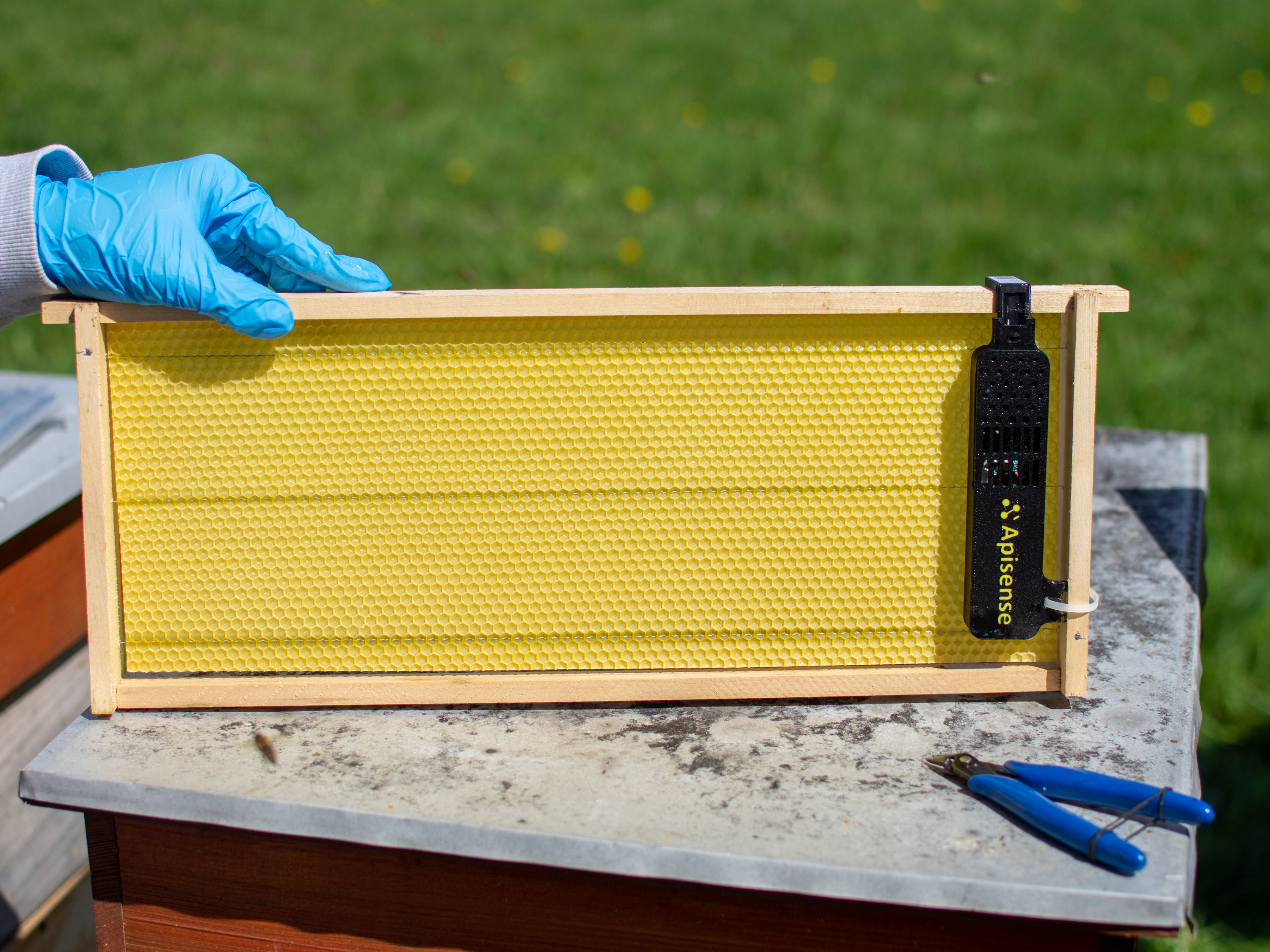
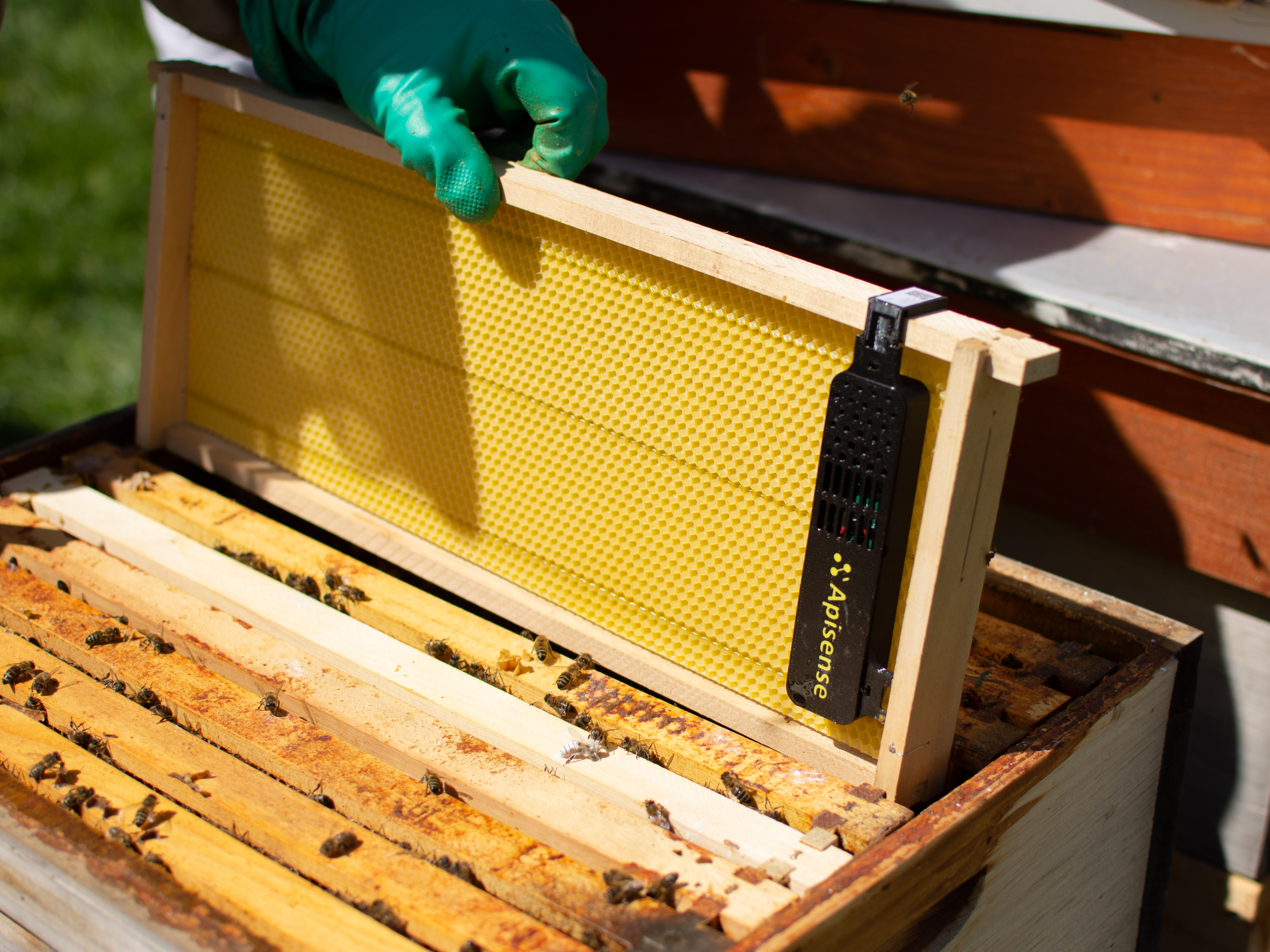
Dia: monteer de VitalSensor in de kast · Animatie
Hang de ColonyLink aan de kast
De ColonyLink is een waterdicht hanglabel met een ingebouwde NFC-tag en een opgedrukte QR-code. Houd je telefoon ertegenaan en je opent de juiste kast, ook met handschoenen aan en in de volle zon.
- Kies op de voorkant van de kast een plek die tijdens het werk goed zichtbaar blijft.
- Hang de ColonyLink op aan het gat bovenaan, met de kant met het Apisense-logo en NFC naar buiten.
- De kant met de QR-code wijst naar de kast: de NFC-kant lees je van buitenaf, zonder de kast te openen.
De ColonyLink heeft geen batterij. Hij heeft geen voeding, configuratie of updates nodig.
Dia: hang de ColonyLink aan de kast · Animatie
Klaar: je kast zendt uit
De Hub verzamelt de sensorgegevens en stuurt ze naar de app. Ontbreken de metingen na een paar uur nog steeds, controleer dan de batterijen, het bereik en de lijst met problemen.
Waar je de eerste metingen ziet:
- Bijenstandkaart (tabblad Bijenstanden): temperatuur, batterij en LTE-signaal van de Hub, en het aantal actieve kasten.
- Kastkaart (tabblad Kasten): temperatuur in de kast en gewicht.
- Gegevens kast: gewicht en metingen in de kast in detail.
Ontbreken er nog steeds gegevens, schrijf ons dan: bee@apisense.ai.
Batterijen vervangen
De VitalSensor en de Scale werken op twee alkaline AA-batterijen (2 × AA). Gebruik alleen alkaline AA-batterijen. De Hub heeft geen vervangbare batterijen: hij heeft een ingebouwde Li-ion-batterij die door het zonnepaneel wordt opgeladen. Bij zwakke zon kun je hem bijladen via USB-C. De ColonyLink heeft geen batterij.
Als de batterijen vervangen moeten worden, toont de app dat op de kastkaart en in het tabblad Meldingen. Wat je in de app doet: De batterijen van de VitalSensor en de Scale vervangen.
VitalSensor
Leg twee nieuwe alkaline AA-batterijen klaar en:
- Open het deksel.
- Haal beide gebruikte batterijen eruit.
- Plaats 2 × AA alkaline volgens de markeringen + en − in het batterijvak.
- Sluit het deksel en zet de VitalSensor terug in de kast, binnen bereik van de Hub, zoals in Monteer de VitalSensor in de kast.
Scale
Om de batterijen van de Scale te vervangen, haal je de Scale onder de kast vandaan
De batterijen zitten in het zwarte kastje van de meetbalk.
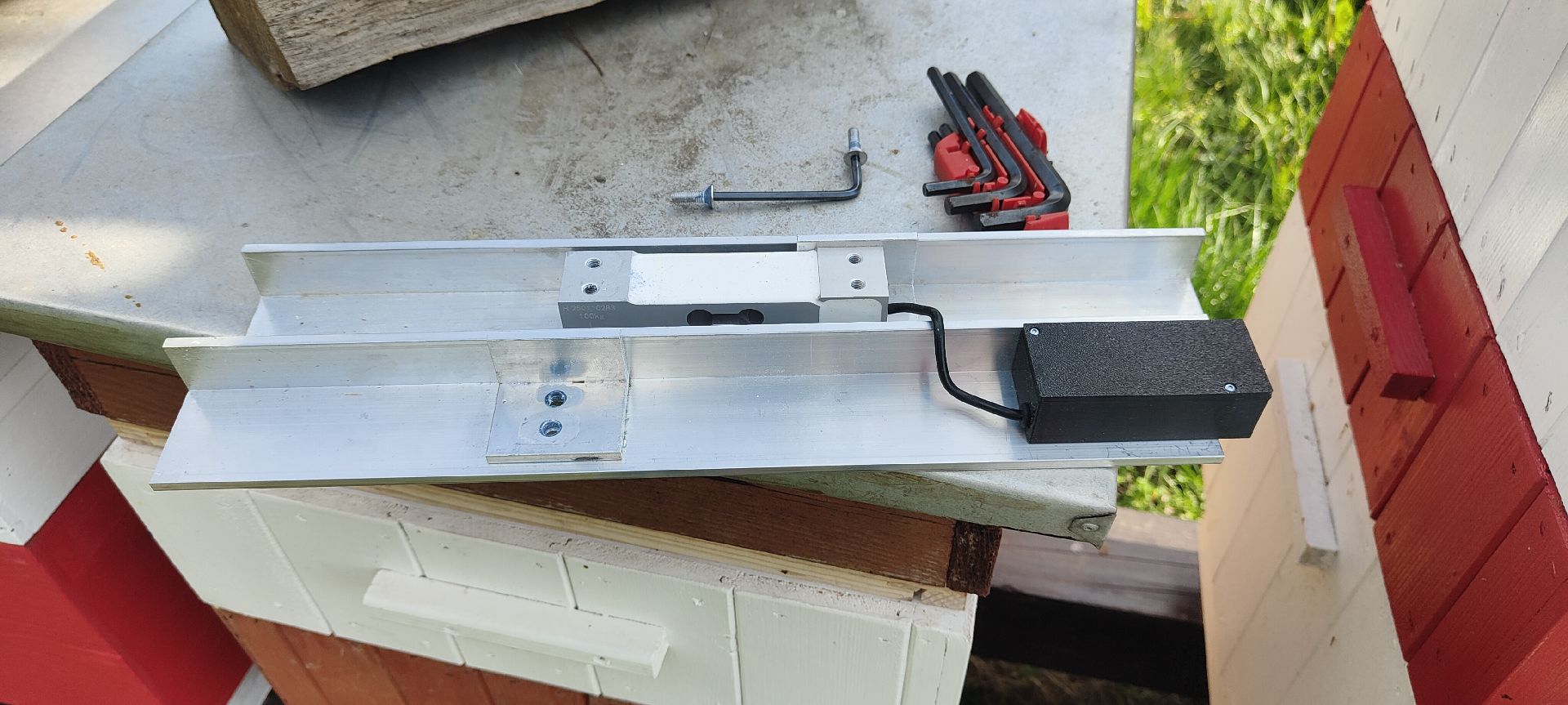
Leg een inbussleutel van 4 mm, een precisieschroevendraaier Torx T6 (het gereedschap zit niet in de set) en twee nieuwe alkaline AA-batterijen klaar en:
- Haal de Scale onder de kast vandaan.
-
Schroef de hoekbeugels los: twee bouten met de inbussleutel van 4 mm.
-
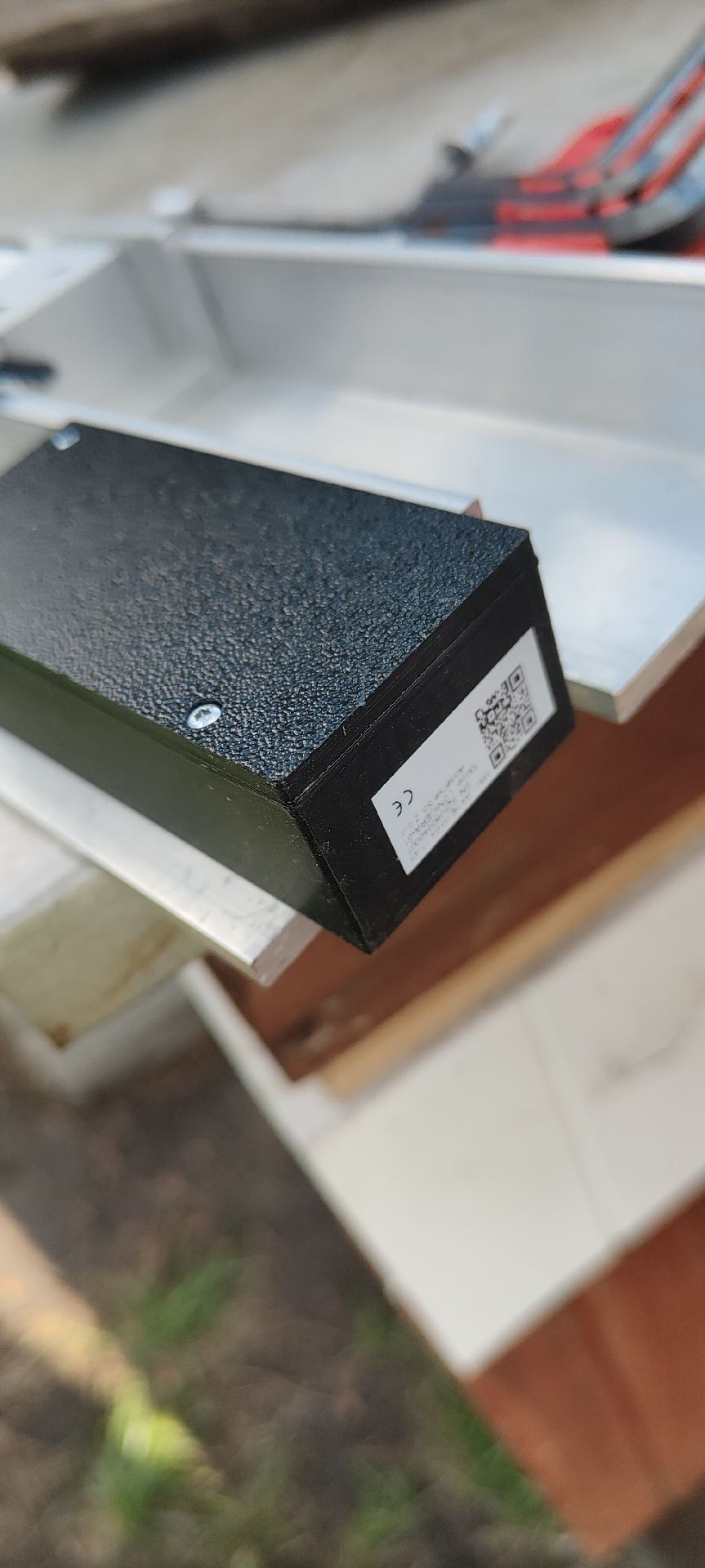
Open het zwarte kastje: draai de twee schroeven van het bovendeksel los met de Torx T6 en til het deksel eraf.
-
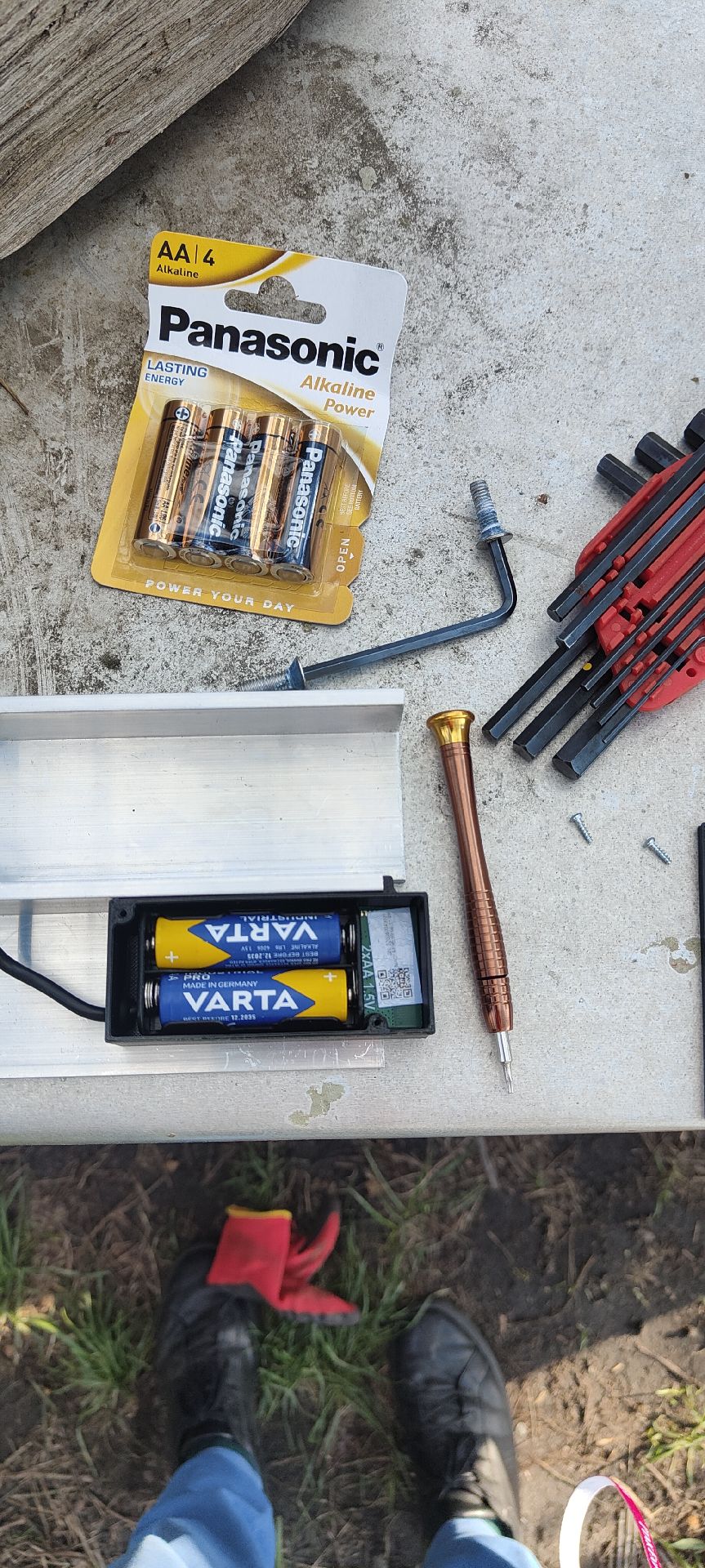
Haal beide gebruikte batterijen uit de houder.
-
Plaats 2 × AA alkaline, in tegengestelde richting, volgens de markeringen + en −.
-
Zet het bovendeksel terug en draai de twee Torx T6-schroeven vast.
- Zet de hoekbeugels terug en draai de twee bouten vast met de inbussleutel van 4 mm.
- Zet de Scale terug onder de kast, binnen bereik van de Hub, zoals in Plaats de Scale onder de kast.
Na het vervangen van de batterijen
- In Instellingen kast → sectie Apparaten kun je op de kaart van het apparaat waarvan je de batterijen hebt vervangen op Ik heb de batterijen vervangen tikken. De app bevestigt met Batterijvervanging bevestigd. De knop is niet verplicht, maar zo komen de gegevens sneller terug.
- Reset de Hub en de apparaten niet, koppel ze niet opnieuw en haal ze niet uit de kast.
- De gegevens worden automatisch bijgewerkt zodra de Hub online is. Dat kan tot een paar uur duren.
Meer: Veelgestelde vragen: na het vervangen van de batterijen.
Een apparaat naar een andere kast verplaatsen
Een VitalSensor en een Scale zijn aan een kast gekoppeld. Je verplaatst een apparaat met de knop Verplaatsen. Je scant geen QR-code.
- In de oude kast: Instellingen kast → sectie Apparaten → Verplaatsen op de kaart van de VitalSensor (of de Scale).
- Kies de doelkast en bevestig met Verplaatsen.
De meetgeschiedenis blijft bij de oude kast. De grafieken van de nieuwe kast beginnen op het moment van verplaatsen. Bij het verplaatsen van een Scale wordt de tarra gereset.
In detail, ook wat er met de gegevens van de oude kast gebeurt: Veelgestelde vragen: apparaten verplaatsen tussen kasten en bijenstanden.