Montering av settet trinn for trinn
Denne siden er tekstversjonen av den interaktive monteringsveiledningen for Apisense-startsettet: fra du åpner esken til den første avlesningen fra kuben. De sju trinnene tar ca. 30 minutter. Hele settet setter du opp i Apisense-appen.
Hvert trinn lenker til sitt lysbilde i den interaktive veiledningen og til animasjonen for trinnet. Egne videoer viser hvordan du monterer Huben, Scale og VitalSensoren, og hvordan du bytter batterier. Nederst på siden: batteribytte og flytting av en enhet til en annen kube.
Trinn 00. Dette er i esken
Én Hub dekker hele bigården. Scale står under den første kuben, og hver av de tre kubene får sin egen VitalSensor og ColonyLink.
Esken inneholder:
- Hub: én per bigård,
- Scale: en målebjelke med en avstandslist i tre, til den første kuben,
- VitalSensor: tre, én per kube,
- ColonyLink: tre, én per kube.
Lysbilde: innholdet i settet · Animasjon
Trinn 01. Last ned appen
Hele settet setter du opp fra telefonen. Skann QR-koden med kameraet, eller søk etter Apisense i App Store eller Google Play.
- iOS: den øverste QR-koden fører til App Store.
- Android: den nederste QR-koden fører til Google Play.
- Nettleser: du kan også bruke appen i en nettleser: app.apisense.ai.
Lysbilde: last ned appen · Animasjon
Trinn 02. Opprett en konto
Fyll ut registreringsskjemaet, kryss av for samtykke til vilkårene for bruk og personvernerklæringen, og trykk så på Neste.
- Brukernavn: 3 til 50 tegn, uten mellomrom.
- E-post: brukes til innlogging og varsler.
- Telefonnummer: nummer med landskode.
- Passord: minst 8 tegn, en stor bokstav, et siffer og et spesialtegn. Gjenta det i Bekreft passord.
Lysbilde: opprett en konto · Animasjon
Registrering i detalj: Opprette konto og logge inn.
Trinn 03. Legg til bigården og Huben
En bigård er stedet der kubene dine og én Hub står. Begynn med å gi den et navn.
- På velkomstskjermen trykker du på La oss begynne!. Hvis du allerede har bigårder, trykker du på Legg til i listen over bigårder.
- Skriv inn Navn på bigården, velg Jeg har en Hub, og trykk så på Neste.
Lysbilde: legg til bigård · Animasjon
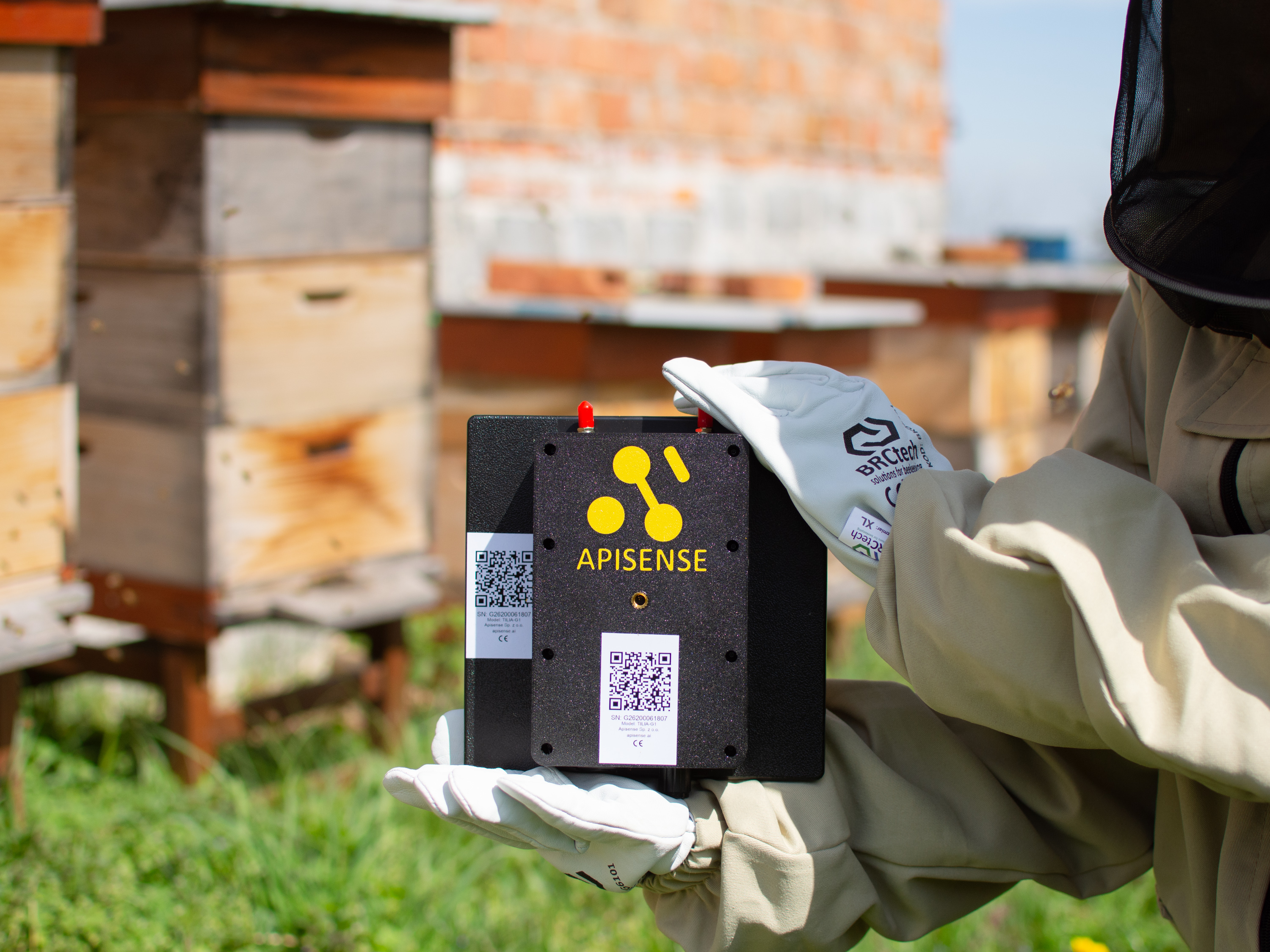
Skann QR-koden på Huben
QR-klistremerket sitter på kapslingen til Huben. Trykk på Skann Hub-en og plasser klistremerket inne i rammen i skanneren. Appen leser koden selv.
Tips
Hvis koden ikke lar seg skanne, tørk den ren og sørg for jevnt lys uten gjenskinn.
Lysbilde: QR-koden på Huben · Animasjon
Bigården din er klar
QR-koden inneholder nummeret til Huben og bekreftelseskoden. Du skriver ingenting inn for hånd.
- Etter skanningen viser appen Hub {nummer} skannet. Trykk på Lagre.
- Appen viser vinduet Bigård lagt til. Trykk på Legg til kuber nå eller Senere.
- Kortet for bigården viser nedtellingen Beregnet tid til Hub-en kobler seg til. Nedtellingen starter av seg selv. Du trenger ikke velge noe.
- Når Huben har koblet seg til, viser kortet for bigården været.
Lysbilde: bigården er klar · Animasjon
Trinn 04. Legg til den første kuben: ColonyLink, VitalSensor og Scale
Den første kuben får hele settet. Først skanner du QR-kodene på de tre enhetene etter hverandre (skjermen Sett for kuben), deretter gir du kuben et navn.
- Åpne bigården din fra startskjermen. Du kan også trykke på Legg til kuber nå i vinduet Bigård lagt til.
- Trykk på Legg til og velg Bikube.
- Skann ColonyLink, VitalSensoren og Scale (trinnene nedenfor).
- På skjermen Sjekk settet og gi kuben navn skriver du inn Bikubenavn og høyeste antall rammer. Opplysninger om dronningen er valgfrie.
Lysbilde: legg til den første kuben · Animasjon
ColonyLink
ColonyLink er et hengemerke med innebygd NFC-brikke og trykt QR-kode. Skann det først: det er dette som knytter kuben i appen til en bestemt kube i bigården. Senere kan du lese den samme koden med NFC. Bare hold telefonen mot merket, også med hansker på.
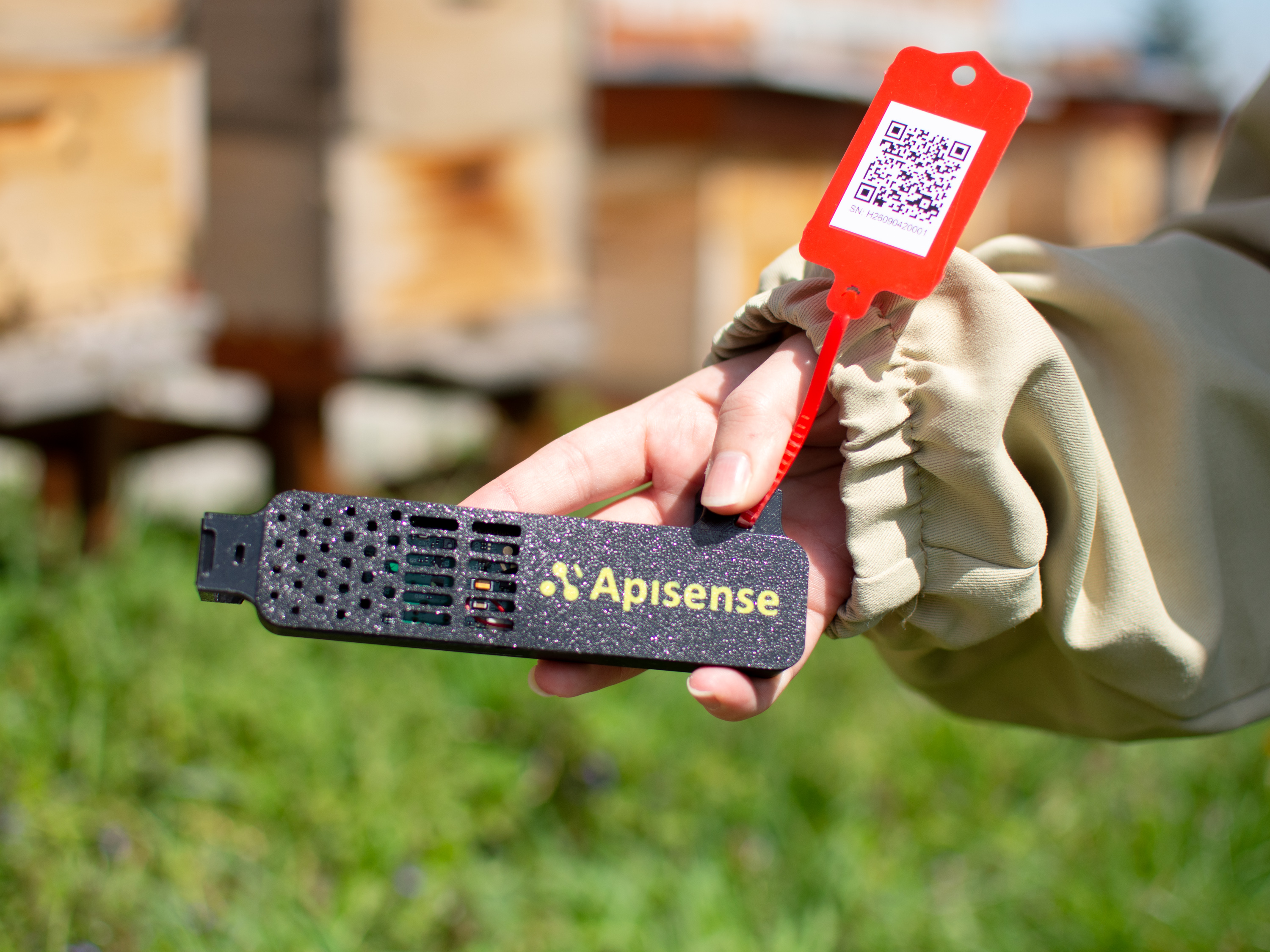
- Trykk på Skann ColonyLink.
- Rett kameraet mot QR-koden på ColonyLink.
- Appen viser ColonyLink {nummer} skannet. Trykk på Neste.
Lysbilde: QR-koden på ColonyLink · Lysbilde: ColonyLink i appen · Animasjon
VitalSensor
QR-klistremerket sitter på baksiden av kapslingen. Skann det før du monterer sensoren på rammen. Når rammen står i kuben, kommer du ikke lenger til koden. Hver av de tre sensorene har sin egen kode. Hold rede på hvilken som skal i hvilken kube.
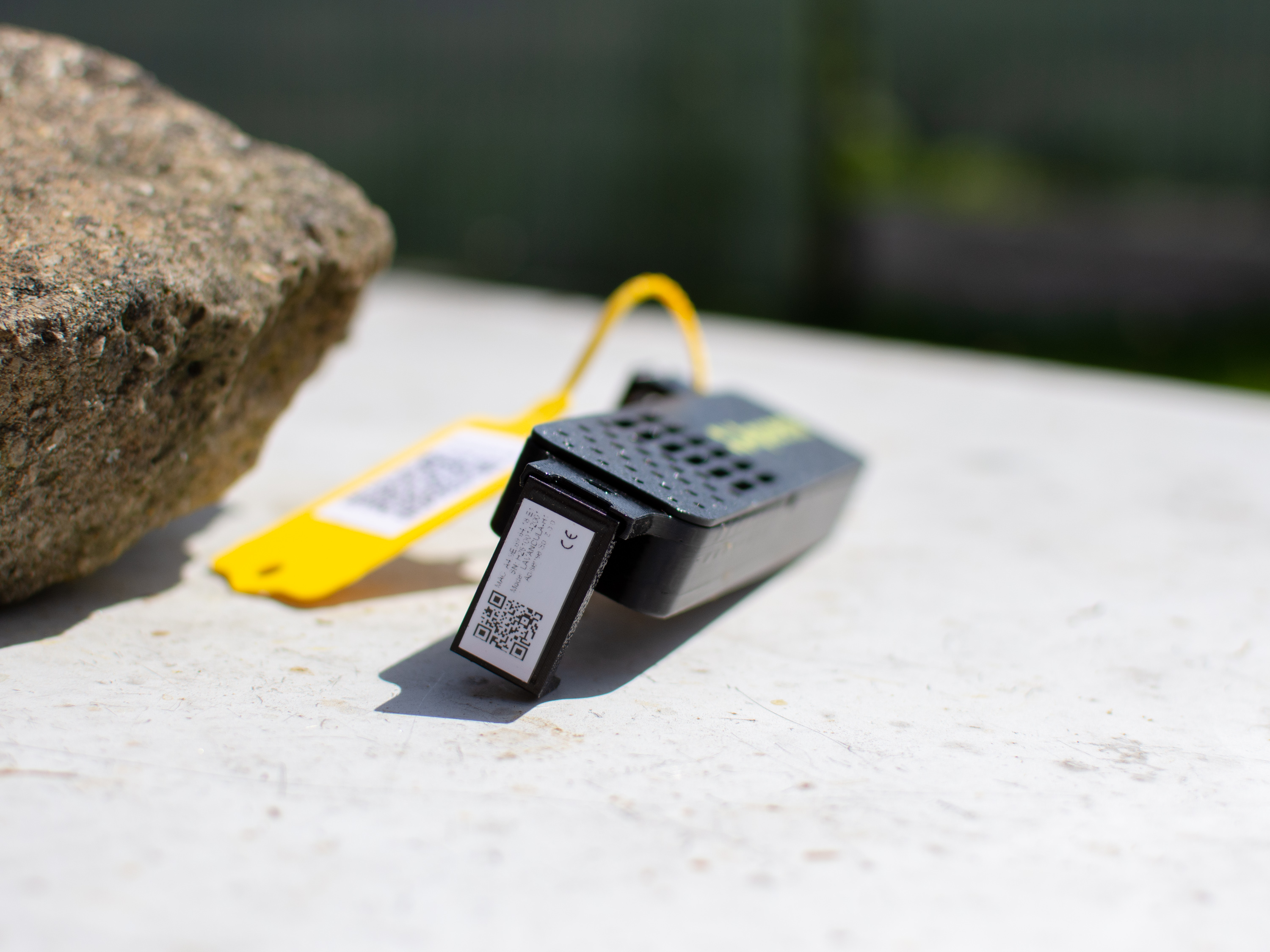
- Trykk på Skann VitalSensor.
- Rett kameraet mot QR-koden på VitalSensoren.
- Appen viser VitalSensor {nummer} skannet. Trykk på Neste.
Lysbilde: QR-koden på VitalSensoren · Lysbilde: VitalSensor i appen · Animasjon
Scale
QR-klistremerket sitter på endeflaten av målebjelken, den med elektronikken og batterirommet. Avstandslisten i tre har ingen kode. Skann koden før du skyver bjelken inn under kuben: etterpå er den vanskeligere å komme til.
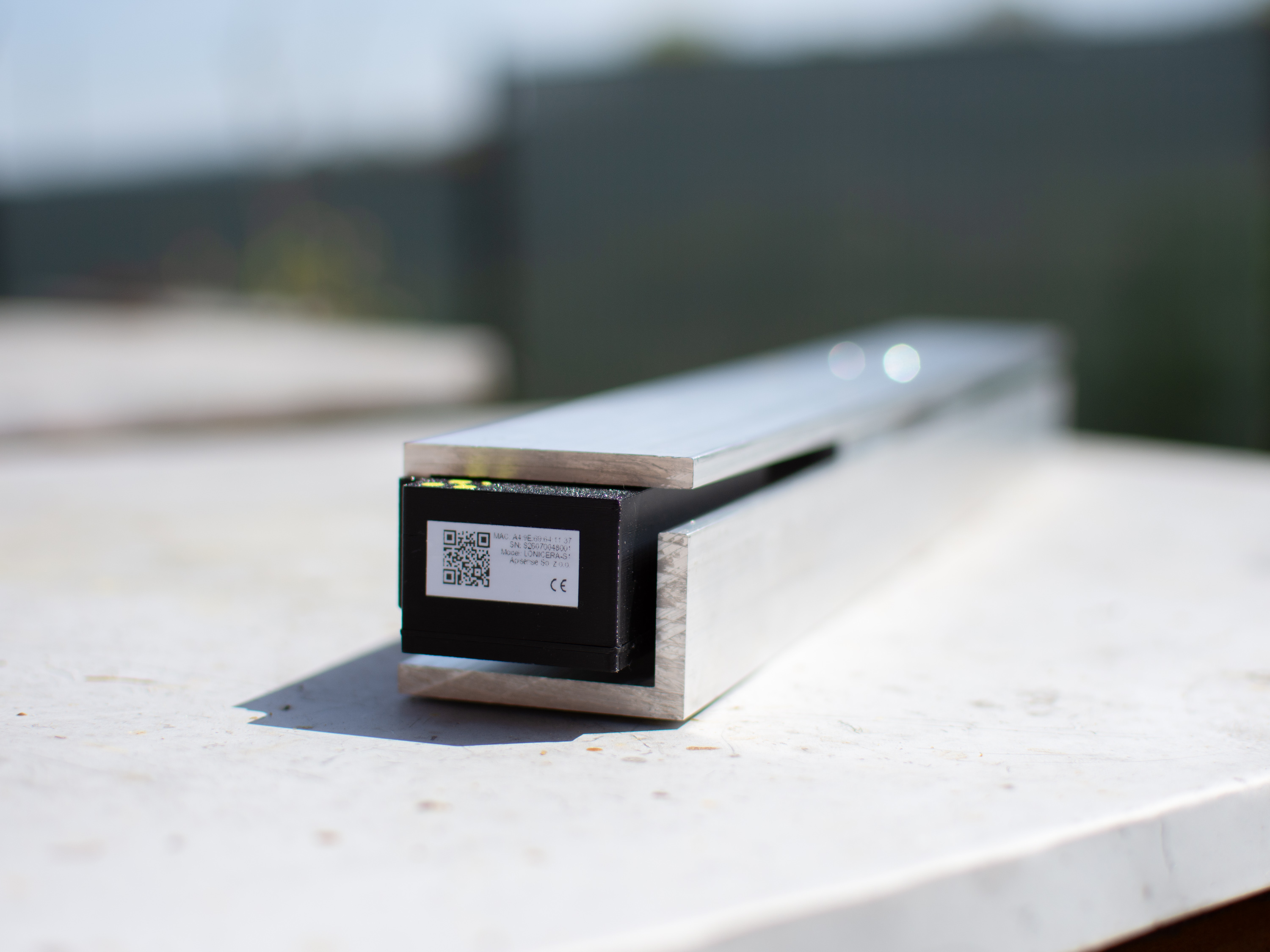
- Trykk på Skann Scale.
- Rett kameraet mot QR-koden på Scale.
- Appen viser Scale {nummer} skannet. Trykk på Neste, gi kuben et navn og trykk på Lagre.
- Appen viser Kube lagt til. Kuben venter på at enhetene kobler seg til.
Lysbilde: QR-koden på Scale · Lysbilde: kuben er lagret · Animasjon
Trinn 05. Legg til en kube til
De neste kubene legger du til med en ColonyLink og en VitalSensor. Scale blir stående under den første kuben.
- På skjermen Kube lagt til trykker du på Legg til en kube til. Du kan også trykke på Legg til i visningen av bigården og velge Bikube.
- Skann enhetene (trinnene nedenfor).
- Gi kuben et navn og trykk på Lagre.
Lysbilde: legg til en kube til · Animasjon
Enheter til neste kube
Appen spør etter enhetene i fast rekkefølge: ColonyLink, VitalSensor, Scale.
- Skann QR-koden på ColonyLink.
- Skann QR-koden på VitalSensoren.
- For Scale trykker du på Ingen Scale i denne kuben. Gi så kuben et navn og trykk på Lagre. Kuben dukker opp i listen og venter på tilkobling.
Lysbilde: enheter til neste kube · Animasjon
Trinn 06. Slå på strømmen og vent på data
Enhetene kommer med batteriene allerede på plass, så du trenger ikke sette inn noe. Du legger til hver enhet i appen og sjekker tilkoblingen før noe settes inn i en kube. Slik vet du at alt fungerer før du går ut til kubene.
- Hub: den har et innebygd batteri. Den starter av seg selv når den får strøm: sett solcellepanelet i sola (sterkt kunstig lys fungerer også), koble en USB-C-kabel til en lader, eller koble til et ekstra solcellepanel. Hvis Huben ikke har vært i bruk på lenge, lad den først via USB-C (en powerbank holder).
- Første data: Huben må koble seg til først. Det tar vanligvis under en time; en utladet Hub i svak sol trenger mer tid. Deretter kommer avlesningene fra VitalSensorene og Scale. Statusen Ingen data går da over til en aktuell status.
- Ikke slå av eller tilbakestill enhetene før de første dataene har kommet.
Sett opp settet hjemme
Gjør trinn 01-06 i nærheten av huset ditt: sett Huben utendørs (i sola eller koblet til en lader) og legg VitalSensoren og Scale like ved den. Ta enhetene med til bigården først når appen viser at alle er tilkoblet.
Lysbilde: slå på strømmen · Animasjon
Hva LED-ene på enhetene betyr: Signaler fra enhetene.
Trinn 07. Montering i bigården
Monter Huben
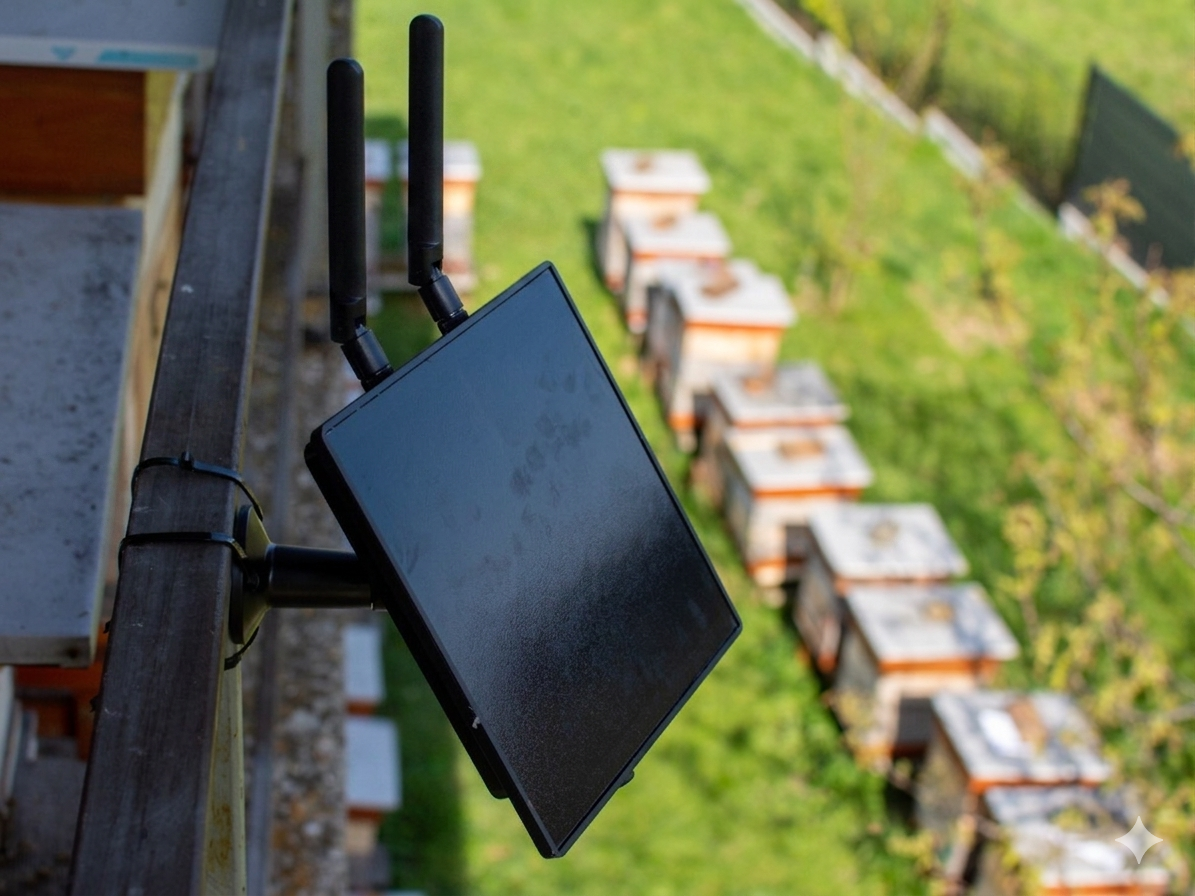
Huben går på et solcellepanel, så det er sollyset som avgjør hvor den skal stå, ikke nærheten til en kube. Skru kamerafestet fra settet fast på en mast eller et tre.
- 1-2 m over bakken: lavere enn dette kan det hende panelet ikke får nok lys, særlig om vinteren.
- 30-50° vinkel fra vannrett (minst 20°), panelet vendt mot sola, aldri i skygge.
- Opptil 35 m fra den kuben lengst unna med en VitalSensor eller Scale. Det er BLE-rekkevidden.
- Antenner: BLE-antennen kobler Huben til VitalSensorene og Scale, LTE-antennen sender data til skyen. Én hannkontakt og én hunnkontakt, og hver passer bare i sin egen kontakt. Rett dem loddrett opp.
Skru på antennene først: for hånd, forsiktig, helt til de stopper
Uten verktøy, uten makt. Hvis en antenne ikke går på, er det feil kontakt: bytt om. Makt skader gjengene.
Hub: IP44, −20 til +55 °C
Ikke monter Huben der vann kan bli stående eller der bakken kan bli oversvømt. Se Drifts- og bruksforhold.
Lysbilde: monter Huben · Animasjon
Sett Scale under kuben
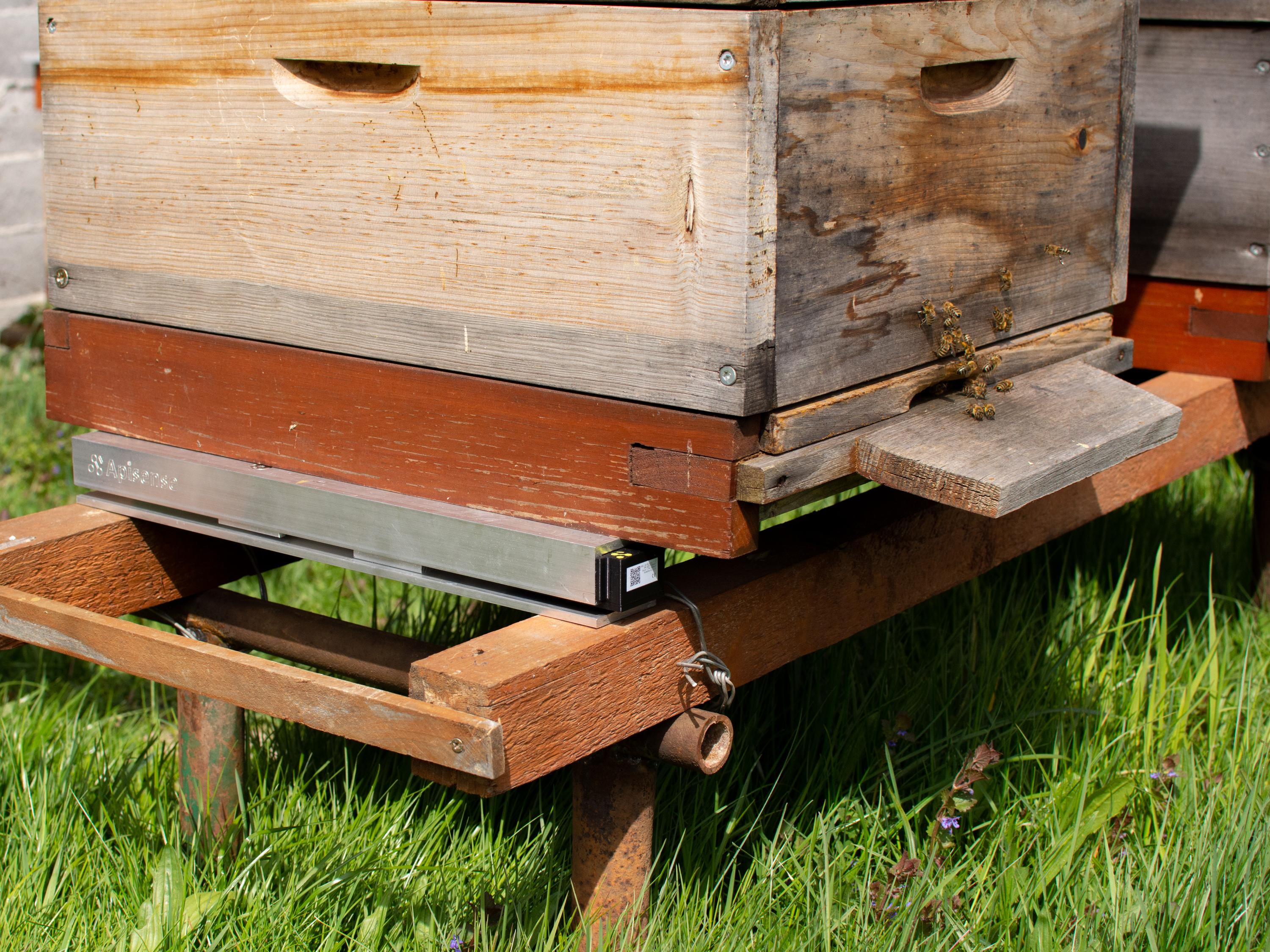
Scale og avstandslisten i tre utgjør én bærende konstruksjon. Nivellering og retning er avgjørende for hvor nøyaktige målingene blir.
- Sett Scale, med strøm på, på fast og plant underlag, vinkelrett på rammene i kuben, under det ene beinparet på kuben.
- Legg trelisten parallelt med Scale, under det andre beinparet. Scale og listen er de to støttene for kuben. Listen er med vilje noen mm lavere enn Scale: Scale inneholder veiecellen, så kuben må hvile på Scale.
- Vend den svarte elektronikkboksen mot Huben. Den inneholder BLE-antennen, og kubekassen må ikke skjerme den.
- Sett kuben på konstruksjonen og sjekk at den står stødig og hviler på Scale.
Scale kan stå opptil 35 m fra Huben, uten noe som blokkerer BLE-signalet.
Scale: IP44, −20 til +55 °C
Ikke sett Scale der vann kan bli stående eller der bakken kan bli oversvømt. Se Drifts- og bruksforhold.
Lysbilde: monter Scale · Animasjon
Monter VitalSensoren i kuben
Sensoren monteres skånsomt på en ramme, uten varige endringer på kuben og uten å forstyrre bifolket.
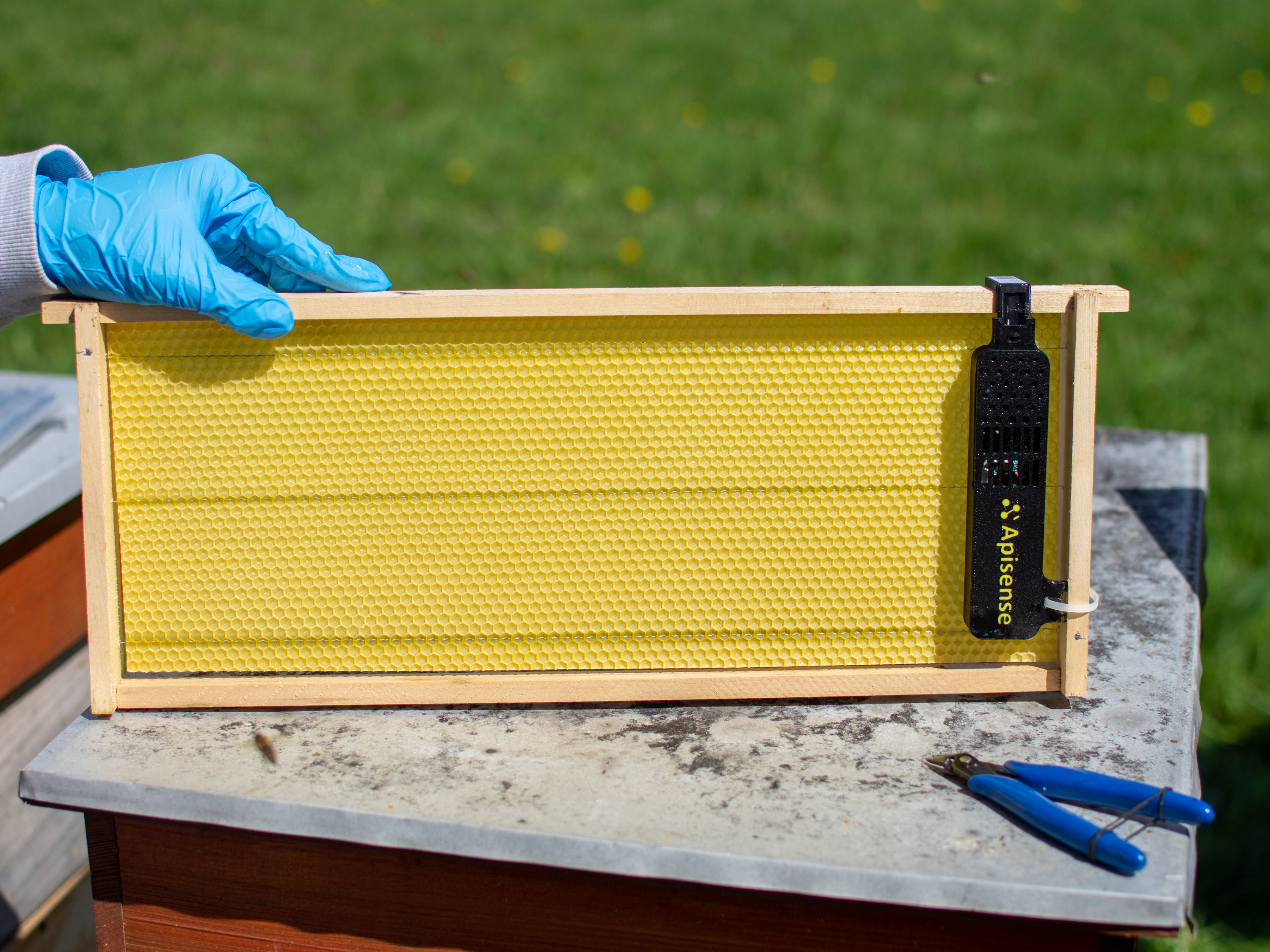
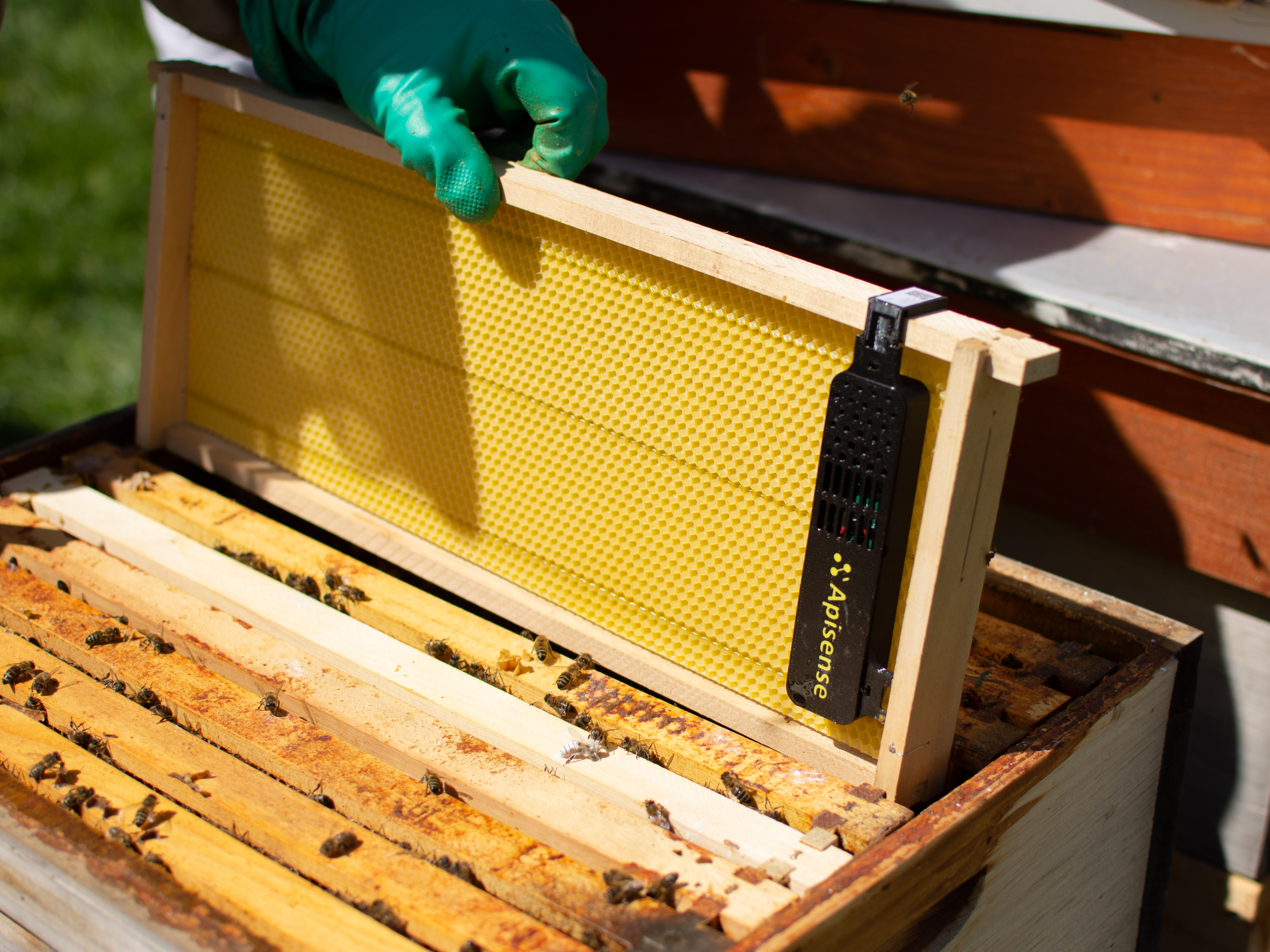
- Fest VitalSensoren, med strøm på, i det øvre hjørnet av den midtre rammen (i klasen) med de to gjenbrukbare buntebåndene fra settet (du kan klippe av endene). Den må sitte fast og ikke kunne flytte seg.
- Monter den loddrett: åpningene i kapslingen vender opp; QR-klistremerket blir sittende bak.
- Skyv rammen inn midt i yngelkassen, uten å hindre ventilasjonen.
VitalSensoren kan stå opptil 35 m fra Huben. Det er BLE-rekkevidden.
Bare i yngelrommet
VitalSensoren er bare beregnet for yngelrommet. Ikke monter den i skattekassen eller på rammer som brukes til å høste honning til mat. Slik fungerer VitalSensoren og hele overvåkingssystemet riktig. Kapslingen til sensoren er laget av materiale som er godkjent for kontakt med næringsmidler.
VitalSensor: opptil +55 °C og 95 % RF
Kortvarig kondens inne i kuben er normalt. Ikke hell sirup, behandlingsmidler eller andre væsker på VitalSensoren. Se Drifts- og bruksforhold.
Lysbilde: monter VitalSensoren · Animasjon
Heng ColonyLink på kuben
ColonyLink er et vanntett hengemerke med innebygd NFC-brikke og trykt QR-kode. Når du holder telefonen mot det, åpnes riktig kube, også med hansker på og i full sol.
- Velg et sted på forsiden av kuben som er lett å se mens du arbeider.
- Heng ColonyLink i hullet øverst, med Apisense-logoen og NFC-siden vendt ut.
- QR-siden vender mot kuben. NFC-siden leser du utenfra, uten å åpne kuben.
ColonyLink har ikke batteri. Det trenger verken strøm, oppsett eller oppdateringer.
Lysbilde: ColonyLink · Animasjon
Ferdig: kuben din sender
Huben samler inn data fra sensorene og sender dem til appen. Hvis avlesningene fortsatt mangler etter noen timer, sjekk batteriene, rekkevidden og feilsøkingslisten.
Her ser du de første avlesningene:
- Kortet for bigården (fanen Bigårder): temperatur, batteri og LTE-signal for Huben, og antallet aktive kuber.
- Kortet for kuben (fanen Bikuber): temperaturen inne i kuben og vekten.
- Skjermen for kuben: detaljert vekt og målinger inne i kuben.
Hvis data fortsatt mangler, skriv til oss: bee@apisense.ai.
Batteribytte
VitalSensoren og Scale får strøm fra to AA alkaliske batterier (2 × AA). Bruk bare AA alkaliske batterier. Huben har ingen batterier som kan byttes. Den har et innebygd Li-ion-batteri som lades fra solcellepanelet. I svak sol kan du lade den opp via USB-C. ColonyLink har ikke batteri.
Når batteriene må byttes, viser appen det på kortet for kuben og i fanen Varsler. Hva du gjør i appen: Bytte batterier i VitalSensoren og Scale.
VitalSensor
Ha klar to nye AA alkaliske batterier, og gjør så dette:
- Åpne lokket.
- Ta ut begge de brukte batteriene.
- Sett inn 2 × AA alkaliske etter merkene + og − inne i batterirommet.
- Lukk lokket og sett VitalSensoren tilbake i kuben, innenfor rekkevidden til Huben, som i Monter VitalSensoren i kuben.
Scale
For å bytte batteriene i Scale må du ta Scale ut under kuben
Batteriene sitter i den svarte boksen på målebjelken.
Ha klar en 4 mm unbrakonøkkel, en Torx T6-presisjonsskrutrekker (verktøyet følger ikke med settet) og to nye AA alkaliske batterier, og gjør så dette:
- Ta Scale ut under kuben.
-
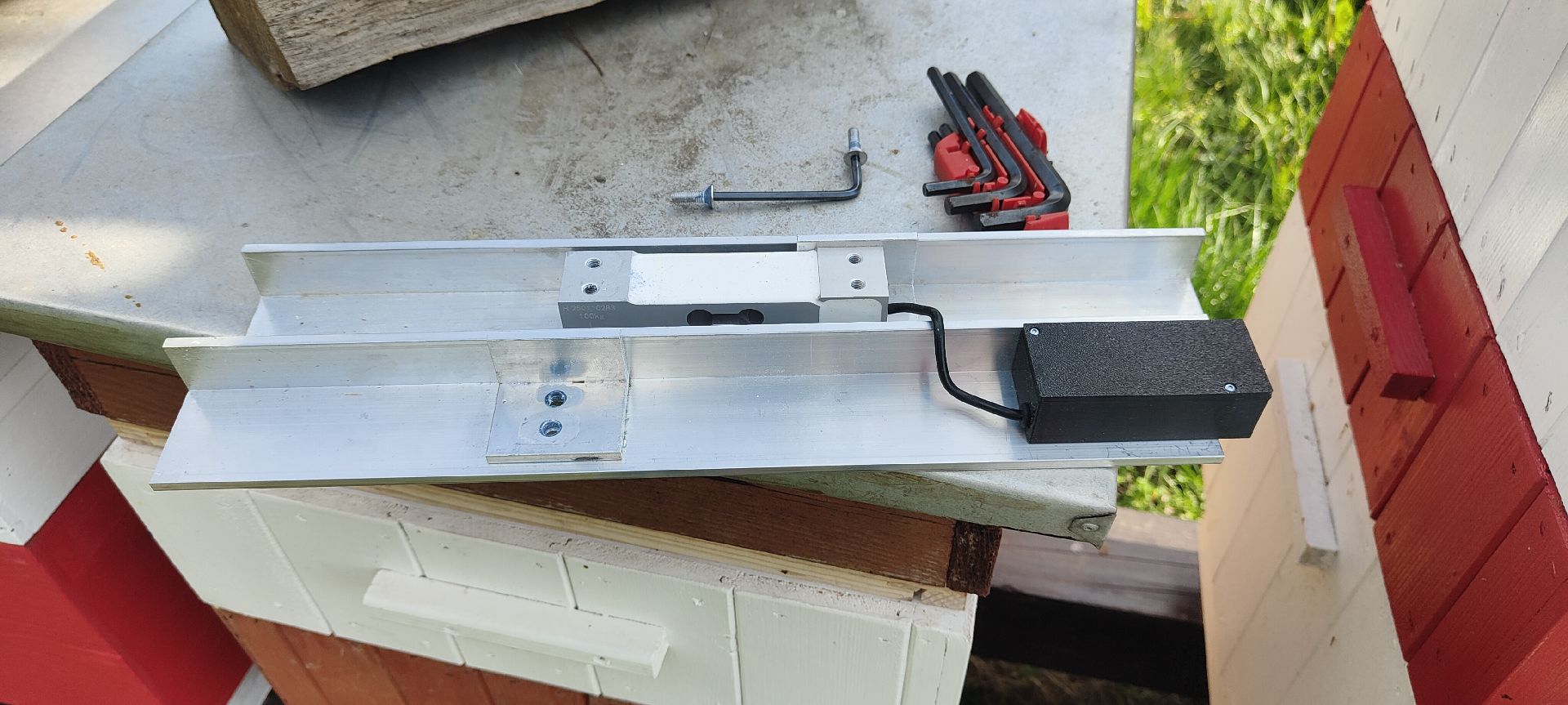
Skru løs brakettene: to bolter med 4 mm unbrakonøkkelen.
-
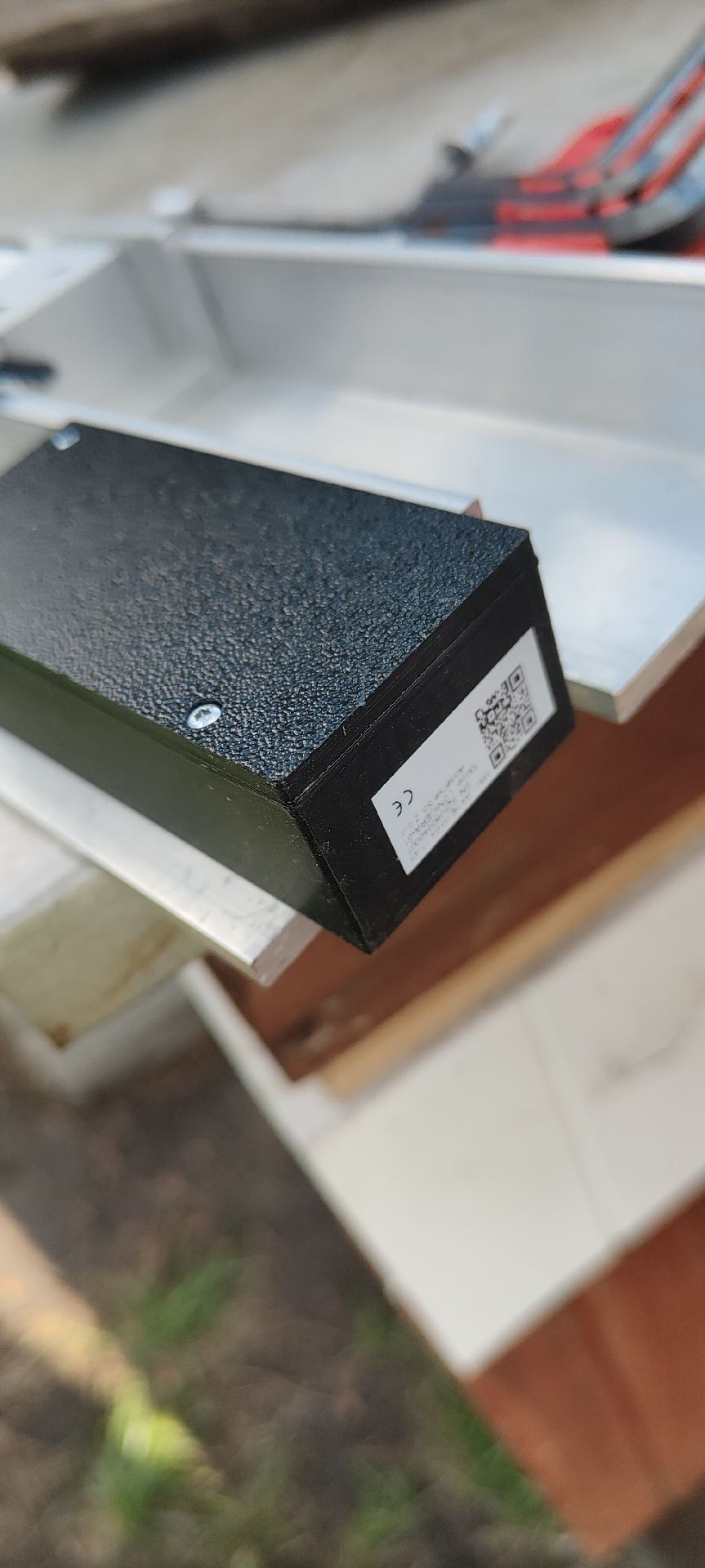
Åpne den svarte boksen: løsne de to skruene i toppdekselet med Torx T6-nøkkelen og løft av dekselet.
-
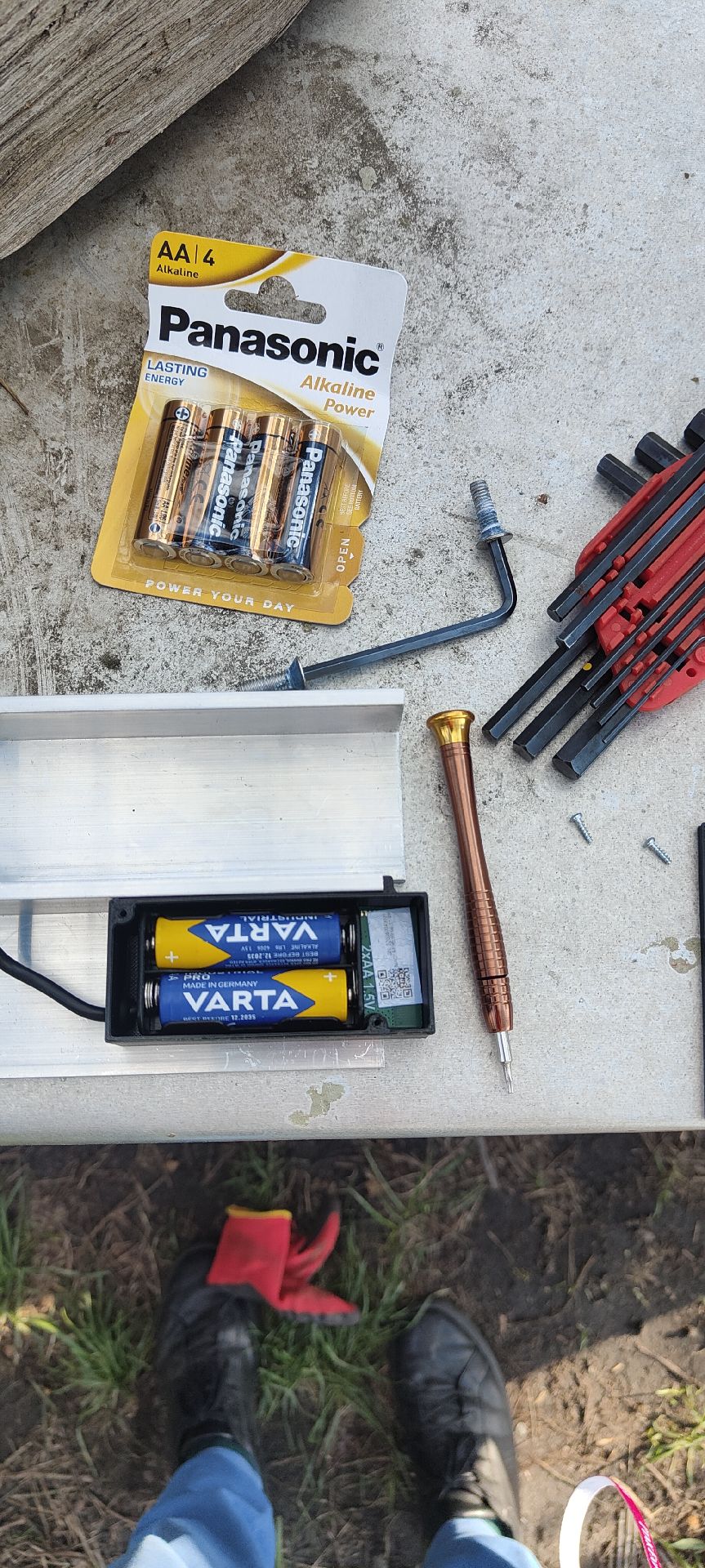
Ta begge de brukte batteriene ut av holderen.
-
Sett inn 2 × AA alkaliske, i motsatt retning av hverandre, etter merkene + og −.
-
Sett på toppdekselet igjen og stram de to Torx T6-skruene.
- Sett på brakettene igjen og stram de to boltene med 4 mm unbrakonøkkelen.
- Sett Scale tilbake under kuben, innenfor rekkevidden til Huben, som i Sett Scale under kuben.
Etter batteribyttet
- I Bikubeinnstillinger → delen Enheter kan du trykke på Jeg byttet batteriene på kortet til enheten du byttet batterier i. Appen bekrefter med Batteribytte bekreftet. Knappen er ikke nødvendig, men den gjør at dataene kommer tilbake raskere.
- Ikke tilbakestill Huben eller enhetene, ikke par dem på nytt og ikke ta dem ut av kuben.
- Dataene oppdateres automatisk når Huben er på nett. Det kan ta opptil noen timer.
Mer: FAQ: etter batteribytte.
Flytte en enhet til en annen kube
En VitalSensor og en Scale er knyttet til en kube. Du flytter en enhet med knappen Flytt. Du skanner ingen QR-kode.
- I den gamle kuben: Bikubeinnstillinger → delen Enheter → Flytt på kortet til VitalSensoren (eller Scale).
- Velg målkuben og bekreft med Flytt.
Målehistorikken blir værende i den gamle kuben. Diagrammene for den nye kuben starter fra tidspunktet for flyttingen. Når du flytter en Scale, nullstilles tareringen.
I detalj, også hva som skjer med dataene i den gamle kuben: FAQ: flytte enheter mellom kuber og bigårder.