Montaje paso a paso
Esta página es la versión en texto de la instrucción de montaje interactiva del kit de inicio Apisense: desde que abres la caja hasta la primera lectura de la colmena. Los siete pasos llevan unos 30 minutos. Todo el kit se configura en la aplicación Apisense.
Cada paso enlaza con su diapositiva de la instrucción interactiva y con la animación de ese paso. Hay vídeos aparte que muestran cómo montar el Hub, el Scale y el VitalSensor y cómo cambiar las pilas. Al final de la página: cambio de pilas y traslado de un dispositivo a otra colmena.
Paso 00. Qué hay en la caja
Un solo Hub da servicio a todo el colmenar. El Scale va debajo de la primera colmena, y cada una de las tres colmenas lleva su propio VitalSensor y su propio ColonyLink.
La caja contiene:
- Hub: uno por colmenar,
- Scale: una barra de medición con un listón de madera, para la primera colmena,
- VitalSensor: tres, uno por colmena,
- ColonyLink: tres, uno por colmena.
Diapositiva: contenido del kit · Animación
Paso 01. Descarga la aplicación
Todo el kit se configura desde el teléfono. Escanea el código QR con la cámara o busca Apisense en App Store o Google Play.
- iOS: el código QR de arriba lleva a App Store.
- Android: el código QR de abajo lleva a Google Play.
- Navegador: también puedes trabajar en un navegador: app.apisense.ai.
Diapositiva: descarga la aplicación · Animación
Paso 02. Crea una cuenta
Rellena el formulario de registro, marca la aceptación de los Términos del servicio y de la Política de privacidad y toca Siguiente.
- Nombre de usuario: de 3 a 50 caracteres, sin espacios.
- Correo electrónico: sirve para iniciar sesión y para las notificaciones.
- Número de teléfono: número con el prefijo del país.
- Contraseña: mín. 8 caracteres, una mayúscula, un número y un carácter especial. Repítela en Confirmar contraseña.
Diapositiva: crea una cuenta · Animación
El registro en detalle: Cómo crear una cuenta e iniciar sesión.
Paso 03. Añade el colmenar y el Hub
Un colmenar es el lugar donde están tus colmenas y un Hub. Empieza por darle un nombre.
- En la pantalla de bienvenida toca ¡Empecemos!. Si ya tienes colmenares, toca Añadir en la lista de colmenares.
- Escribe el Nombre del colmenar, elige Tengo un Hub y toca Siguiente.
Diapositiva: añade el colmenar · Animación
Escanea el código QR del Hub
La pegatina QR está en la carcasa del Hub. Toca Escanear el Hub y encaja la pegatina en el marco del escáner. La aplicación lee el código por sí sola.
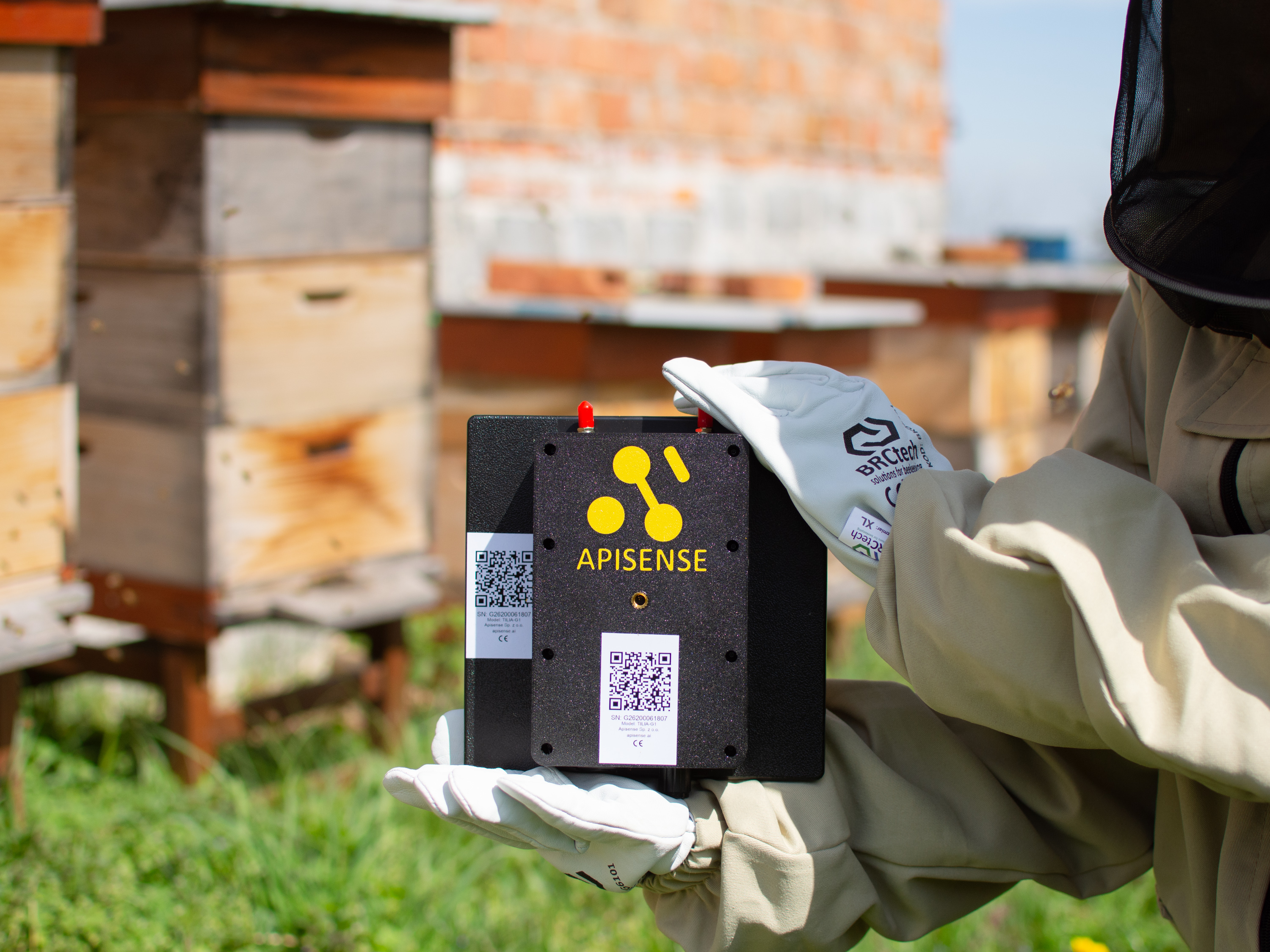
Consejo
Si el código no se escanea, límpialo y busca una luz uniforme, sin reflejos.
Diapositiva: código QR del Hub · Animación
Tu colmenar está listo
El código QR contiene el número del Hub y el código de confirmación. No escribes nada a mano.
- Después del escaneo, la aplicación muestra Hub {número} escaneado. Toca Guardar.
- La aplicación muestra la ventana Colmenar añadido. Toca Añadir colmenas ahora o Más tarde.
- La tarjeta del colmenar muestra la cuenta atrás Tiempo estimado hasta que el Hub se conecte. La cuenta atrás empieza sola. No eliges nada.
- Cuando el Hub se conecta, la tarjeta del colmenar muestra el tiempo meteorológico.
Diapositiva: colmenar listo · Animación
Paso 04. Añade la primera colmena: ColonyLink, VitalSensor y Scale
La primera colmena lleva el juego completo. Primero escaneas uno tras otro los códigos QR de los tres dispositivos (pantalla Kit de la colmena) y después pones nombre a la colmena.
- Abre tu colmenar desde la pantalla de inicio. También puedes tocar Añadir colmenas ahora en la ventana Colmenar añadido.
- Toca Añadir y elige Colmena.
- Escanea el ColonyLink, el VitalSensor y el Scale (pasos más abajo).
- En la pantalla Revisa el kit y pon nombre a la colmena escribe el Nombre de la colmena y el número máximo de cuadros. Los datos de la reina son opcionales.
Diapositiva: añade la primera colmena · Animación
ColonyLink
El ColonyLink es una etiqueta colgante con un chip NFC integrado y un código QR impreso. Escanéalo primero: es lo que une la colmena de la aplicación con una colmena concreta del colmenar. Más adelante puedes leer el mismo código por NFC: basta con acercar el teléfono, incluso con guantes.
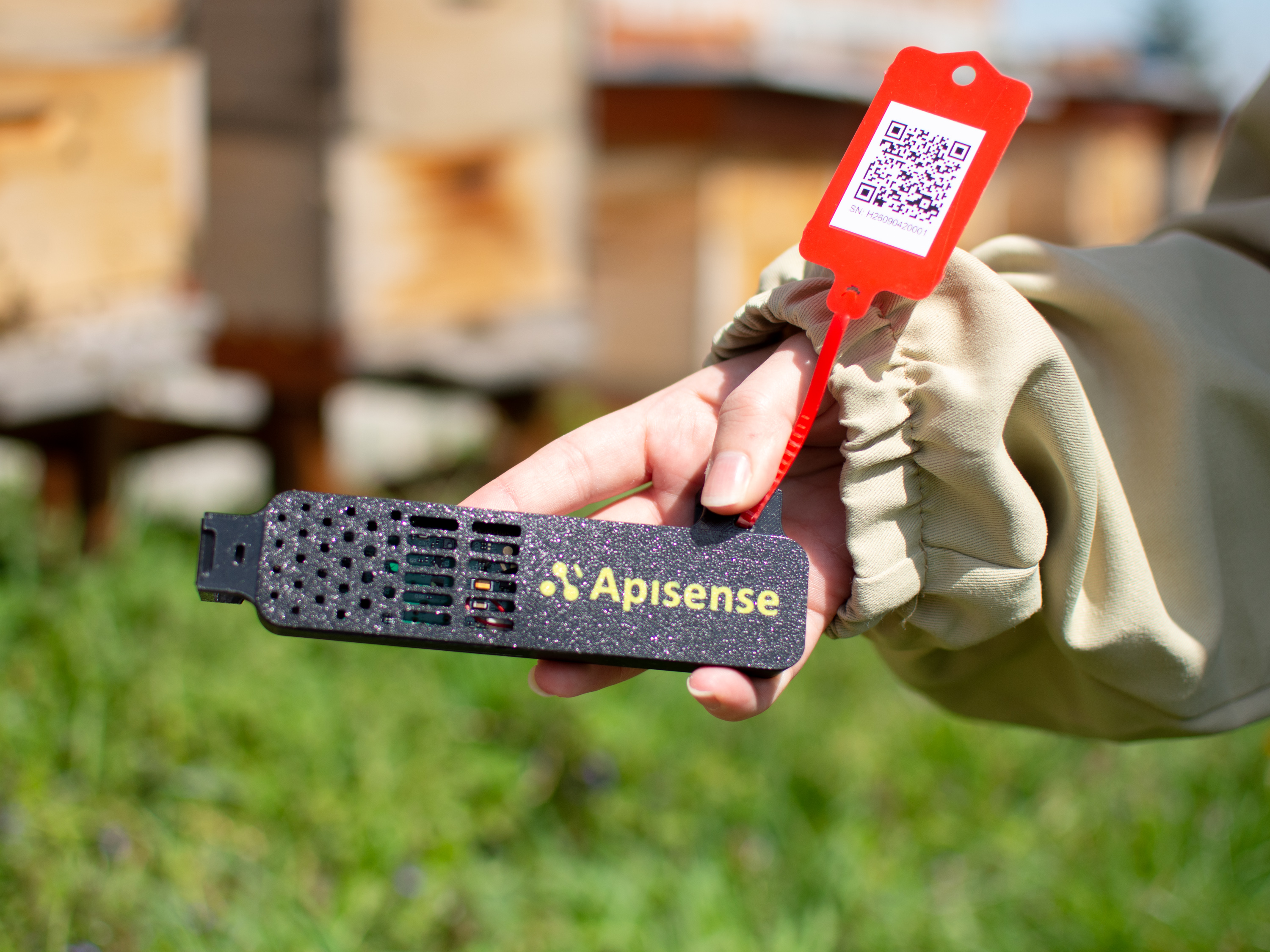
- Toca Escanear ColonyLink.
- Apunta la cámara al código QR del ColonyLink.
- La aplicación muestra ColonyLink {número} escaneado. Toca Siguiente.
Diapositiva: código QR del ColonyLink · Diapositiva: el ColonyLink en la aplicación · Animación
VitalSensor
La pegatina QR está en la parte trasera de la carcasa. Escanéala antes de montar el sensor en el cuadro: cuando el cuadro ya está en la colmena, no llegas al código. Cada uno de los tres sensores tiene su propio código. Apunta cuál va en cada colmena.
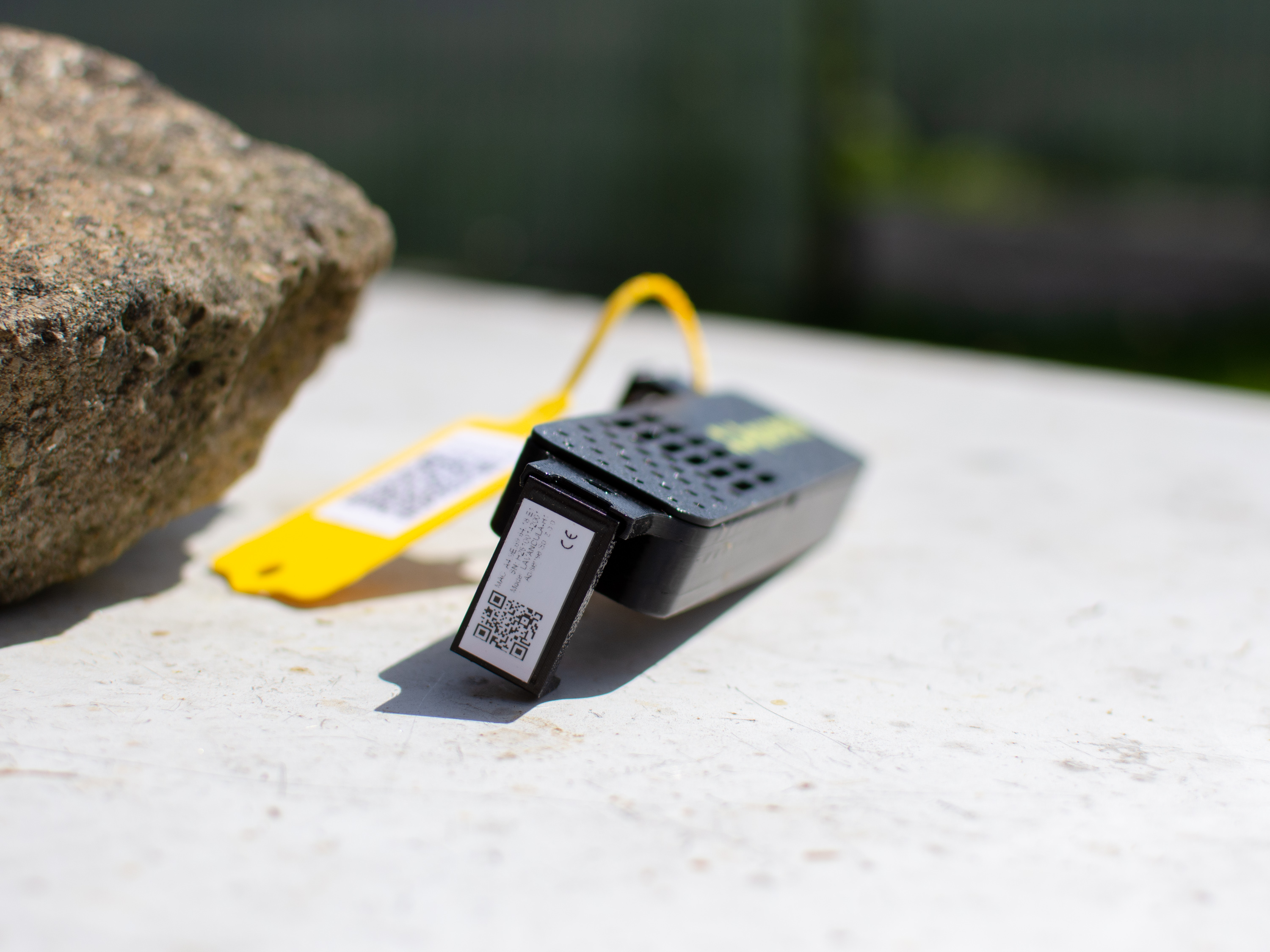
- Toca Escanear VitalSensor.
- Apunta la cámara al código QR del VitalSensor.
- La aplicación muestra VitalSensor {número} escaneado. Toca Siguiente.
Diapositiva: código QR del VitalSensor · Diapositiva: el VitalSensor en la aplicación · Animación
Scale
La pegatina QR está en el extremo de la barra de medición, el que tiene la electrónica y el compartimento de las pilas. El listón de madera no tiene código. Escanea el código antes de meter la barra debajo de la colmena: después cuesta más llegar a él.
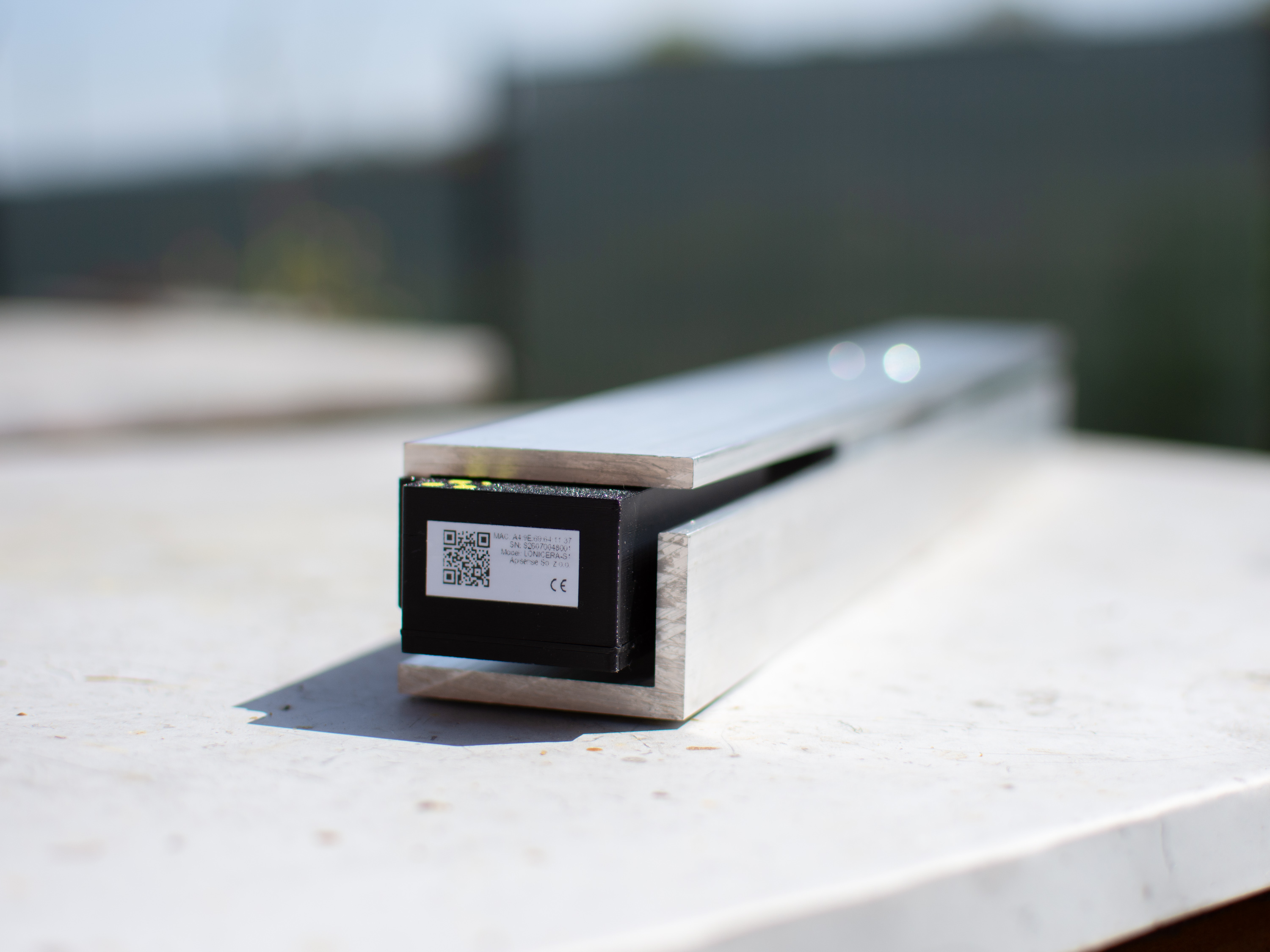
- Toca Escanear Scale.
- Apunta la cámara al código QR del Scale.
- La aplicación muestra Scale {número} escaneada. Toca Siguiente, pon nombre a la colmena y toca Guardar.
- La aplicación muestra Colmena añadida. La colmena espera a que se conecten los dispositivos.
Diapositiva: código QR del Scale · Diapositiva: colmena guardada · Animación
Paso 05. Añade otra colmena
Las demás colmenas se añaden con un ColonyLink y un VitalSensor: el Scale se queda debajo de la primera colmena.
- En la pantalla Colmena añadida toca Añadir otra colmena. También puedes tocar Añadir en la vista del colmenar y elegir Colmena.
- Escanea los dispositivos (pasos más abajo).
- Pon nombre a la colmena y toca Guardar.
Diapositiva: añade otra colmena · Animación
Dispositivos para la siguiente colmena
La aplicación pide los dispositivos en un orden fijo: ColonyLink, VitalSensor, Scale.
- Escanea el código QR del ColonyLink.
- Escanea el código QR del VitalSensor.
- En el Scale, toca Sin Scale en esta colmena. Después pon nombre a la colmena y toca Guardar. La colmena aparece en la lista, a la espera de conexión.
Diapositiva: dispositivos para la siguiente colmena · Animación
Paso 06. Enciende y espera los datos
Los dispositivos llegan con las pilas ya puestas: no tienes que colocar nada. Añades cada dispositivo en la aplicación y compruebas su conexión antes de meter nada en una colmena. Así sabes que todo funciona antes de ir a las colmenas.
- Hub: tiene una batería integrada. Arranca solo en cuanto recibe energía: pon el panel fotovoltaico al sol (también sirve una luz artificial fuerte), conecta un cable USB-C a un cargador o conecta un panel fotovoltaico adicional. Si el Hub lleva mucho tiempo sin usarse, cárgalo primero por USB-C: basta con una batería externa.
- Primeros datos: primero se tiene que conectar el Hub. Suele tardar menos de una hora; un Hub descargado con poco sol necesita más tiempo. Después llegan las lecturas de los VitalSensor y del Scale. El estado Sin datos cambia entonces a uno con datos actuales.
- No apagues ni reinicies los dispositivos hasta que aparezcan los primeros datos.
Configura el kit en casa
Haz los pasos 01-06 cerca de tu casa: pon el Hub al aire libre (al sol o conectado a un cargador) y deja el VitalSensor y el Scale cerca de él. Lleva los dispositivos al colmenar solo cuando la aplicación los muestre todos como conectados.
Diapositiva: enciende · Animación
Qué significan los LED de los dispositivos: Señales de los dispositivos.
Paso 07. Montaje en el colmenar
Monta el Hub
El Hub funciona con un panel fotovoltaico, así que su sitio lo decide la luz del sol, no la cercanía a una colmena. Atornilla el soporte de cámara del kit a un mástil o un árbol.
- Entre 1 y 2 m sobre el suelo: más abajo, puede que el panel no reciba luz suficiente, sobre todo en invierno.
- Inclinación de 30 a 50° respecto a la horizontal (mín. 20°), con el panel hacia el sol y nunca a la sombra.
- Hasta 35 m de la colmena más lejana con VitalSensor o Scale: es el alcance BLE.
- Antenas: la antena BLE conecta el Hub con los VitalSensor y el Scale; la antena LTE envía los datos a la nube. Un conector es macho y el otro hembra; cada antena solo entra en su propia toma. Ponlas en vertical, hacia arriba.
Enrosca primero las antenas: a mano, con suavidad, hasta el tope
Sin herramientas y sin forzar. Si una no entra, es la toma equivocada: cámbialas. Si fuerzas, dañas la rosca.
Hub: IP44, de −20 a +55 °C
No montes el Hub donde se pueda acumular agua o donde el suelo se pueda inundar. Consulta Condiciones de funcionamiento y uso.
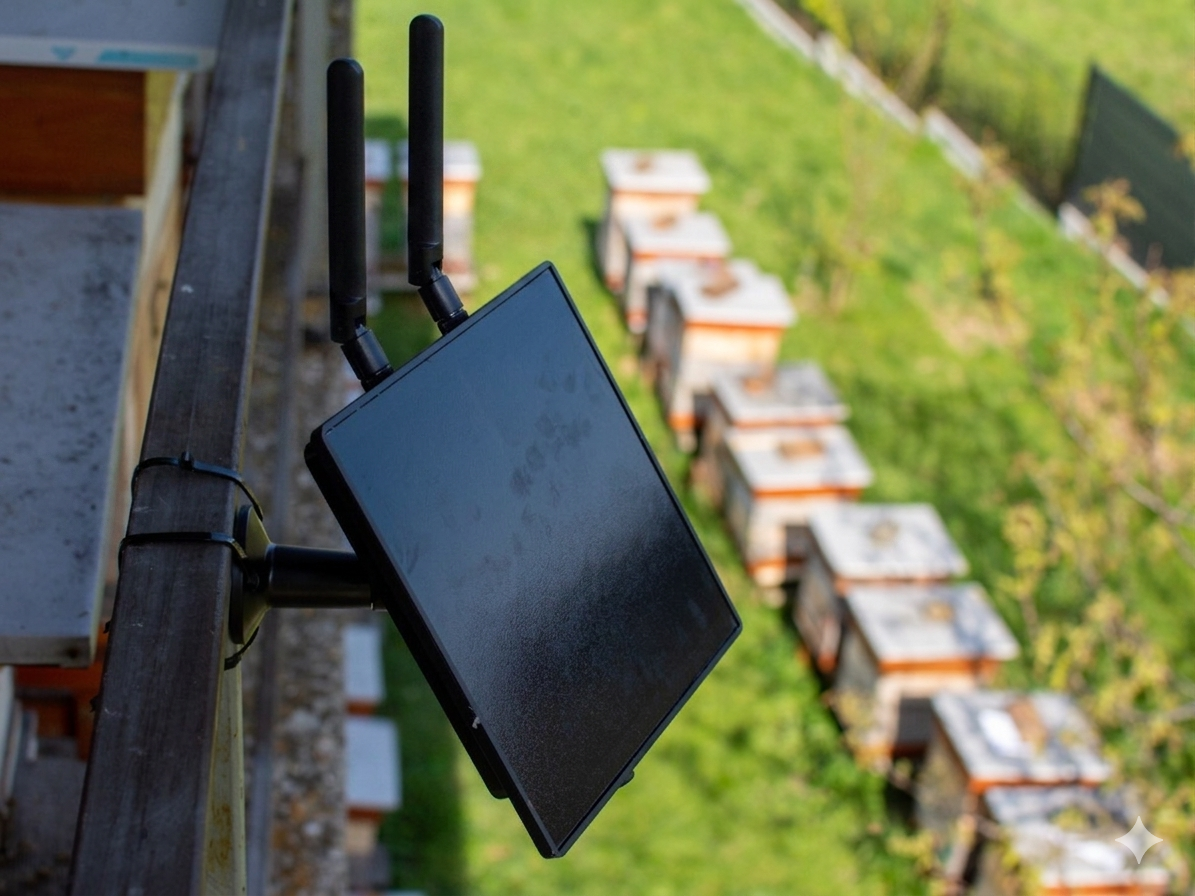
Diapositiva: monta el Hub · Animación
Coloca el Scale debajo de la colmena
El Scale y el listón de madera forman una sola estructura de apoyo. La nivelación y la orientación son clave para que las mediciones sean precisas.
- Pon el Scale encendido sobre un suelo firme y nivelado, perpendicular a los cuadros de la colmena, debajo de un par de patas de la colmena.
- Pon el listón de madera paralelo al Scale, debajo del otro par de patas. El Scale y el listón son los dos apoyos de la colmena. El listón es a propósito unos mm más bajo que el Scale: en el Scale está la célula de carga, así que la colmena tiene que apoyar su peso en el Scale.
- Orienta la caja negra de la electrónica hacia el Hub: dentro está la antena BLE, y el cuerpo de la colmena no debe taparla.
- Coloca la colmena sobre la estructura y comprueba que está firme y que apoya en el Scale.
El Scale puede estar a 35 m del Hub como máximo, sin nada que bloquee la señal BLE.
Scale: IP44, de −20 a +55 °C
No pongas el Scale donde se pueda acumular agua o donde el suelo se pueda inundar. Consulta Condiciones de funcionamiento y uso.
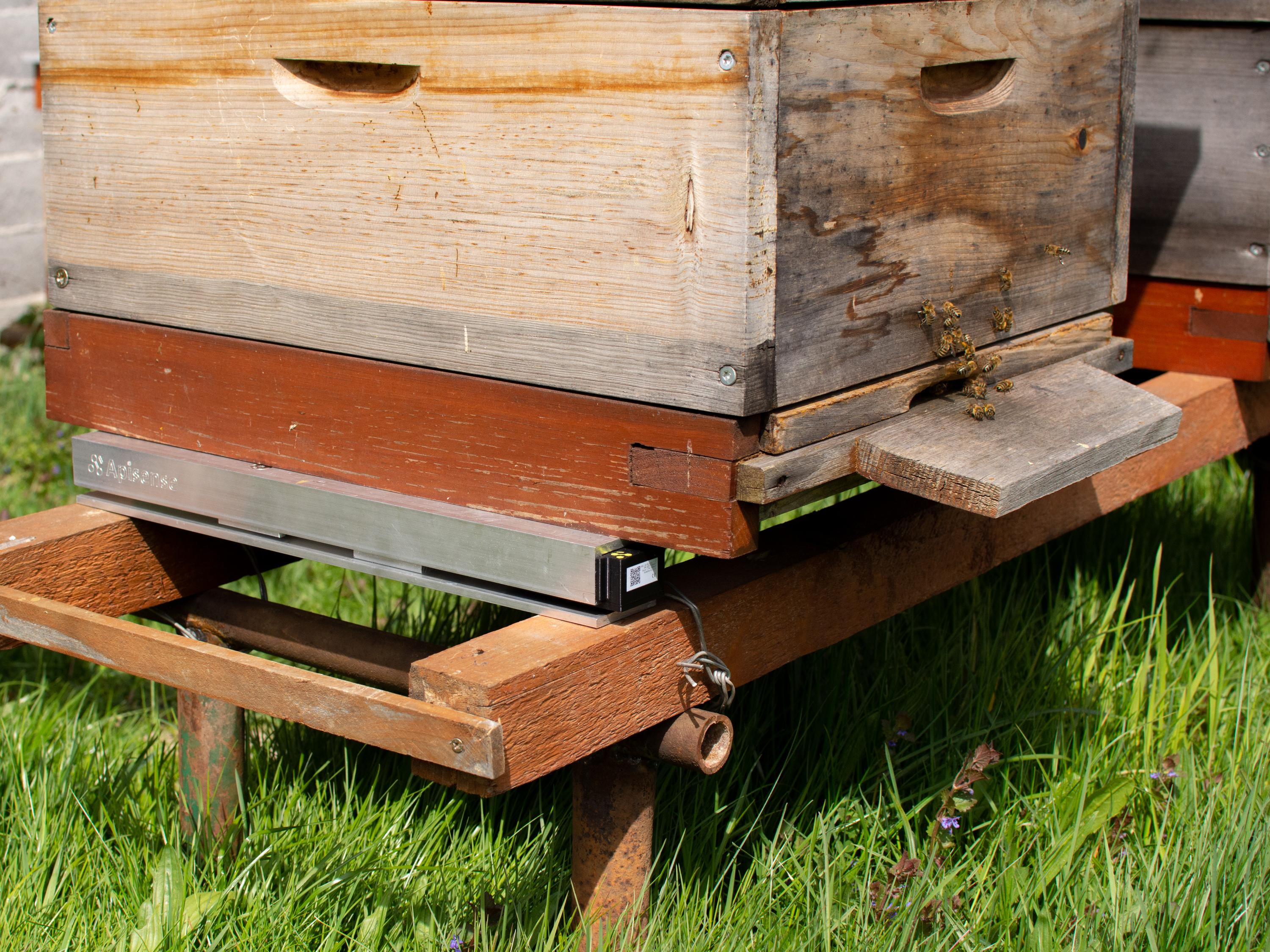
Diapositiva: coloca el Scale · Animación
Monta el VitalSensor en la colmena
El sensor se monta en un cuadro sin intervenir en la colmena: sin cambios permanentes en la colmena y sin molestar a la colonia.
- Fija el VitalSensor encendido en la esquina superior del cuadro central (en el racimo) con las dos bridas reutilizables del kit (puedes cortar los extremos). Tiene que quedar firme y no moverse.
- Móntalo en vertical: con las aberturas de la carcasa hacia arriba; la pegatina QR queda detrás.
- Mete el cuadro en el centro de la cámara de cría, sin obstaculizar la ventilación.
El VitalSensor puede estar a 35 m del Hub como máximo: es el alcance BLE.
Solo en la cámara de cría
El VitalSensor es solo para la cámara de cría. No lo instales en el alza ni en cuadros de los que cosechas miel para consumo: así el VitalSensor y todo el sistema de monitorización funcionan correctamente. La carcasa del sensor es de un material apto para el contacto con alimentos.
VitalSensor: hasta +55 °C y 95 % de HR
Una condensación breve dentro de la colmena es normal. No viertas jarabe, productos de tratamiento ni otros líquidos sobre el VitalSensor. Consulta Condiciones de funcionamiento y uso.
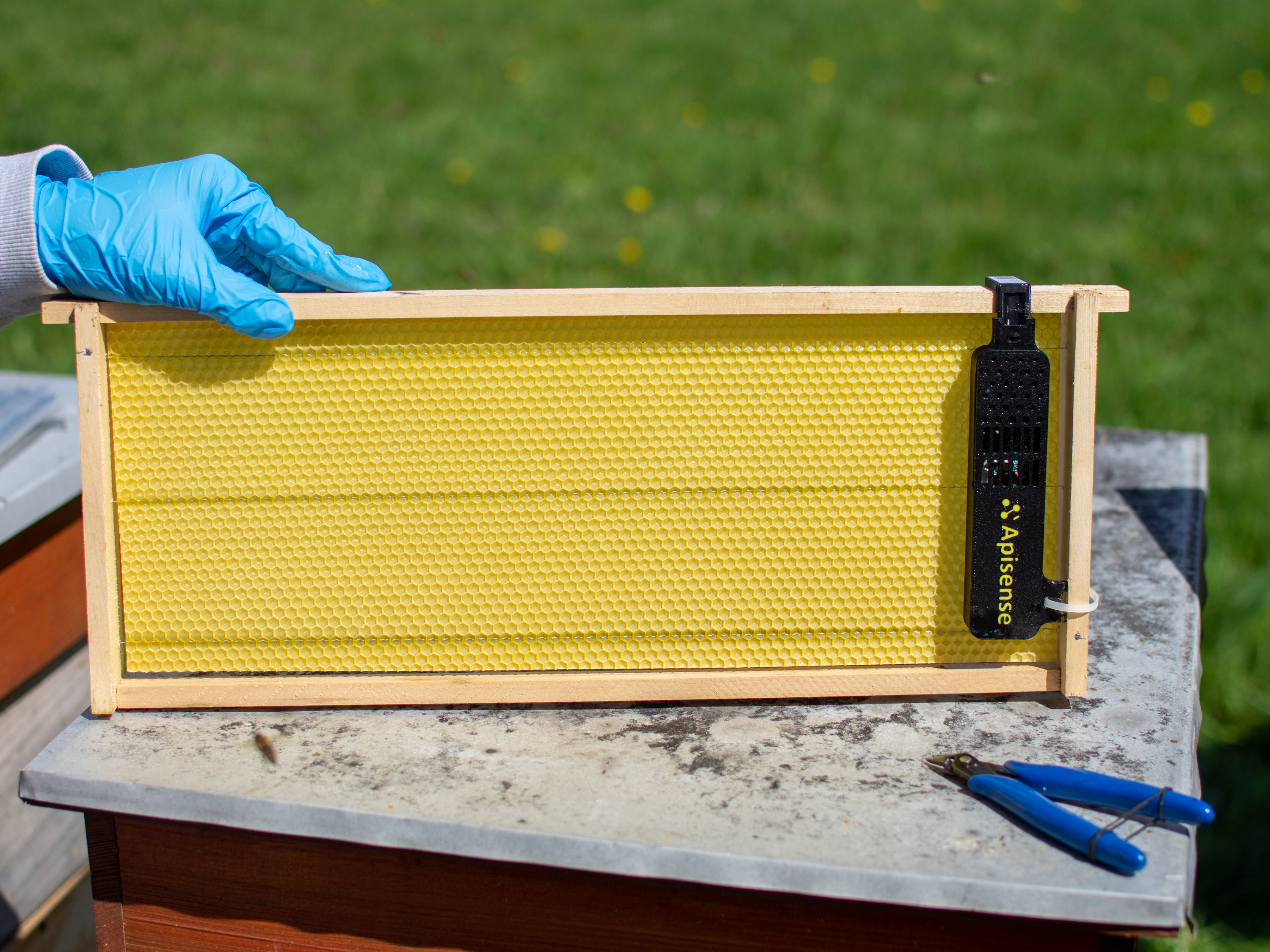
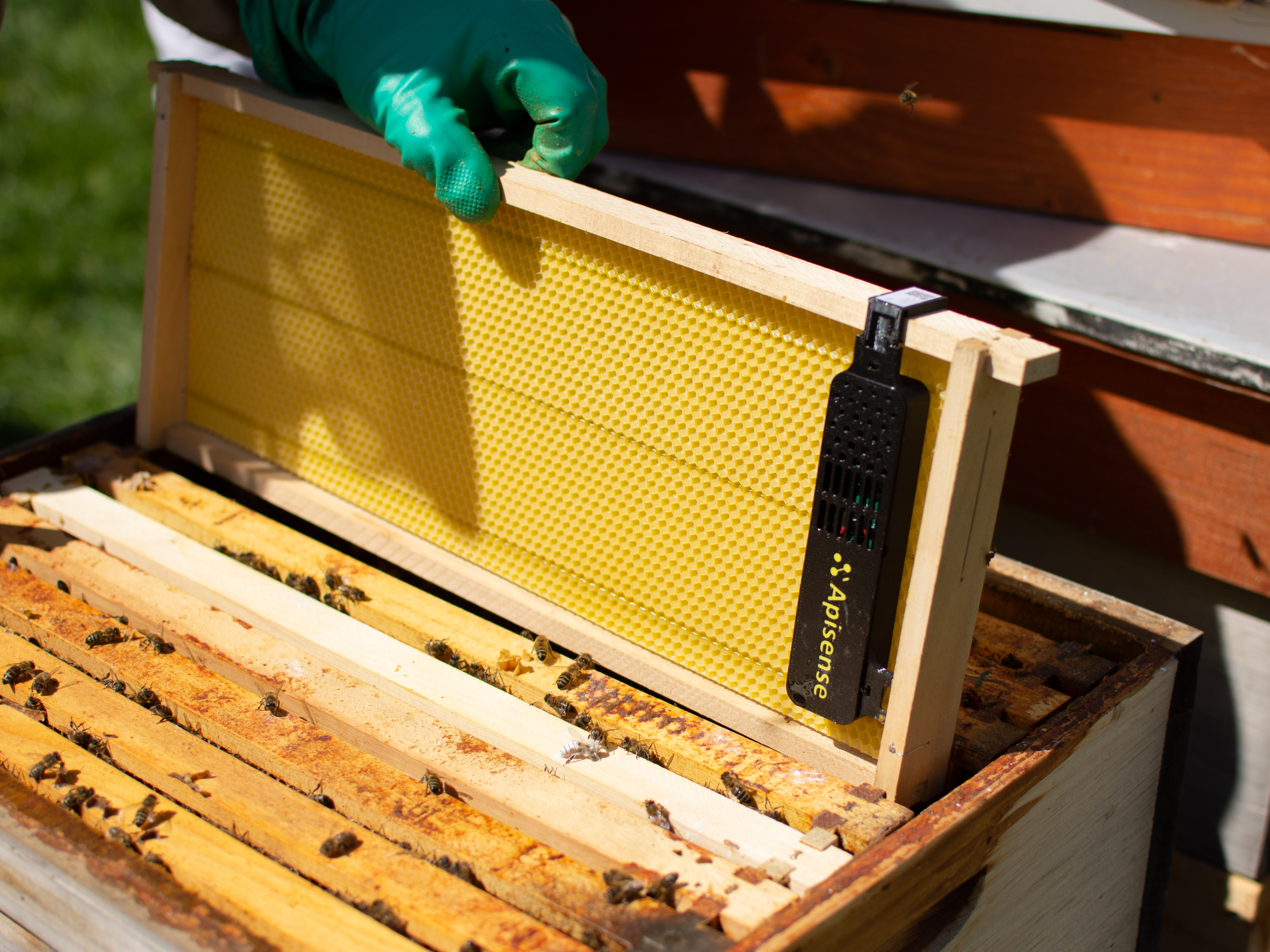
Diapositiva: monta el VitalSensor · Animación
Cuelga el ColonyLink en la colmena
El ColonyLink es una etiqueta colgante resistente al agua, con un chip NFC integrado y un código QR impreso. Al acercar el teléfono se abre la colmena correcta, incluso con guantes y a pleno sol.
- Elige un sitio en el frente de la colmena que se vea bien mientras trabajas.
- Cuelga el ColonyLink por el agujero de la parte de arriba, con la cara del logotipo de Apisense y NFC hacia fuera.
- La cara del QR mira hacia la colmena: la cara NFC la lees desde fuera, sin abrir la colmena.
El ColonyLink no tiene pilas. No necesita energía, configuración ni actualizaciones.
Diapositiva: ColonyLink · Animación
Todo listo: tu colmena ya transmite
El Hub recoge los datos de los sensores y los envía a la app. Si después de unas horas aún faltan lecturas, comprueba las pilas, el alcance y la lista de problemas.
Diapositiva: listo · Animación
Dónde ver las primeras lecturas:
- Tarjeta del colmenar (pestaña Apiarios): la temperatura, la batería y la señal LTE del Hub, y el número de colmenas activas.
- Tarjeta de la colmena (pestaña Colmenas): temperatura dentro de la colmena y peso.
- Pantalla de la colmena: peso y mediciones dentro de la colmena en detalle.
Si aún faltan datos, escríbenos: bee@apisense.ai.
Cambio de pilas
El VitalSensor y el Scale funcionan con dos pilas alcalinas AA (2 × AA). Usa solo pilas alcalinas AA. El Hub no tiene pilas que se cambien: tiene una batería de iones de litio integrada que se carga con el panel fotovoltaico. Con poco sol puedes recargarla por USB-C. El ColonyLink no tiene pilas.
Cuando hay que cambiar las pilas, la aplicación lo muestra en la tarjeta de la colmena y en la pestaña Alertas. Qué hacer en la app: Cómo cambiar las pilas del VitalSensor y del Scale.
VitalSensor
Ten preparadas dos pilas alcalinas AA nuevas y después:
- Abre la tapa.
- Saca las dos pilas usadas.
- Coloca 2 × AA alcalinas según las marcas + y − del compartimento de las pilas.
- Cierra la tapa y vuelve a poner el VitalSensor en la colmena, dentro del alcance del Hub, como en Monta el VitalSensor en la colmena.
Scale
Para cambiar las pilas del Scale tienes que sacarlo de debajo de la colmena
Las pilas están en la caja negra de la barra de medición.
Ten preparadas una llave Allen de 4 mm, un destornillador de precisión Torx T6 (las herramientas no van incluidas en el kit) y dos pilas alcalinas AA nuevas, y después:
- Saca el Scale de debajo de la colmena.
-
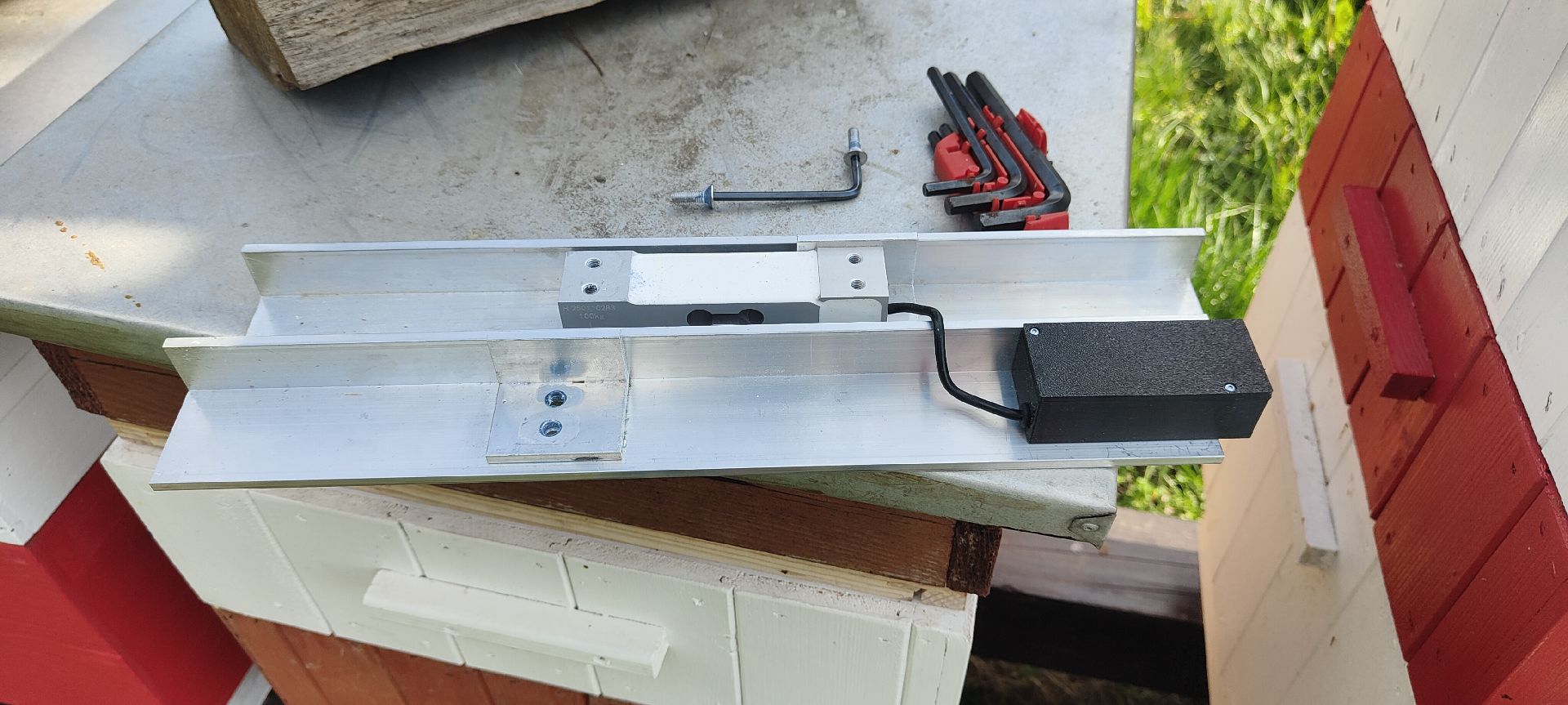
Desatornilla los soportes: dos tornillos con la llave Allen de 4 mm.
-
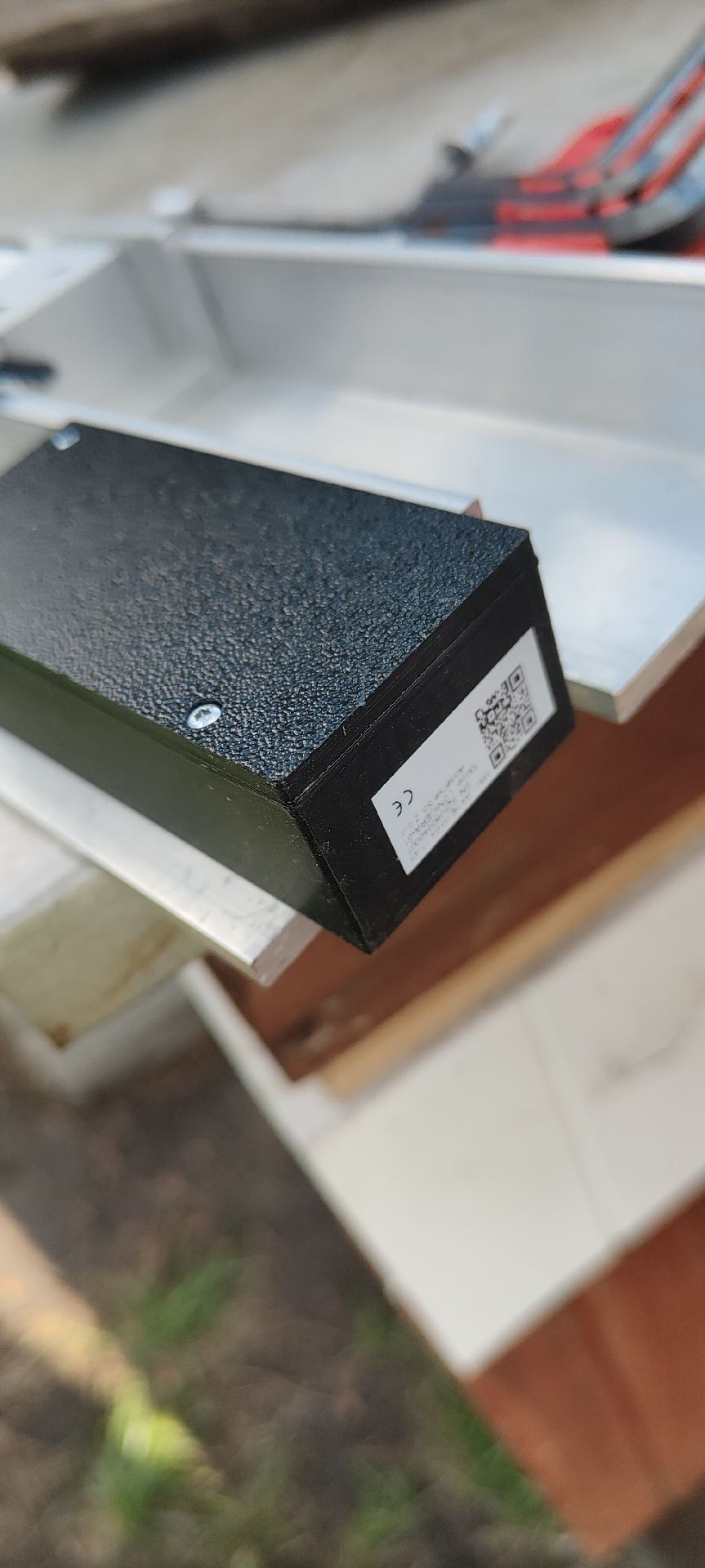
Abre la caja negra: afloja los dos tornillos de la tapa superior con el Torx T6 y quita la tapa.
-
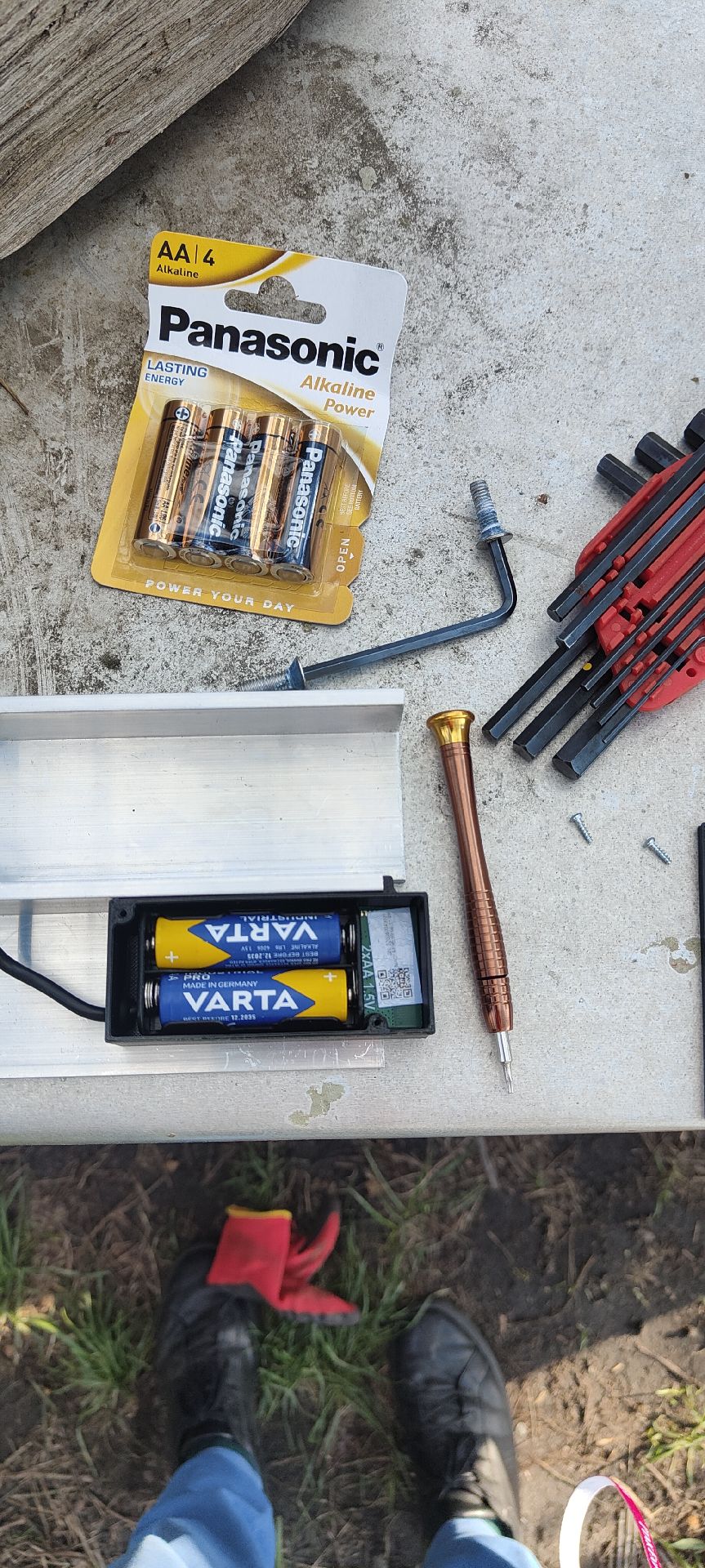
Saca las dos pilas usadas del portapilas.
-
Coloca 2 × AA alcalinas, en sentidos opuestos, según las marcas + y −.
-
Vuelve a poner la tapa superior y aprieta los dos tornillos Torx T6.
- Vuelve a poner los soportes y aprieta los dos tornillos con la llave Allen de 4 mm.
- Vuelve a poner el Scale debajo de la colmena, dentro del alcance del Hub, como en Coloca el Scale debajo de la colmena.
Después del cambio de pilas
- En Configuración de colmena → sección Dispositivos puedes tocar Cambié las pilas en la tarjeta del dispositivo al que le has cambiado las pilas. La aplicación lo confirma con Cambio de batería confirmado. El botón no es obligatorio, pero hace que los datos vuelvan antes.
- No reinicies el Hub ni los dispositivos, no los vuelvas a emparejar y no los saques de la colmena.
- Los datos se actualizan automáticamente cuando el Hub está en línea: puede tardar hasta unas horas.
Más información: Preguntas frecuentes: después del cambio de pilas.
Trasladar un dispositivo a otra colmena
El VitalSensor y el Scale están asignados a una colmena. Un dispositivo se traslada con el botón Mover. No escaneas ningún código QR.
- En la colmena anterior: Configuración de colmena → sección Dispositivos → Mover en la tarjeta del VitalSensor (o del Scale).
- Elige la colmena de destino y confirma con Mover.
El historial de mediciones se queda en la colmena anterior. Los gráficos de la colmena nueva empiezan en el momento del traslado. Al trasladar un Scale se restablece la tara.
En detalle, incluido qué pasa con los datos de la colmena anterior: Preguntas frecuentes: trasladar dispositivos entre colmenas y colmenares.