Montaggio del kit passo per passo
Questa pagina è la versione testuale delle istruzioni di montaggio interattive del kit di avvio Apisense: dall'apertura della scatola alla prima lettura dall'arnia. I sette passi richiedono circa 30 minuti. Configuri l'intero kit nell'app Apisense.
Ogni passo rimanda alla sua slide nelle istruzioni interattive e all'animazione di quel passo. Video separati mostrano come montare l'Hub, la Scale e il VitalSensor e come sostituire le batterie. In fondo alla pagina: sostituzione delle batterie e spostamento di un dispositivo in un'altra arnia.
Passo 00. Cosa c'è nella scatola
Un solo Hub copre l'intero apiario. La Scale va sotto la prima arnia e ognuna delle tre arnie riceve il proprio VitalSensor e il proprio ColonyLink.
Nella scatola trovi:
- Hub: uno per apiario,
- Scale: una barra di pesatura con un listello di legno come distanziale, per la prima arnia,
- VitalSensor: tre, uno per arnia,
- ColonyLink: tre, uno per arnia.
Slide: contenuto del kit · Animazione
Passo 01. Scarica l'app
L'intero kit si configura dal telefono. Scansiona il codice QR con la fotocamera oppure cerca Apisense nell'App Store o su Google Play.
- iOS: il codice QR in alto porta all'App Store.
- Android: il codice QR in basso porta a Google Play.
- Browser: puoi lavorare anche dal browser: app.apisense.ai.
Slide: scarica l'app · Animazione
Passo 02. Crea un account
Compila il modulo di registrazione, spunta l'accettazione dei termini di servizio e dell'informativa sulla privacy, poi tocca Avanti.
- Nome utente: da 3 a 50 caratteri, senza spazi.
- Email: serve per l'accesso e le notifiche.
- Numero di telefono: numero con il prefisso del paese.
- Password: min. 8 caratteri, una maiuscola, una cifra e un carattere speciale. Ripetila in Conferma password.
Slide: crea un account · Animazione
La registrazione nel dettaglio: Come creare un account e accedere.
Passo 03. Aggiungi l'apiario e l'Hub
L'apiario è il luogo in cui si trovano le tue arnie e un Hub. Inizia assegnandogli un nome.
- Nella schermata di benvenuto tocca Iniziamo!. Se hai già degli apiari, tocca Aggiungi nell'elenco degli apiari.
- Inserisci il Nome dell'apiario, scegli Ho un Hub, poi tocca Avanti.
Slide: aggiungi un apiario · Animazione
Scansiona il codice QR dell'Hub
L'adesivo con il codice QR si trova sulla scocca dell'Hub. Tocca Scansiona l'Hub e inquadra l'adesivo nella cornice dello scanner. L'app legge il codice da sola.
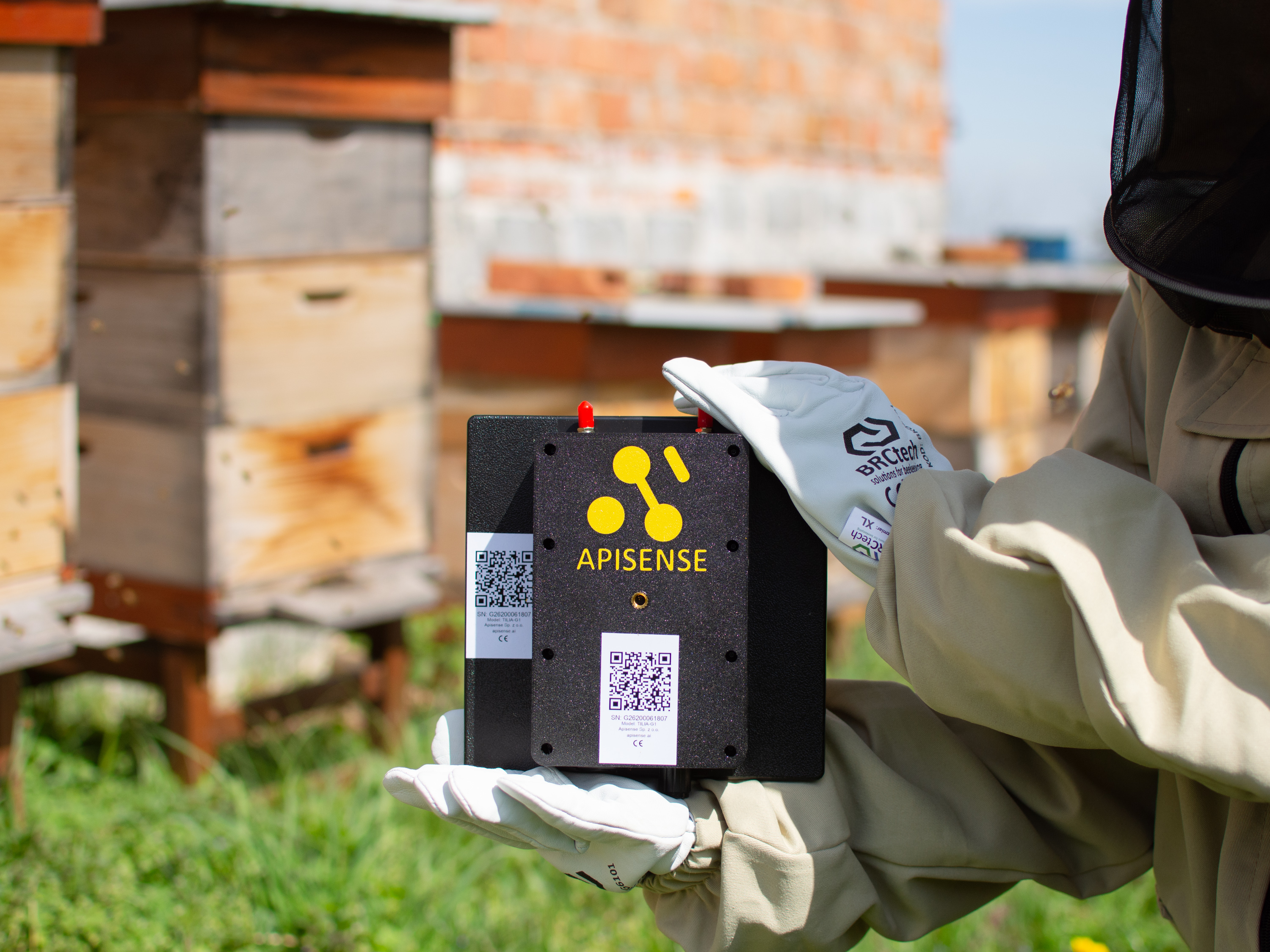
Suggerimento
Se il codice non si scansiona, puliscilo e usa una luce uniforme, senza riflessi.
Slide: codice QR dell'Hub · Animazione
Il tuo apiario è pronto
Il codice QR contiene il numero dell'Hub e il codice di conferma. Non scrivi nulla a mano.
- Dopo la scansione l'app mostra Hub {numero} scansionato. Tocca Salva.
- L'app mostra la finestra Apiario aggiunto. Tocca Aggiungi arnie ora o Più tardi.
- Il riquadro dell'apiario mostra il conto alla rovescia Tempo stimato al collegamento dell'Hub. Il conto alla rovescia parte da solo. Non devi scegliere nulla.
- Quando l'Hub si collega, il riquadro dell'apiario mostra il meteo.
Slide: apiario pronto · Animazione
Passo 04. Aggiungi la prima arnia: ColonyLink, VitalSensor e Scale
La prima arnia riceve il set completo. Prima scansioni uno dopo l'altro i codici QR dei tre dispositivi (schermata Kit dell'arnia), poi dai un nome all'arnia.
- Apri il tuo apiario dalla schermata principale. Puoi anche toccare Aggiungi arnie ora nella finestra Apiario aggiunto.
- Tocca Aggiungi e scegli Arnia.
- Scansiona il ColonyLink, il VitalSensor e la Scale (passaggi qui sotto).
- Nella schermata Controlla il kit e dai un nome all'arnia inserisci il Nome arnia e il numero massimo di telaini. I dati della regina sono facoltativi.
Slide: aggiungi la prima arnia · Animazione
ColonyLink
Il ColonyLink è una targhetta da appendere con un tag NFC integrato e un codice QR stampato. Scansionalo per primo: è lui che collega l'arnia nell'app a una precisa arnia dell'apiario. Più tardi puoi leggere lo stesso codice via NFC: basta avvicinare il telefono, anche con i guanti.
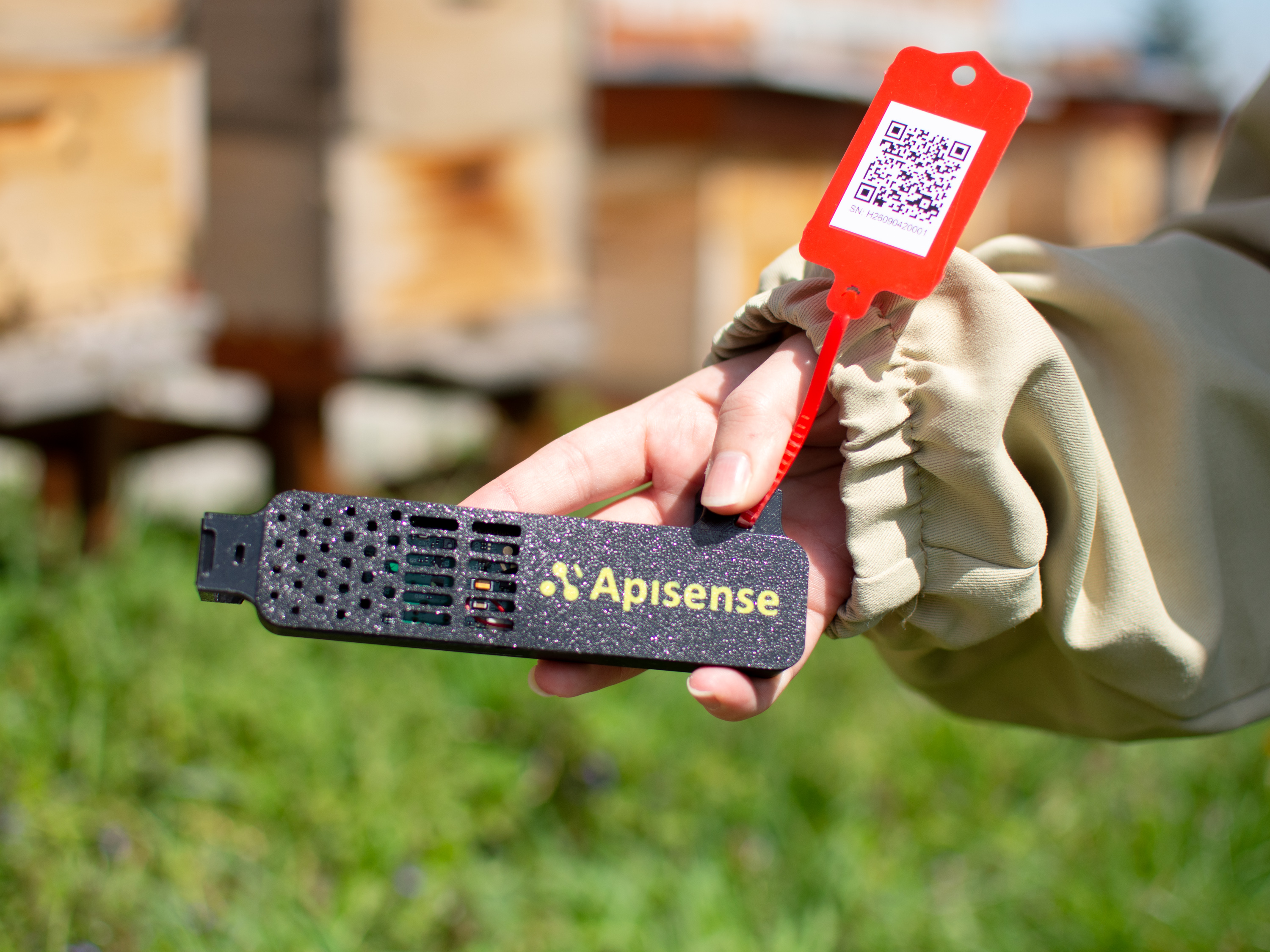
- Tocca Scansiona ColonyLink.
- Inquadra con la fotocamera il codice QR del ColonyLink.
- L'app mostra ColonyLink {numero} scansionato. Tocca Avanti.
Slide: codice QR del ColonyLink · Slide: ColonyLink nell'app · Animazione
VitalSensor
L'adesivo con il codice QR si trova sul retro della scocca. Scansionalo prima di fissare il sensore al telaino: una volta inserito il telaino nell'arnia, il codice non è più raggiungibile. Ognuno dei tre sensori ha il proprio codice. Tieni nota di quale va in quale arnia.
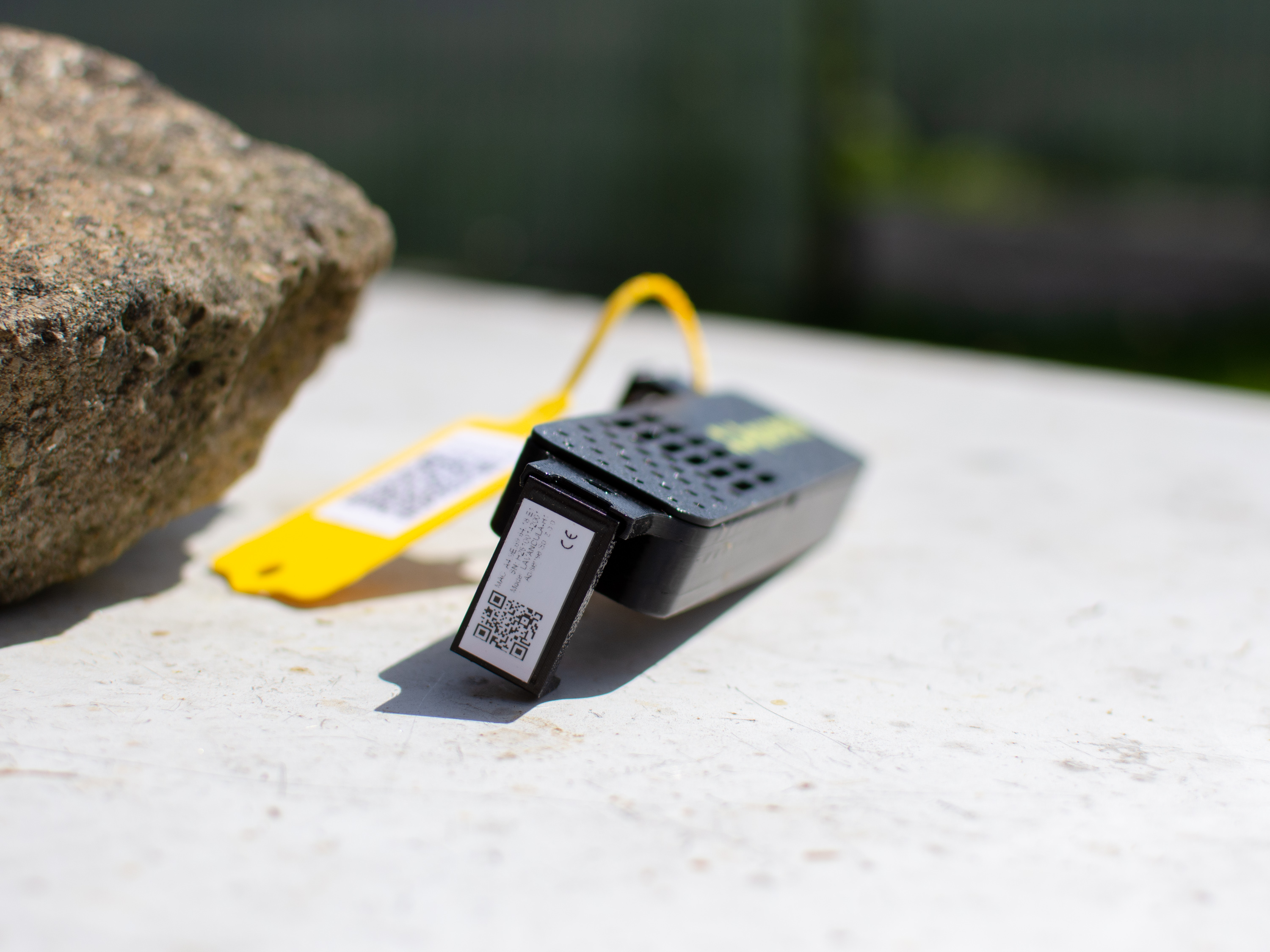
- Tocca Scansiona VitalSensor.
- Inquadra con la fotocamera il codice QR del VitalSensor.
- L'app mostra VitalSensor {numero} scansionato. Tocca Avanti.
Slide: codice QR del VitalSensor · Slide: VitalSensor nell'app · Animazione
Scale
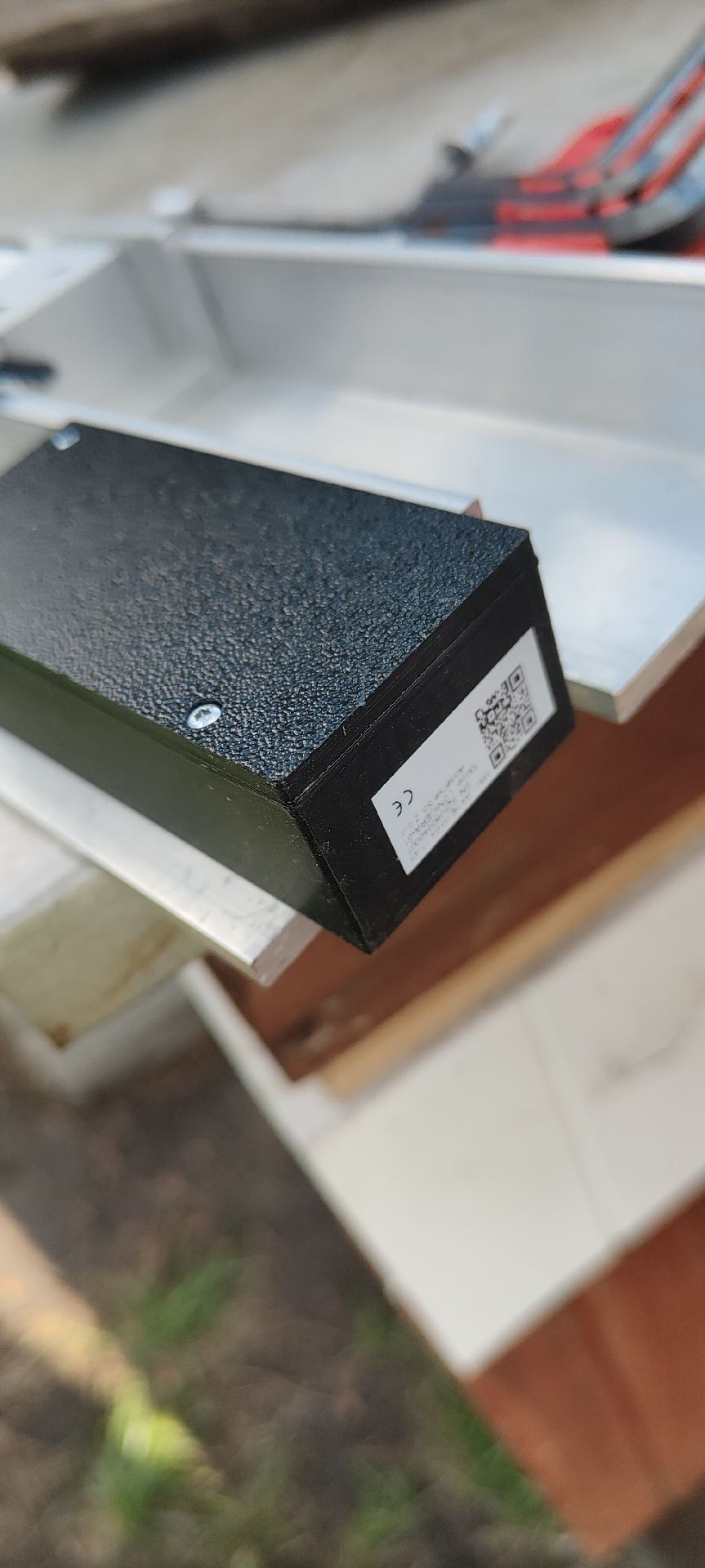
L'adesivo con il codice QR si trova sulla testa della barra di pesatura, quella con l'elettronica e il vano batterie. Il listello di legno non ha alcun codice. Scansiona il codice prima di far scorrere la barra sotto l'arnia: dopo è più difficile raggiungerlo.
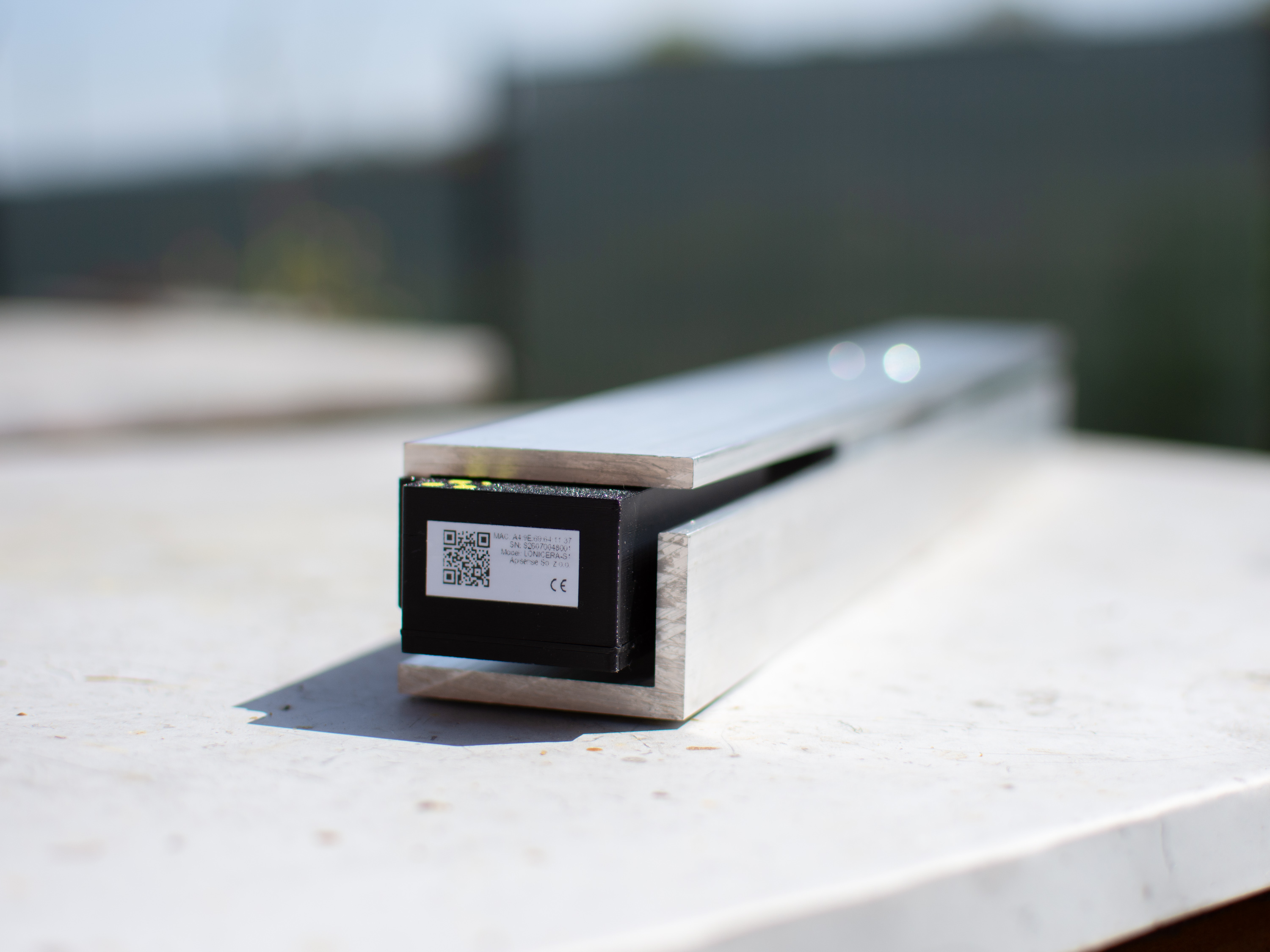
- Tocca Scansiona Scale.
- Inquadra con la fotocamera il codice QR della Scale.
- L'app mostra Scale {numero} scansionata. Tocca Avanti, dai un nome all'arnia e tocca Salva.
- L'app mostra Arnia aggiunta. L'arnia attende il collegamento dei dispositivi.
Slide: codice QR della Scale · Slide: arnia salvata · Animazione
Passo 05. Aggiungi un'altra arnia
Le arnie successive si aggiungono con un ColonyLink e un VitalSensor: la Scale resta sotto la prima arnia.
- Nella schermata Arnia aggiunta tocca Aggiungi un'altra arnia. Puoi anche toccare Aggiungi nella vista dell'apiario e scegliere Arnia.
- Scansiona i dispositivi (passaggi qui sotto).
- Dai un nome all'arnia e tocca Salva.
Slide: aggiungi un'altra arnia · Animazione
Dispositivi per l'arnia successiva
L'app chiede i dispositivi in un ordine fisso: ColonyLink, VitalSensor, Scale.
- Scansiona il codice QR del ColonyLink.
- Scansiona il codice QR del VitalSensor.
- Per la Scale tocca Nessun Scale in questa arnia. Poi dai un nome all'arnia e tocca Salva. L'arnia compare nell'elenco, in attesa del collegamento.
Slide: dispositivi per l'arnia successiva · Animazione
Passo 06. Accendi i dispositivi e attendi i dati
I dispositivi arrivano con le batterie già inserite: non devi inserire nulla. Aggiungi ogni dispositivo nell'app e ne controlli il collegamento prima di mettere qualcosa in un'arnia. Così sai che tutto funziona prima di andare tra le arnie.
- Hub: ha una batteria integrata. Si avvia da solo appena riceve alimentazione: metti il pannello fotovoltaico al sole (va bene anche una luce artificiale forte), collega un cavo USB-C a un caricatore oppure collega un pannello fotovoltaico aggiuntivo. Se l'Hub è rimasto a lungo inutilizzato, caricalo prima tramite USB-C: basta un power bank.
- Primi dati: prima deve collegarsi l'Hub. Di solito ci vuole meno di un'ora; un Hub scarico con poco sole ha bisogno di più tempo. Poi arrivano le letture dei VitalSensor e della Scale. Lo stato Nessun dato diventa allora uno stato aggiornato.
- Non spegnere e non resettare i dispositivi finché non compaiono i primi dati.
Configura il kit a casa
Esegui i passi 01-06 vicino a casa: metti l'Hub all'aperto (al sole o collegato a un caricatore) e appoggia il VitalSensor e la Scale vicino a esso. Porta i dispositivi nell'apiario solo quando l'app li mostra tutti come collegati.
Slide: accendi i dispositivi · Animazione
Cosa significano i LED dei dispositivi: Segnali dei dispositivi.
Passo 07. Montaggio nell'apiario
Monta l'Hub
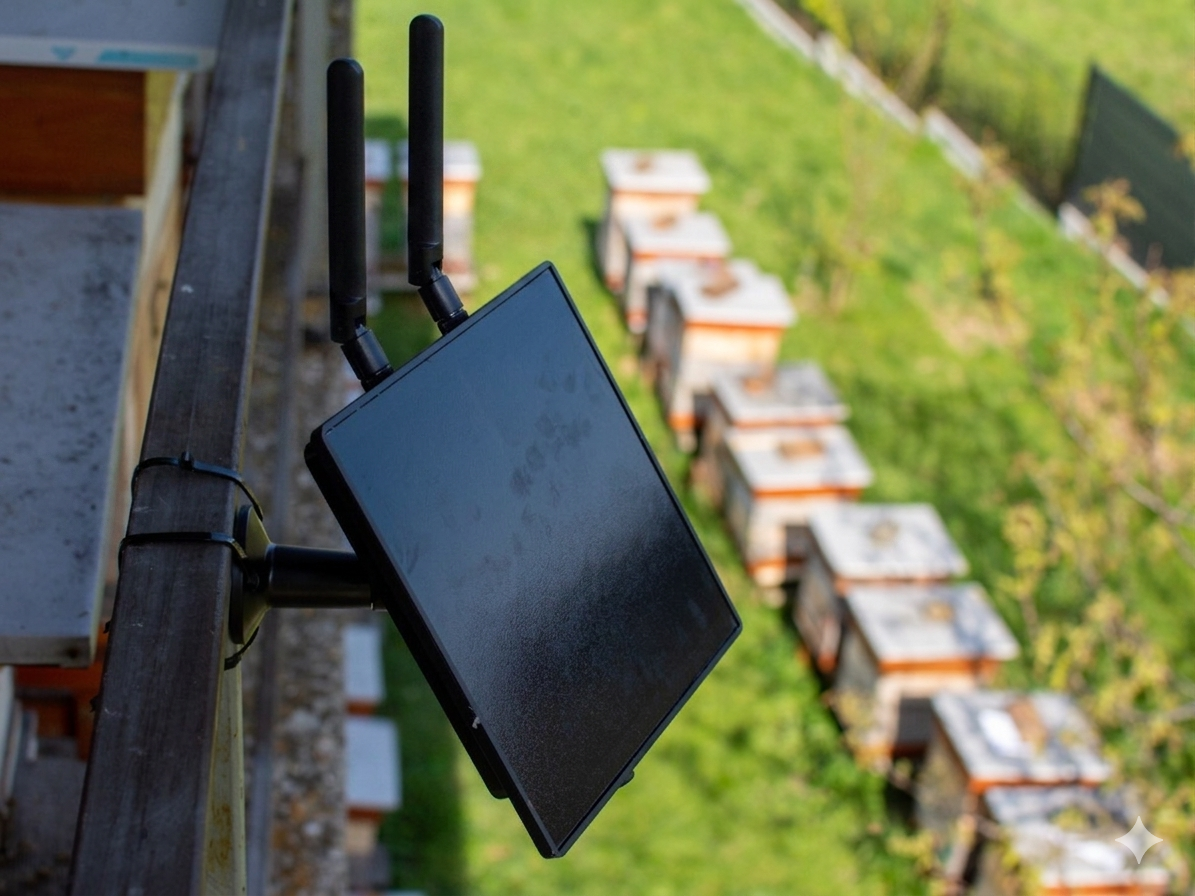
L'Hub è alimentato da un pannello fotovoltaico: a decidere la posizione è quindi la luce del sole, non la vicinanza a un'arnia. Avvita il supporto per fotocamera del kit a un palo o a un albero.
- Tra 1 e 2 m da terra: più in basso il pannello rischia di non raccogliere luce a sufficienza, soprattutto d'inverno.
- Inclinazione da 30 a 50° rispetto all'orizzontale (min. 20°), pannello verso il sole, mai in ombra.
- Fino a 35 m dall'arnia più lontana con VitalSensor o Scale: è questa la portata BLE.
- Antenne: l'antenna BLE collega l'Hub ai VitalSensor e alla Scale, l'antenna LTE invia i dati al cloud. Un connettore maschio, uno femmina: ognuna entra solo nella sua presa. Orientale in verticale, verso l'alto.
Avvita prima le antenne: a mano, con delicatezza, fino all'arresto
Niente attrezzi, niente forza. Se un'antenna non entra, è la presa sbagliata: scambiale. La forza danneggia la filettatura.
Hub: IP44, da −20 a +55 °C
Non montare l'Hub dove può ristagnare l'acqua o dove il terreno può allagarsi. Vedi Condizioni di funzionamento e di utilizzo.
Slide: monta l'Hub · Animazione
Posiziona la Scale sotto l'arnia
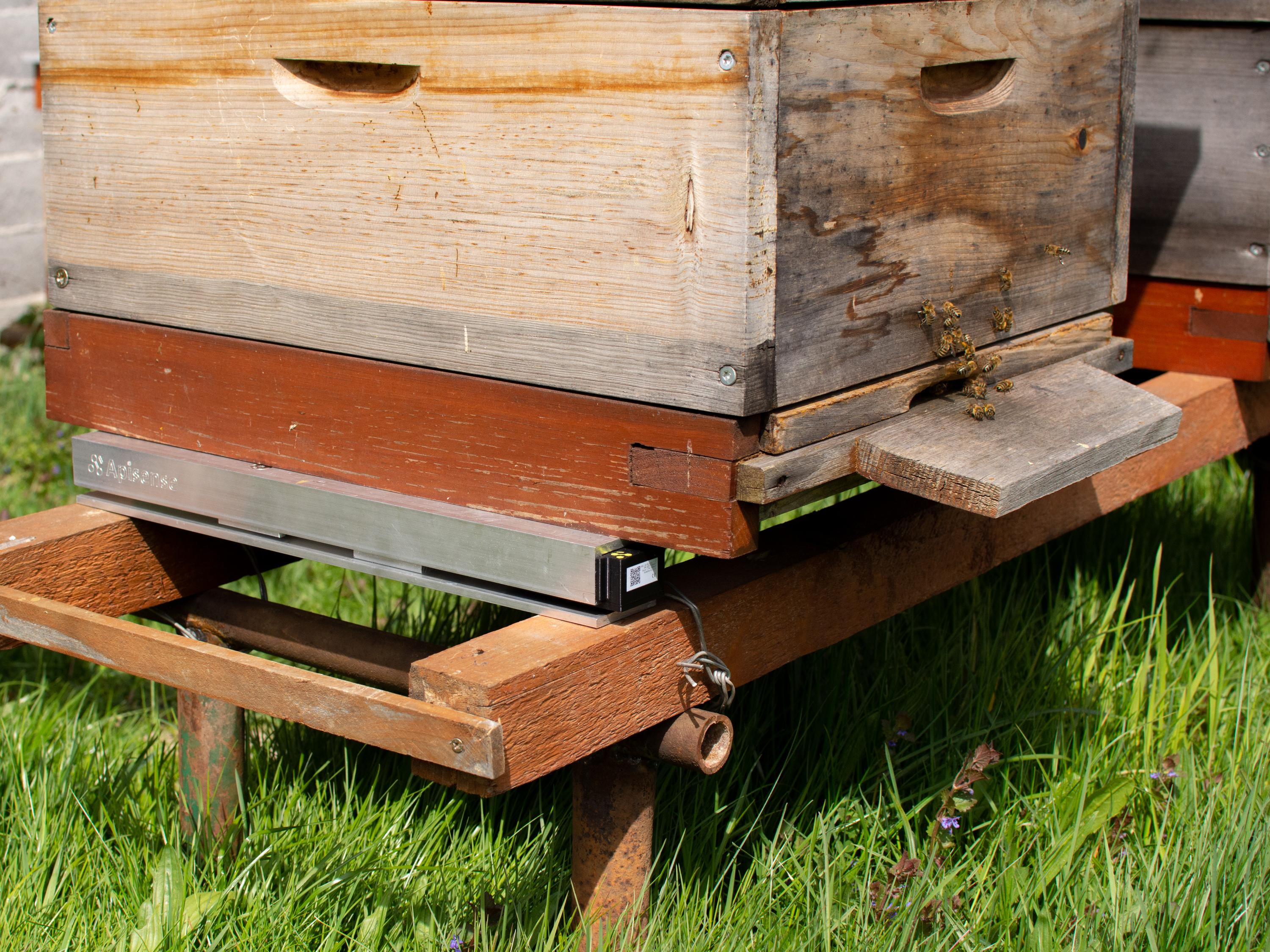
La Scale e il listello di legno formano un'unica struttura portante. La messa in bolla e l'orientamento sono decisivi per la precisione della misurazione.
- Appoggia la Scale accesa su un terreno stabile e in piano, perpendicolare ai telaini dell'arnia, sotto una coppia di piedi dell'arnia.
- Disponi il listello di legno parallelo alla Scale, sotto l'altra coppia di piedi. La Scale e il listello sono i due appoggi dell'arnia. Il listello è volutamente qualche mm più basso della Scale: nella Scale c'è la cella di carico, quindi l'arnia deve premere sulla Scale.
- Orienta la scatola nera dell'elettronica verso l'Hub: contiene l'antenna BLE e il corpo dell'arnia non deve schermarla.
- Appoggia l'arnia sulla struttura e verifica che sia stabile e che poggi sulla Scale.
La Scale può stare fino a 35 m dall'Hub, senza ostacoli che blocchino il segnale BLE.
Scale: IP44, da −20 a +55 °C
Non mettere la Scale dove può ristagnare l'acqua o dove il terreno può allagarsi. Vedi Condizioni di funzionamento e di utilizzo.
Slide: posiziona la Scale · Animazione
Monta il VitalSensor nell'arnia
Il sensore si fissa al telaino in modo non invasivo: nessuna modifica permanente all'arnia e nessun disturbo per la famiglia.
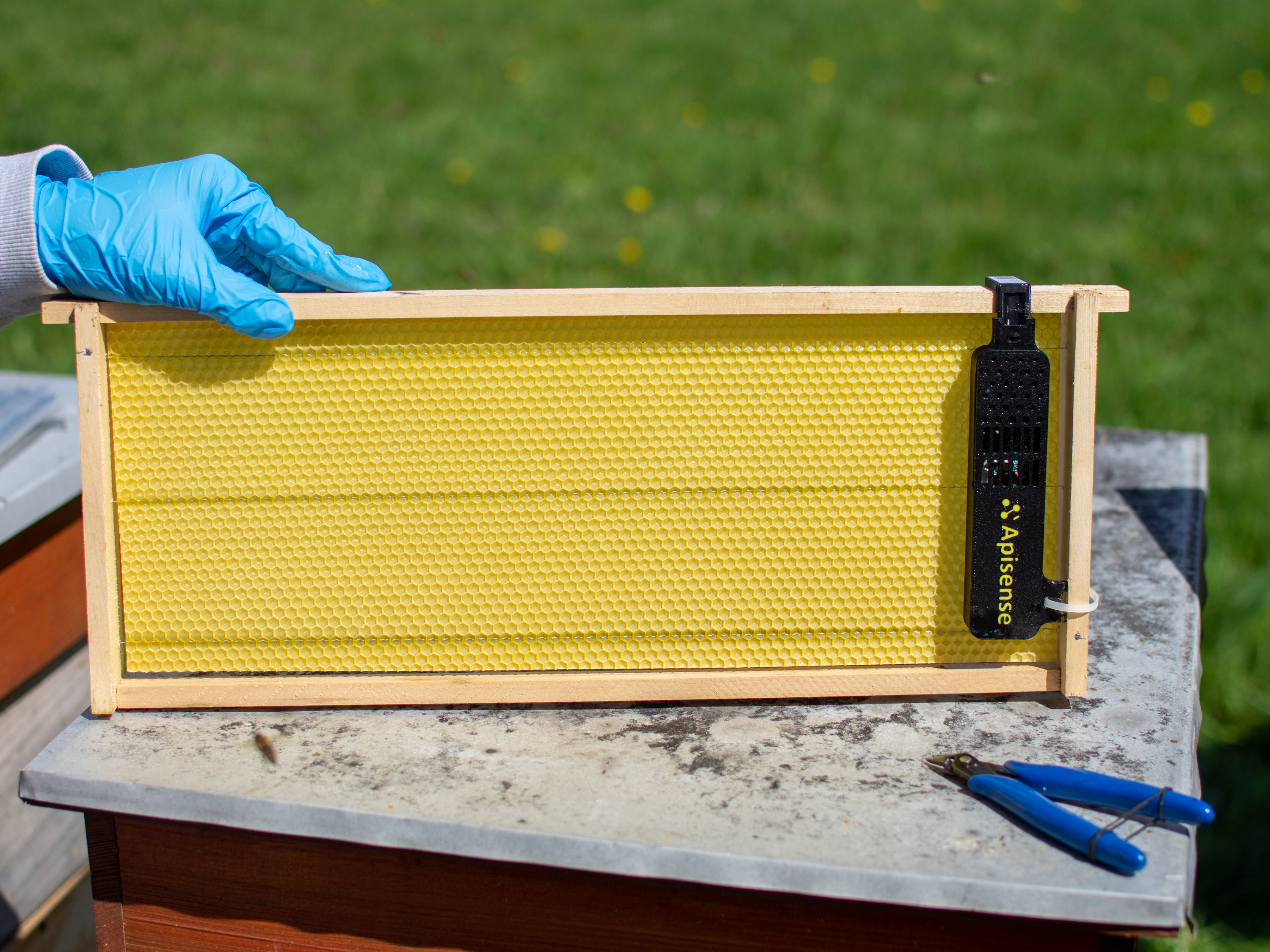
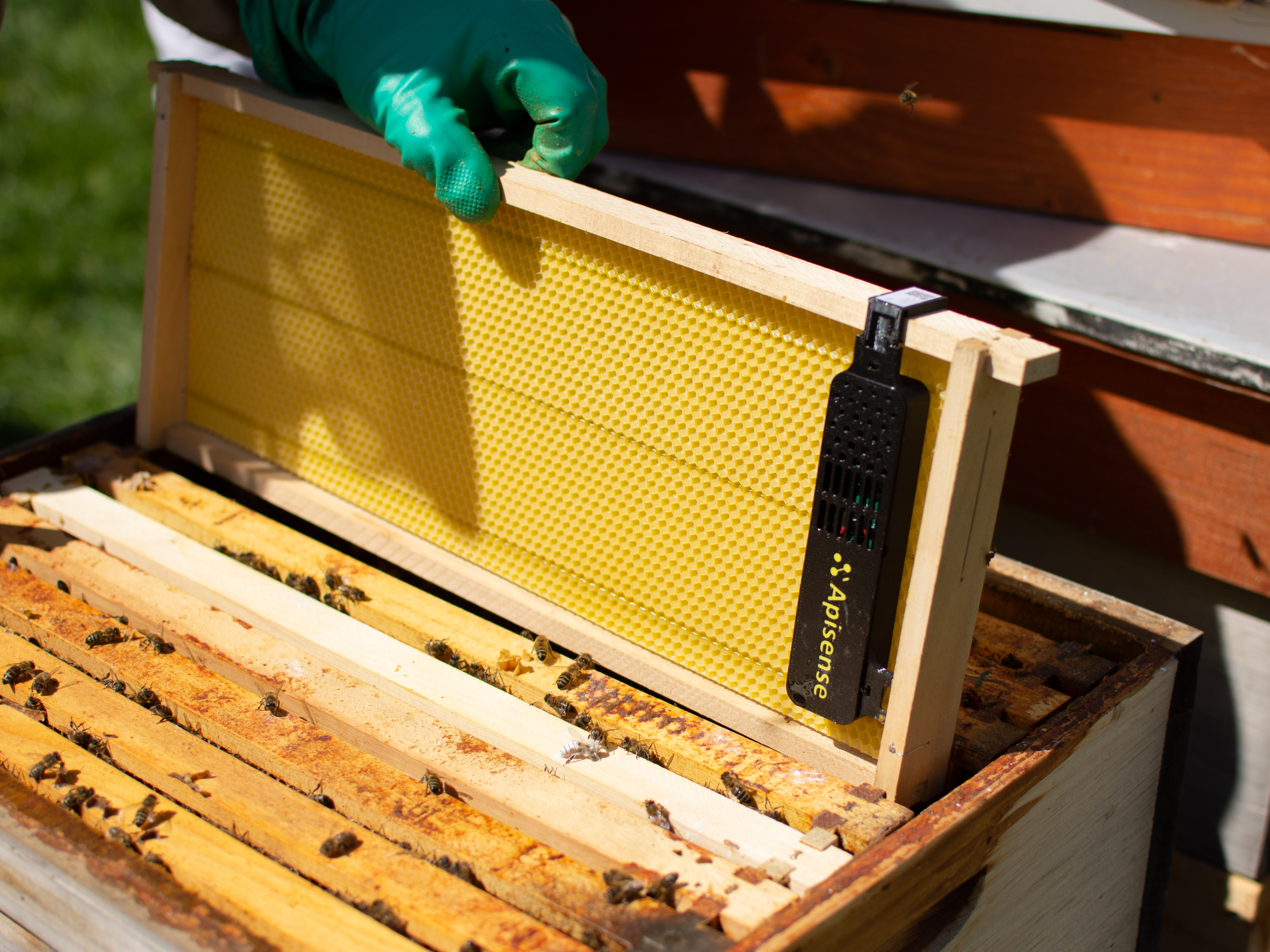
- Fissa il VitalSensor acceso nell'angolo superiore del telaino centrale (nel glomere) con le due fascette riutilizzabili del kit (puoi tagliarne le estremità). Deve stare saldo e non spostarsi.
- Montalo in verticale: le aperture della scocca rivolte verso l'alto; l'adesivo con il codice QR resta sul retro.
- Inserisci il telaino al centro del nido, senza ostacolare la ventilazione.
Il VitalSensor può stare fino a 35 m dall'Hub: è questa la portata BLE.
Solo nel nido
Il VitalSensor è destinato esclusivamente al nido. Non installarlo nel melario né sui telaini destinati alla raccolta di miele per il consumo: così il VitalSensor e l'intero sistema di monitoraggio funzionano correttamente. La scocca del sensore è realizzata in materiale idoneo al contatto con gli alimenti.
VitalSensor: fino a +55 °C e 95% di UR
Una breve condensa all'interno dell'arnia è normale. Non versare sciroppo, prodotti per i trattamenti o altri liquidi sul VitalSensor. Vedi Condizioni di funzionamento e di utilizzo.
Slide: monta il VitalSensor · Animazione
Appendi il ColonyLink all'arnia
Il ColonyLink è una targhetta impermeabile da appendere, con un tag NFC integrato e un codice QR stampato. Avvicinando il telefono si apre l'arnia giusta, anche con i guanti e in pieno sole.
- Scegli sulla facciata dell'arnia un punto ben visibile mentre lavori.
- Appendi il ColonyLink dal foro in alto, con il lato del logo Apisense e NFC rivolto verso l'esterno.
- Il lato con il codice QR è rivolto verso l'arnia: il lato NFC si legge dall'esterno, senza aprire l'arnia.
Il ColonyLink non ha batteria. Non richiede alimentazione, configurazione né aggiornamenti.
Slide: ColonyLink · Animazione
Fatto: la tua arnia trasmette
L'Hub raccoglie i dati dei sensori e li invia all'app. Se dopo qualche ora le letture mancano ancora, controlla le batterie, la portata e l'elenco dei problemi.
Dove vedere le prime letture:
- Riquadro dell'apiario (scheda Apiari): temperatura, batteria e segnale LTE dell'Hub e numero di arnie attive.
- Riquadro dell'arnia (scheda Arnie): temperatura all'interno dell'arnia e peso.
- Dettagli arnia: peso e misurazioni nell'arnia nel dettaglio.
Se i dati mancano ancora, scrivici: bee@apisense.ai.
Sostituzione delle batterie
Il VitalSensor e la Scale sono alimentati da due batterie AA alcaline (2 × AA). Usa solo batterie AA alcaline. L'Hub non ha batterie sostituibili: ha una batteria agli ioni di litio integrata, caricata dal pannello fotovoltaico. Con poco sole puoi ricaricarlo tramite USB-C. Il ColonyLink non ha batteria.
Quando le batterie vanno sostituite, l'app lo mostra sul riquadro dell'arnia e nella scheda Avvisi. Cosa fare nell'app: Come sostituire le batterie nel VitalSensor e nella Scale.
VitalSensor
Prepara due batterie AA alcaline nuove, poi:
- Apri il coperchio.
- Togli entrambe le batterie usate.
- Inserisci 2 × AA alcaline, seguendo i segni + e − nel vano batterie.
- Chiudi il coperchio e rimetti il VitalSensor nell'arnia, nella portata dell'Hub, come in Monta il VitalSensor nell'arnia.
Scale
Per sostituire le batterie della Scale devi toglierla da sotto l'arnia
Le batterie si trovano nella scatola nera della barra di pesatura.
Prepara una chiave a brugola da 4 mm, un cacciavite di precisione Torx T6 (gli attrezzi non sono inclusi nel kit) e due batterie AA alcaline nuove, poi:
- Togli la Scale da sotto l'arnia.
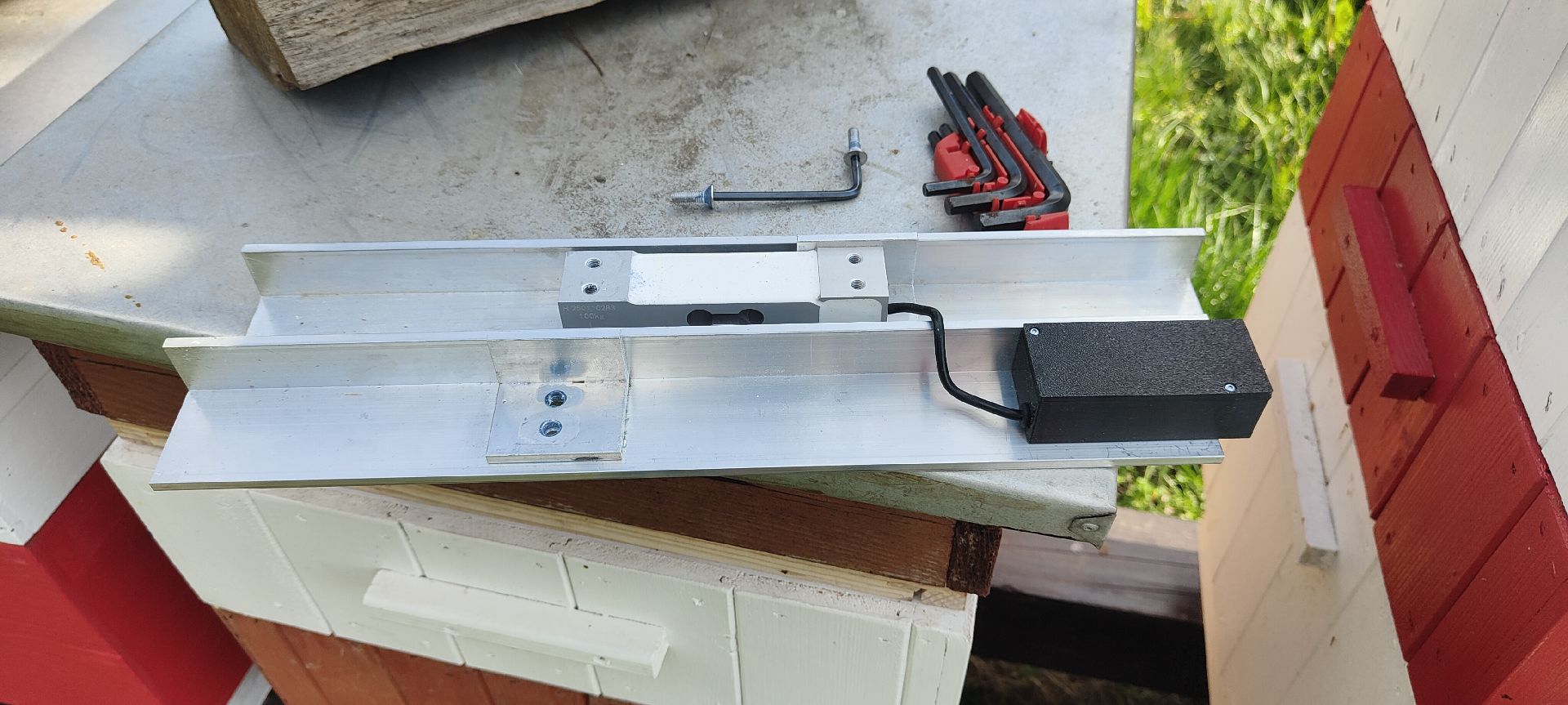
-
Svita le staffe: due viti con la chiave a brugola da 4 mm.
-
Apri la scatola nera: svita le due viti del coperchio superiore con il Torx T6 e solleva il coperchio.
-
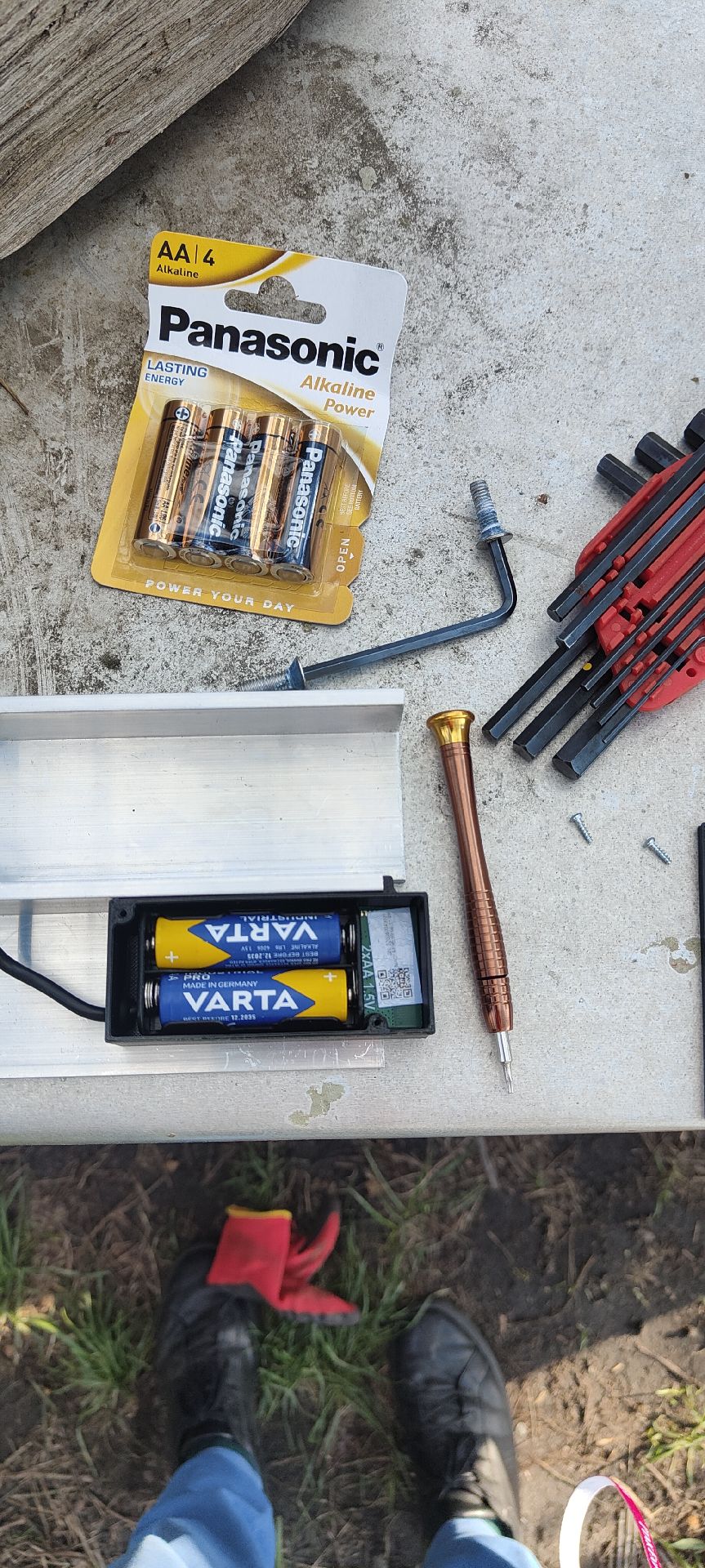
Togli entrambe le batterie usate dal portabatterie.
-
Inserisci 2 × AA alcaline, in direzioni opposte, seguendo i segni + e −.
-
Rimonta il coperchio superiore e stringi le due viti Torx T6.
- Rimonta le staffe e stringi le due viti con la chiave a brugola da 4 mm.
- Rimetti la Scale sotto l'arnia, nella portata dell'Hub, come in Posiziona la Scale sotto l'arnia.
Dopo la sostituzione delle batterie
- In Impostazioni arnia → sezione Dispositivi puoi toccare Ho sostituito le batterie sul riquadro del dispositivo di cui hai sostituito le batterie. L'app conferma con Sostituzione batteria confermata. Il pulsante non è obbligatorio, ma fa tornare i dati prima.
- Non resettare l'Hub o i dispositivi, non associarli di nuovo e non toglierli dall'arnia.
- I dati si aggiornano automaticamente appena l'Hub è online: può volerci fino a qualche ora.
Altro: FAQ: dopo la sostituzione delle batterie.
Spostare un dispositivo in un'altra arnia
Un VitalSensor e una Scale sono assegnati a un'arnia. Sposti un dispositivo con il pulsante Sposta. Non scansioni nessun codice QR.
- Nell'arnia di origine: Impostazioni arnia → sezione Dispositivi → Sposta sul riquadro del VitalSensor (o della Scale).
- Seleziona l'arnia di destinazione e conferma con Sposta.
Lo storico delle misurazioni resta nell'arnia di origine. I grafici della nuova arnia partono dal momento dello spostamento. Lo spostamento della Scale azzera la tara.
Nel dettaglio, anche cosa succede ai dati dell'arnia di origine: FAQ: spostare i dispositivi tra arnie e apiari.