Montagem passo a passo
Esta página é a versão em texto do guia de montagem interativo do kit inicial Apisense: da abertura da caixa à primeira leitura da colmeia. Os sete passos demoram cerca de 30 minutos. Configura todo o kit na aplicação Apisense.
Cada passo tem uma ligação para o respetivo diapositivo do guia interativo e para a animação desse passo. Vídeos separados mostram como montar o Hub, a Scale e o VitalSensor e como substituir as pilhas. No fim da página: substituição das pilhas e mudança de um dispositivo para outra colmeia.
Passo 00. O que vem na caixa
Um único Hub serve todo o apiário. A Scale fica sob a primeira colmeia e cada uma das três colmeias recebe o seu próprio VitalSensor e o seu ColonyLink.
A caixa contém:
- Hub: um por apiário,
- Scale: uma barra de pesagem com uma ripa de madeira, para a primeira colmeia,
- VitalSensor: três, um por colmeia,
- ColonyLink: três, um por colmeia.
Diapositivo: conteúdo do kit · Animação
Passo 01. Transfira a aplicação
Todo o kit é configurado a partir do telemóvel. Leia o código QR com a câmara ou procure Apisense na App Store ou no Google Play.
- iOS: o código QR superior leva à App Store.
- Android: o código QR inferior leva ao Google Play.
- Navegador: também pode usar o navegador: app.apisense.ai.
Diapositivo: transferir a aplicação · Animação
Passo 02. Crie uma conta
Preencha o formulário de registo, assinale a aceitação dos Termos de serviço e da Política de Privacidade e depois toque em Seguinte.
- Nome de utilizador: de 3 a 50 caracteres, sem espaços.
- E-mail: usado para iniciar sessão e para notificações.
- Número de telefone: número com o indicativo do país.
- Palavra-passe: mín. 8 caracteres, uma maiúscula, um algarismo e um caráter especial. Repita-a em Confirmar palavra-passe.
Diapositivo: criar uma conta · Animação
O registo em detalhe: Como criar uma conta e iniciar sessão.
Passo 03. Adicione o apiário e o Hub
O apiário é o local onde ficam as suas colmeias e um Hub. Comece por lhe dar um nome.
- No ecrã de boas-vindas, toque em Vamos começar!. Se já tiver apiários, toque em Adicionar na lista de apiários.
- Introduza o Nome do apiário, escolha Tenho um Hub e toque em Seguinte.
Diapositivo: adicionar um apiário · Animação
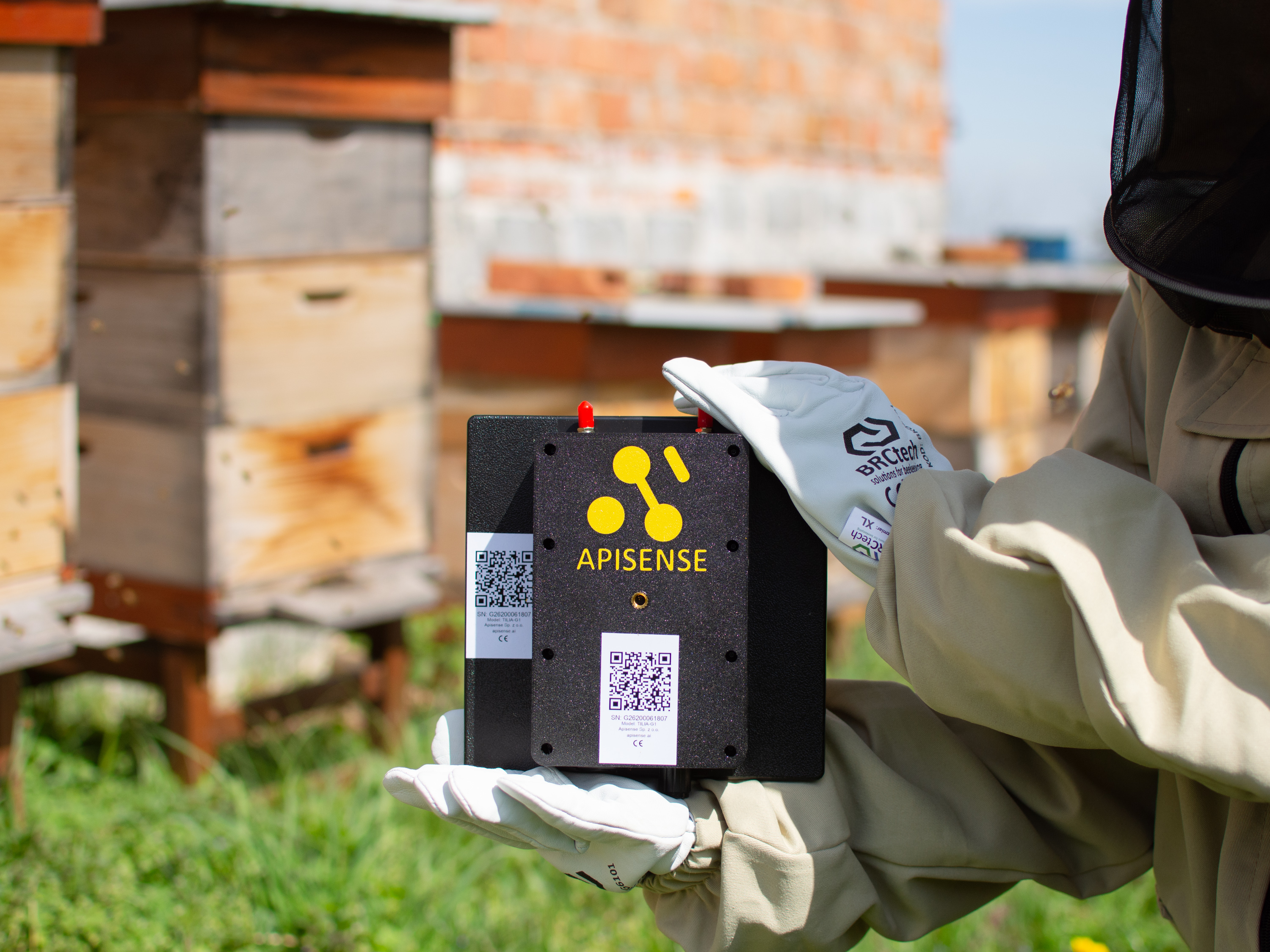
Leia o código QR do Hub
O autocolante com o código QR está na caixa do Hub. Toque em Ler o Hub e enquadre o autocolante na moldura do leitor. A aplicação lê o código sozinha.
Dica
Se o código não for lido, limpe-o e garanta uma luz uniforme, sem reflexos.
Diapositivo: código QR do Hub · Animação
O apiário está pronto
O código QR contém o número do Hub e o código de confirmação. Não tem de escrever nada à mão.
- Depois da leitura, a aplicação mostra Hub {número} lido. Toque em Guardar.
- A aplicação mostra a janela Apiário adicionado. Toque em Adicionar colmeias agora ou Mais tarde.
- O cartão do apiário mostra a contagem decrescente Tempo estimado até o Hub se ligar. A contagem começa sozinha. Não tem de escolher nada.
- Quando o Hub se ligar, o cartão do apiário mostra o tempo.
Diapositivo: apiário pronto · Animação
Passo 04. Adicione a primeira colmeia: ColonyLink, VitalSensor e Scale
A primeira colmeia recebe o conjunto completo. Primeiro, leia, um após o outro, os códigos QR dos três dispositivos (ecrã Kit da colmeia) e depois dê um nome à colmeia.
- No ecrã inicial, abra o seu apiário. Também pode tocar em Adicionar colmeias agora na janela Apiário adicionado.
- Toque em Adicionar e escolha Colmeia.
- Leia o ColonyLink, o VitalSensor e a Scale (passos abaixo).
- No ecrã Verifique o kit e dê nome à colmeia, preencha Nome da colmeia e o número máximo de quadros. Os dados da rainha são opcionais.
Diapositivo: adicionar a primeira colmeia · Animação
ColonyLink
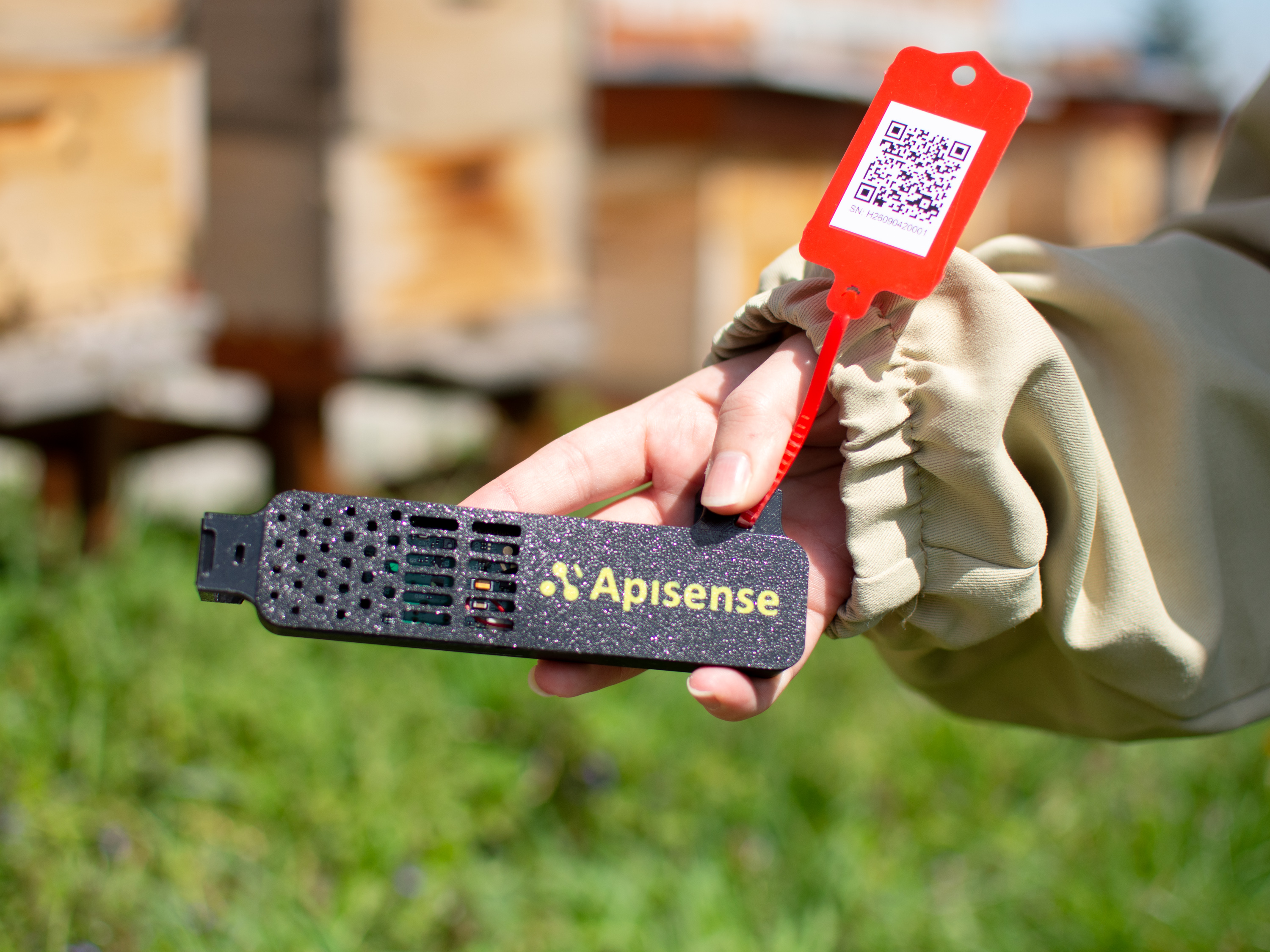
O ColonyLink é uma etiqueta de pendurar com etiqueta NFC integrada e código QR impresso. Leia-o primeiro: é ele que liga a colmeia da aplicação a uma colmeia concreta do apiário. Mais tarde, pode ler o mesmo código por NFC: basta encostar o telemóvel, mesmo de luvas.
- Toque em Ler ColonyLink.
- Aponte a câmara para o código QR do ColonyLink.
- A aplicação mostra ColonyLink {número} lido. Toque em Seguinte.
Diapositivo: código QR do ColonyLink · Diapositivo: ColonyLink na aplicação · Animação
VitalSensor
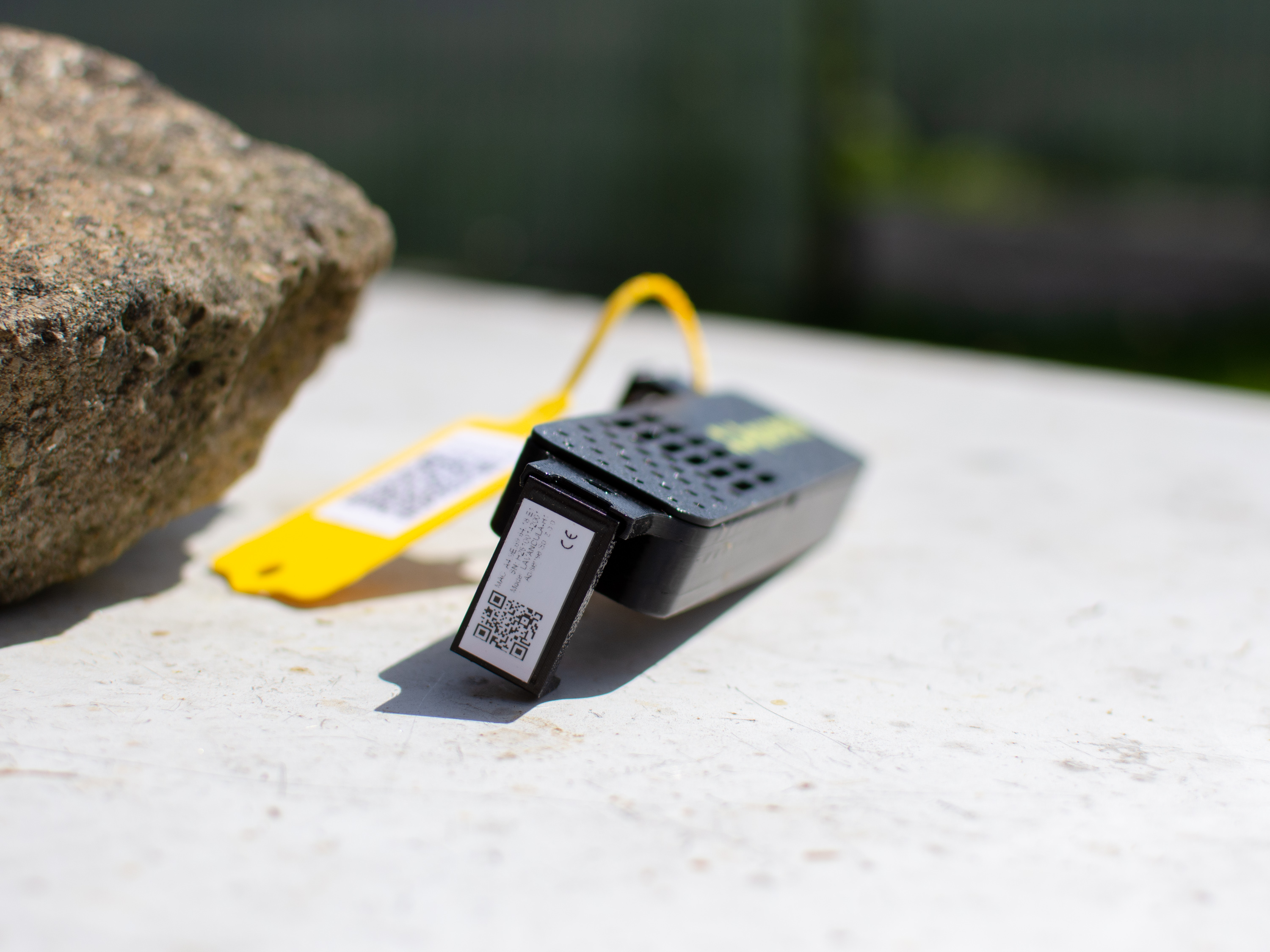
O autocolante com o código QR está na parte de trás da caixa. Leia-o antes de montar o sensor no quadro: quando o quadro estiver na colmeia, o código deixa de estar acessível. Cada um dos três sensores tem o seu próprio código. Tome nota de qual vai para cada colmeia.
- Toque em Ler VitalSensor.
- Aponte a câmara para o código QR do VitalSensor.
- A aplicação mostra VitalSensor {número} lido. Toque em Seguinte.
Diapositivo: código QR do VitalSensor · Diapositivo: VitalSensor na aplicação · Animação
Scale
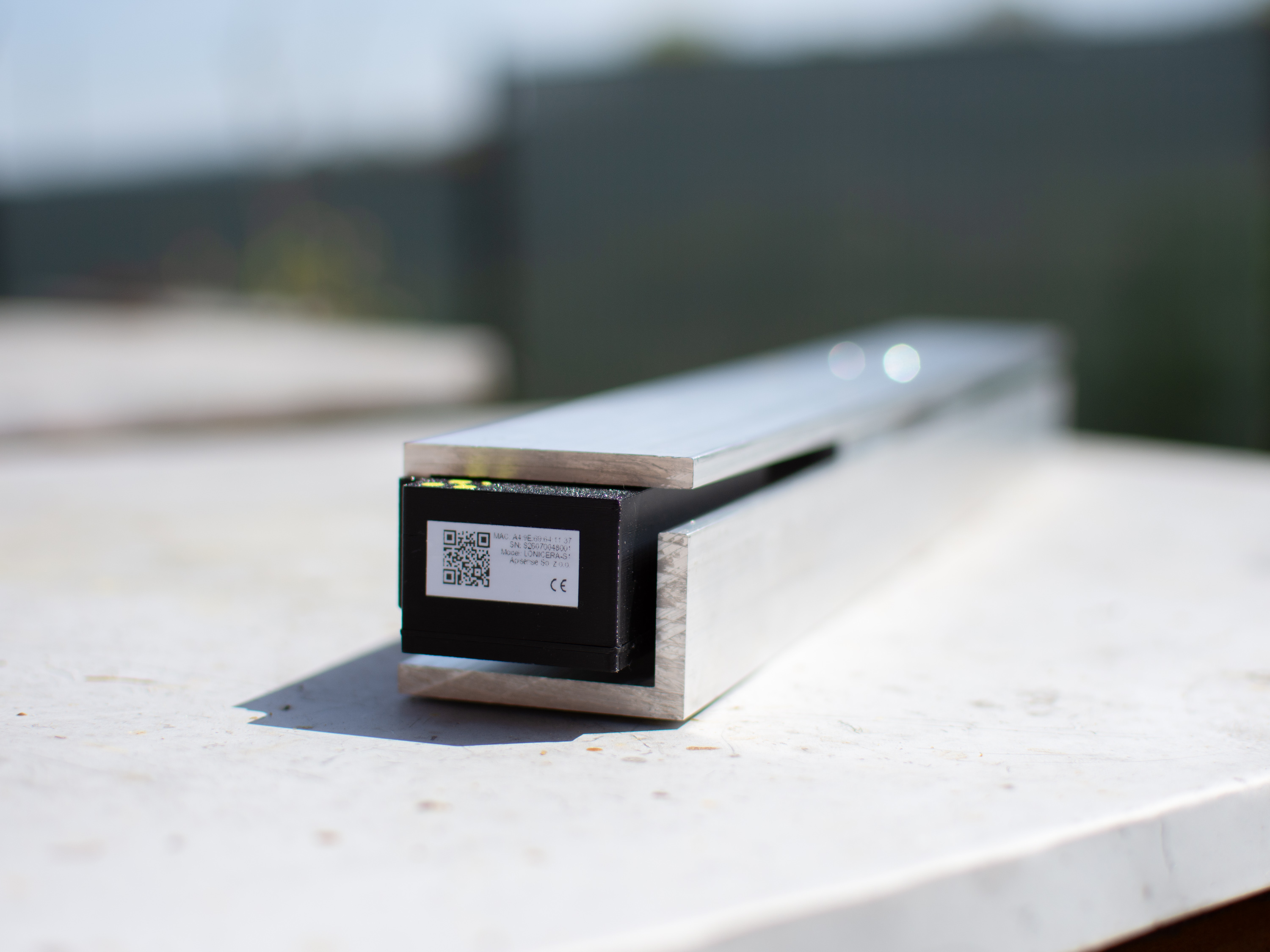
O autocolante com o código QR está na face frontal da barra de pesagem, a que tem a eletrónica e o compartimento das pilhas. A ripa de madeira não tem código. Leia o código antes de deslizar a barra para debaixo da colmeia: depois o acesso é mais difícil.
- Toque em Ler Scale.
- Aponte a câmara para o código QR da Scale.
- A aplicação mostra Scale {número} lida. Toque em Seguinte, dê um nome à colmeia e toque em Guardar.
- A aplicação mostra Colmeia adicionada. A colmeia aguarda a ligação dos dispositivos.
Diapositivo: código QR da Scale · Diapositivo: colmeia guardada · Animação
Passo 05. Adicione outra colmeia
As restantes colmeias são adicionadas com ColonyLink e VitalSensor: a Scale fica sob a primeira colmeia.
- No ecrã Colmeia adicionada, toque em Adicionar outra colmeia. Também pode tocar em Adicionar na vista do apiário e escolher Colmeia.
- Leia os dispositivos (passos abaixo).
- Dê um nome à colmeia e toque em Guardar.
Diapositivo: adicionar outra colmeia · Animação
Dispositivos da colmeia seguinte
A aplicação pede os dispositivos por uma ordem fixa: ColonyLink, VitalSensor, Scale.
- Leia o código QR do ColonyLink.
- Leia o código QR do VitalSensor.
- No passo da Scale, toque em Sem Scale nesta colmeia. Depois dê um nome à colmeia e toque em Guardar. A colmeia aparece na lista, a aguardar ligação.
Diapositivo: dispositivos da colmeia seguinte · Animação
Passo 06. Ligue os dispositivos e aguarde os dados
Os dispositivos chegam com as pilhas já colocadas: não tem de inserir nada. Adicione todos os dispositivos na aplicação e verifique a ligação antes de colocar o que quer que seja nas colmeias. Assim sabe que tudo funciona antes de ir para junto das colmeias.
- Hub: tem uma bateria integrada. Arranca sozinho quando recebe energia: coloque o painel fotovoltaico ao sol (uma luz artificial forte também serve), ligue um cabo USB-C a um carregador ou ligue um painel fotovoltaico adicional. Se o Hub esteve muito tempo sem uso, carregue-o primeiro através de USB-C (basta um power bank).
- Primeiros dados: primeiro tem de se ligar o Hub. Normalmente demora menos de uma hora; um Hub descarregado com pouco sol precisa de mais tempo. Depois chegam as leituras dos VitalSensor e da Scale. O estado Sem dados passa então a mostrar um valor atual.
- Não desligue nem reinicie os dispositivos até aparecerem os primeiros dados.
Configure o kit em casa
Faça os passos 01-06 perto de casa: coloque o Hub ao ar livre (ao sol ou ligado a um carregador) e ponha o VitalSensor e a Scale perto dele. Leve os dispositivos para o apiário só quando a aplicação os mostrar todos como ligados.
Diapositivo: ligar os dispositivos · Animação
O que significam os LED dos dispositivos: Sinais dos dispositivos.
Passo 07. Montagem no apiário
Monte o Hub
O Hub funciona com um painel fotovoltaico, por isso quem decide a posição é o sol, não a proximidade de uma colmeia. Aparafuse o suporte de câmara do kit a um mastro ou a uma árvore.
- Entre 1 e 2 m acima do solo: mais abaixo, o painel pode não captar luz suficiente, sobretudo no inverno.
- Inclinação de 30 a 50° em relação à horizontal (mín. 20°), painel virado para o sol, nunca à sombra.
- Até 35 m da colmeia mais distante com VitalSensor ou Scale: é esse o alcance do BLE.
- Antenas: a antena BLE liga o Hub aos VitalSensor e à Scale; a antena LTE envia os dados para a nuvem. Um conector macho, um fêmea: cada antena só encaixa na sua própria entrada. Vire-as na vertical, para cima.
Enrosque primeiro as antenas: à mão, com cuidado, até ao fim
Sem ferramentas, sem forçar. Se uma não entrar, é a entrada errada: troque-as. Forçar danifica a rosca.
Hub: IP44, de −20 a +55 °C
Não instale o Hub onde a água possa ficar parada nem onde o terreno possa inundar. Veja Condições de funcionamento e utilização.
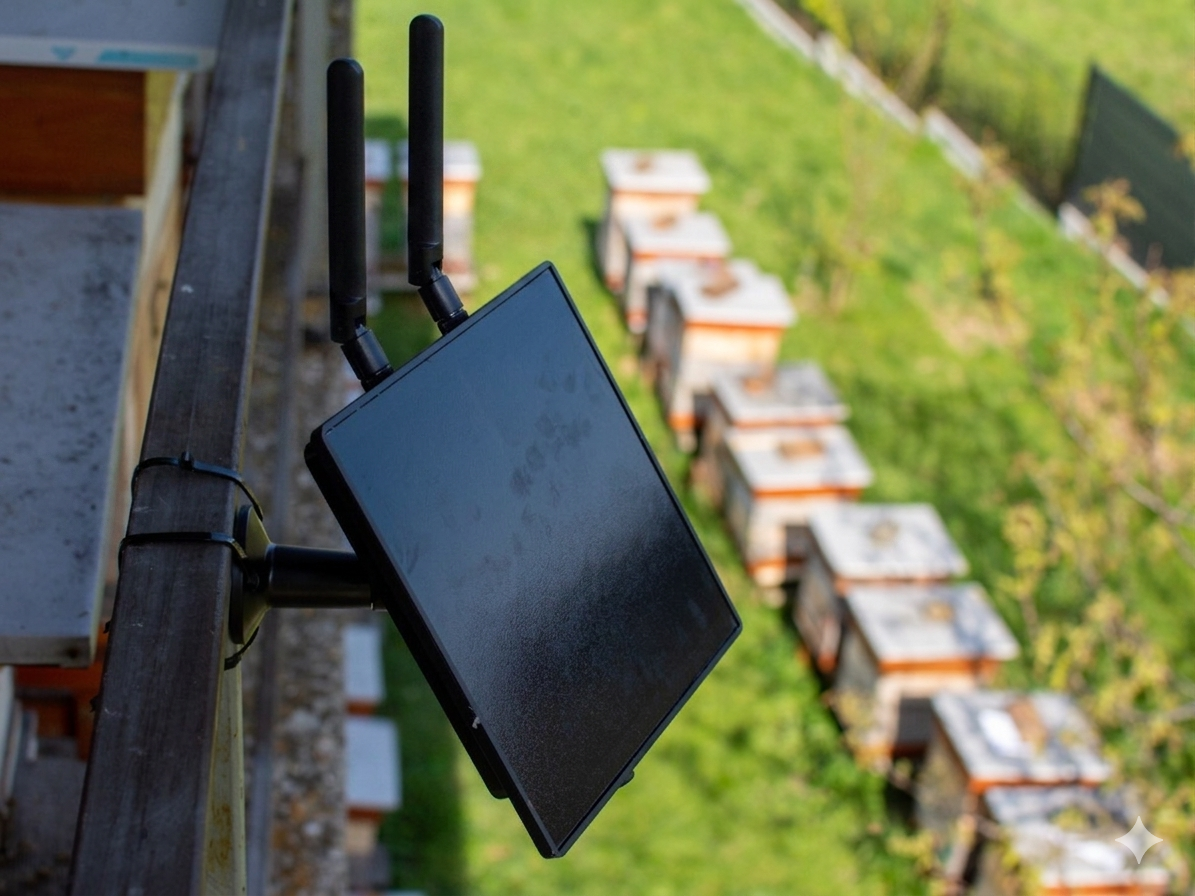
Diapositivo: montar o Hub · Animação
Coloque a Scale sob a colmeia
A Scale e a ripa de madeira formam uma única estrutura de apoio. O nivelamento e a orientação são decisivos para a precisão da medição.
- Assente a Scale ligada em chão firme e nivelado, perpendicular aos quadros da colmeia, sob um par de pés da colmeia.
- Coloque a ripa de madeira paralela à Scale, sob o outro par de pés. A Scale e a ripa são os dois apoios da colmeia. A ripa é propositadamente alguns mm mais baixa do que a Scale: é na Scale que está a célula de carga, por isso a colmeia tem de assentar sobre a Scale.
- Vire a caixa preta da eletrónica para o Hub: contém a antena BLE e o corpo da colmeia não a pode tapar.
- Coloque a colmeia sobre a estrutura e verifique se está estável e assenta sobre a Scale.
A Scale pode ficar até 35 m do Hub, sem obstáculos que atenuem o sinal BLE.
Scale: IP44, de −20 a +55 °C
Não coloque a Scale onde a água possa ficar parada nem onde o terreno possa inundar. Veja Condições de funcionamento e utilização.
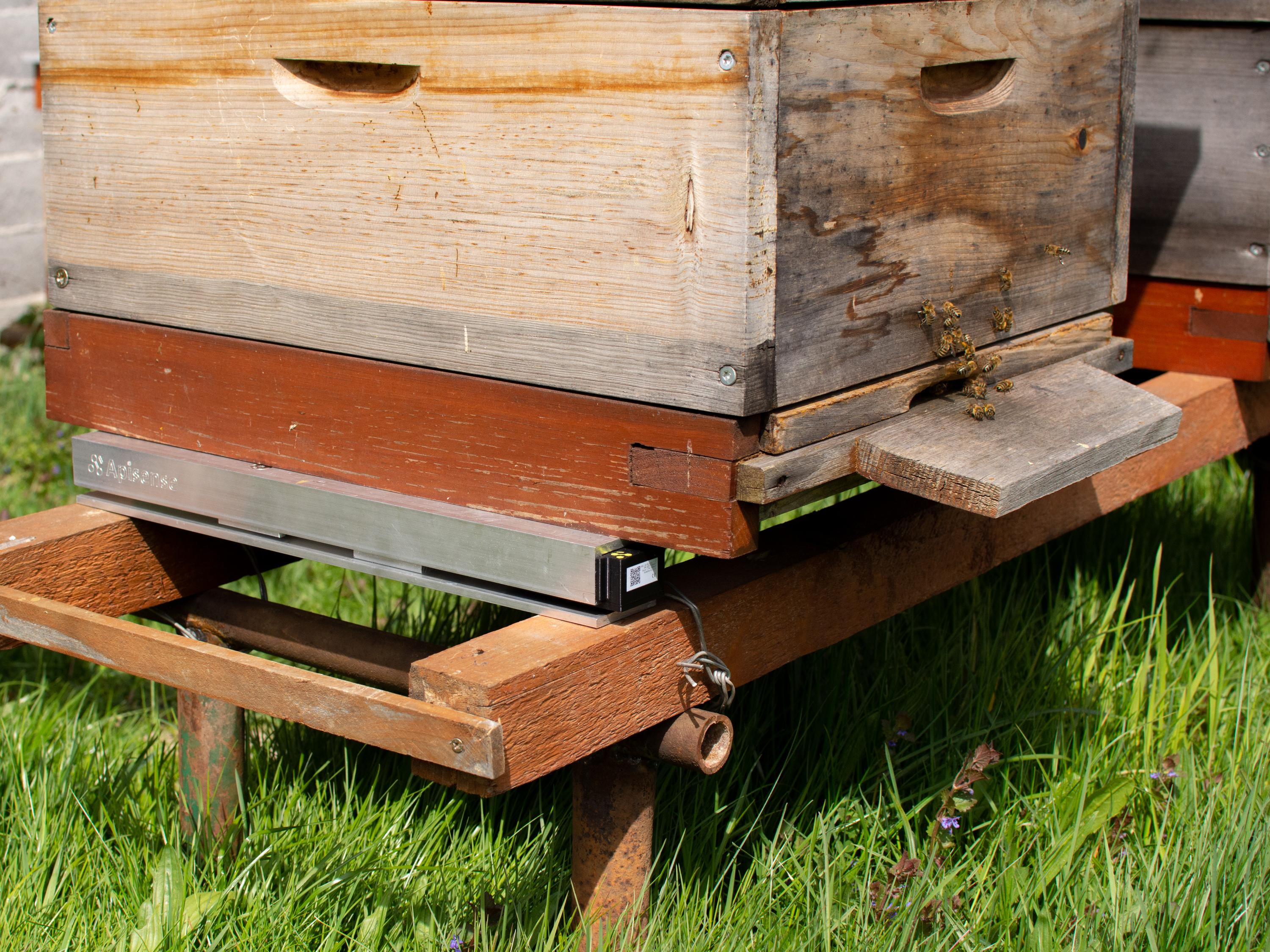
Diapositivo: colocar a Scale · Animação
Monte o VitalSensor na colmeia
O sensor fixa-se no quadro de forma não invasiva: sem alterações permanentes na colmeia e sem perturbar a colónia.
- Fixe o VitalSensor ligado no canto superior do quadro central (no cacho) com as duas abraçadeiras reutilizáveis do kit (pode cortar as pontas). Tem de ficar firme e não se deslocar.
- Monte-o na vertical, com as aberturas da caixa para cima; o autocolante com o código QR fica atrás.
- Insira o quadro no centro do ninho, sem obstruir a ventilação.
O VitalSensor pode ficar até 35 m do Hub: é esse o alcance do BLE.
Só no ninho
O VitalSensor destina-se exclusivamente ao ninho. Não o instale na alça nem em quadros destinados à cresta de mel para consumo. Isto garante o funcionamento correto do VitalSensor e de todo o sistema de monitorização. A caixa do sensor é feita de material aprovado para contacto com alimentos.
VitalSensor: até +55 °C e 95% de humidade relativa
Uma condensação breve dentro da colmeia é normal. Não verta xarope, produtos de tratamento nem outros líquidos sobre o VitalSensor. Veja Condições de funcionamento e utilização.
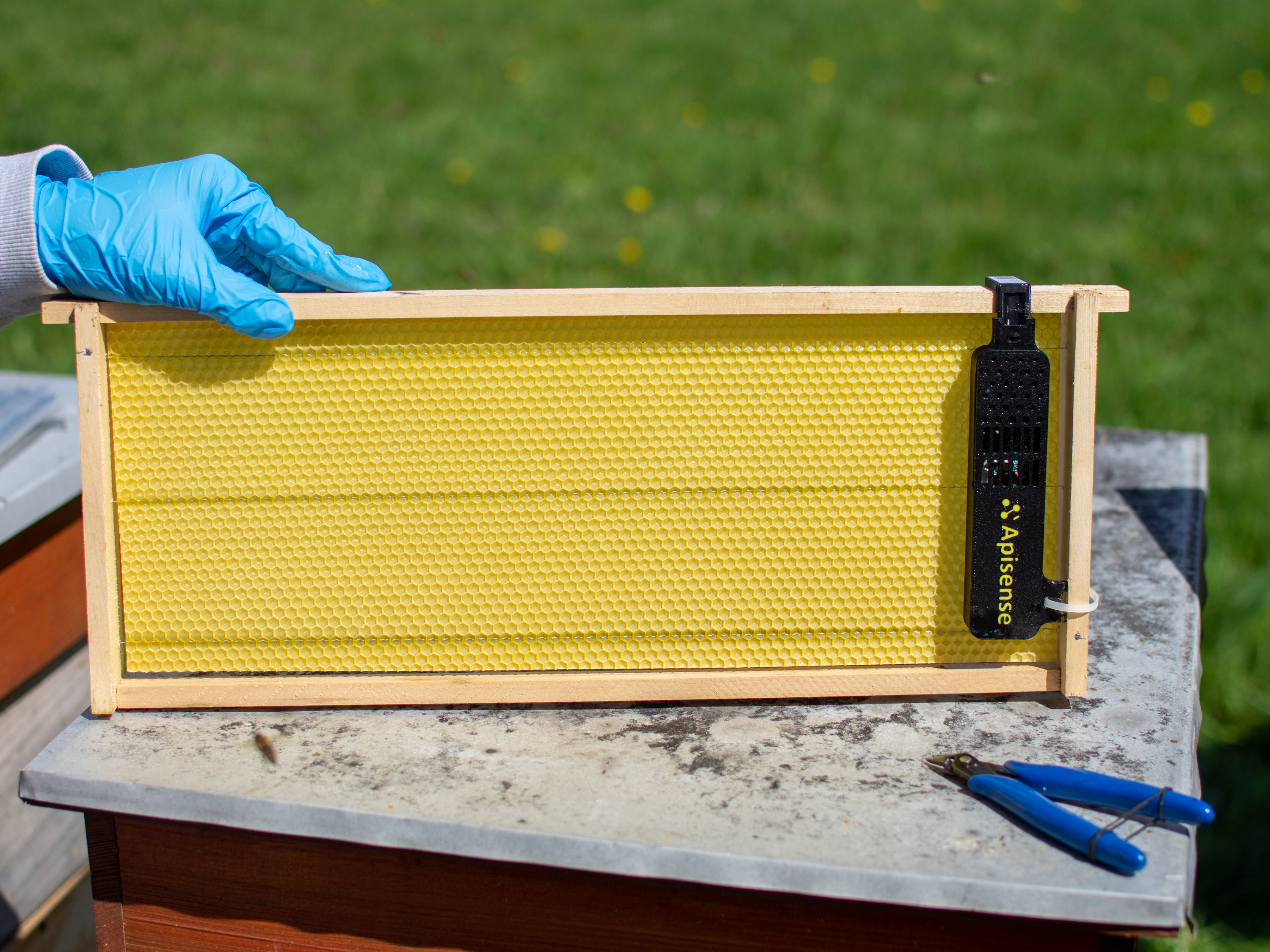
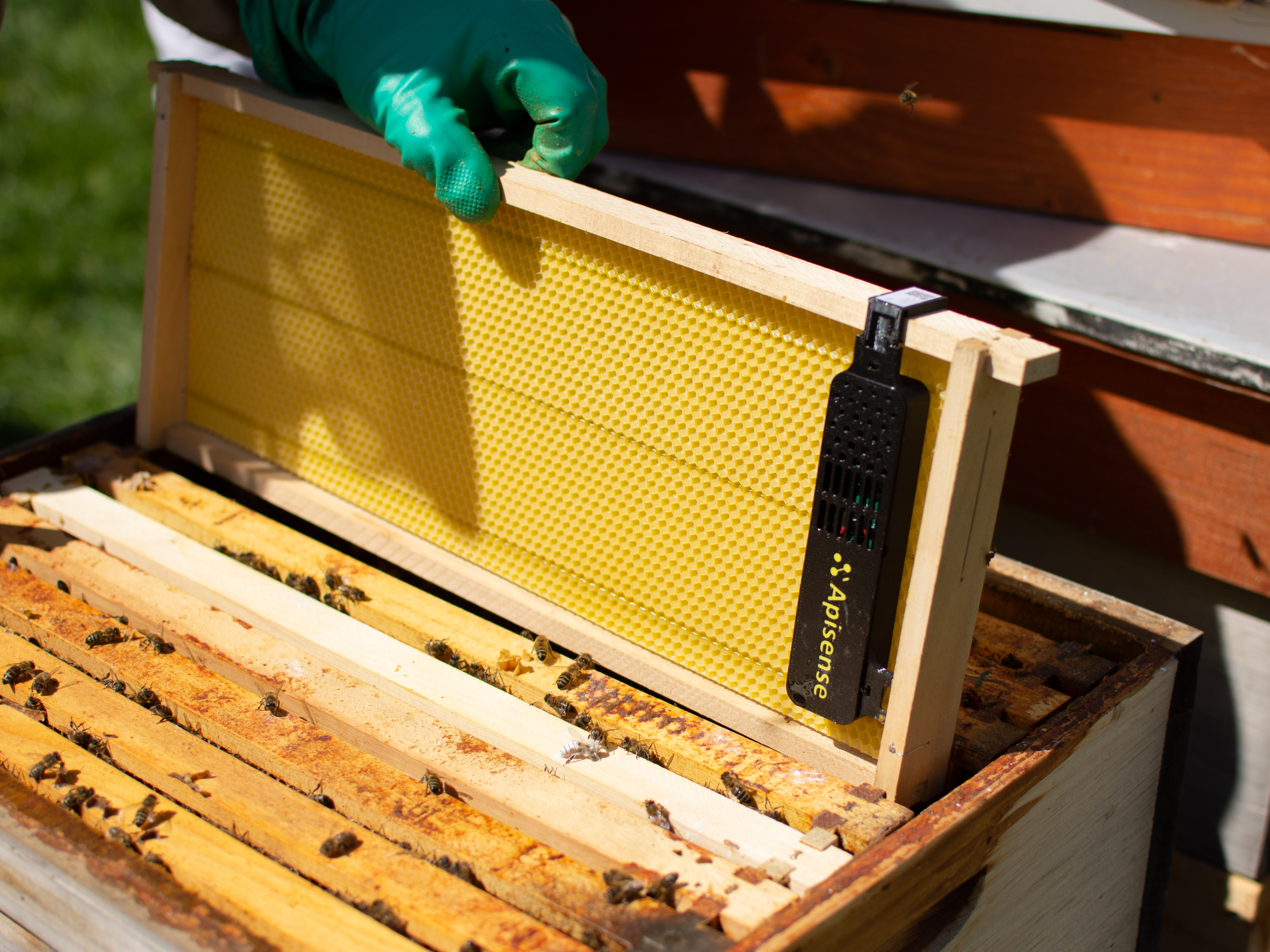
Diapositivo: montar o VitalSensor · Animação
Pendure o ColonyLink na colmeia
O ColonyLink é uma etiqueta de pendurar à prova de água com etiqueta NFC integrada e código QR impresso. Ao encostar o telemóvel, abre a colmeia certa, mesmo de luvas e em pleno sol.
- Escolha na frente da colmeia um ponto que se veja bem enquanto trabalha.
- Pendure o ColonyLink pelo orifício de cima, com o lado do logótipo Apisense e do NFC virado para fora.
- O lado do código QR fica virado para a colmeia: o NFC lê-se por fora, sem abrir a colmeia.
O ColonyLink não tem bateria. Não precisa de alimentação, configuração nem atualizações.
Diapositivo: ColonyLink · Animação
Concluído: a colmeia está no ar
O Hub recolhe os dados dos sensores e envia-os para a aplicação. Se ao fim de algumas horas ainda não houver leituras, verifique as pilhas, o alcance e a lista de resolução de problemas.
Diapositivo: concluído · Animação
Onde ver as primeiras leituras:
- Cartão do apiário (separador Apiários): temperatura, bateria e sinal LTE do Hub e o número de colmeias ativas.
- Cartão da colmeia (separador Colmeias): temperatura no interior da colmeia e peso.
- Detalhes da colmeia: medições detalhadas do peso e das condições na colmeia.
Se continuar sem dados, escreva-nos: bee@apisense.ai.
Substituição das pilhas
O VitalSensor e a Scale funcionam com duas pilhas AA alcalinas (2 × AA). Use só pilhas AA alcalinas. O Hub não tem pilhas substituíveis: tem uma bateria de iões de lítio integrada, carregada pelo painel fotovoltaico. Com pouco sol, pode carregá-la através de USB-C. O ColonyLink não tem bateria.
Quando for preciso substituir as pilhas, a aplicação mostra-o no cartão da colmeia e no separador Alertas. O que fazer na aplicação: Como substituir as pilhas do VitalSensor e da Scale.
VitalSensor
Tenha à mão duas pilhas AA alcalinas novas e depois:
- Abra a tampa.
- Retire as duas pilhas gastas.
- Coloque 2 × AA alcalinas, de acordo com as marcas + e − dentro do compartimento das pilhas.
- Feche a tampa e volte a colocar o VitalSensor na colmeia, no alcance do Hub, como em Monte o VitalSensor na colmeia.
Scale
Para substituir as pilhas da Scale, tem de retirar a Scale de debaixo da colmeia
As pilhas estão na caixa preta da barra de pesagem.
Tenha à mão uma chave Allen de 4 mm, uma chave Torx T6 de precisão (as ferramentas não estão incluídas no kit) e duas pilhas AA alcalinas novas e depois:
- Retire a Scale de debaixo da colmeia.
-
Desaperte os suportes: dois parafusos com a chave Allen de 4 mm.
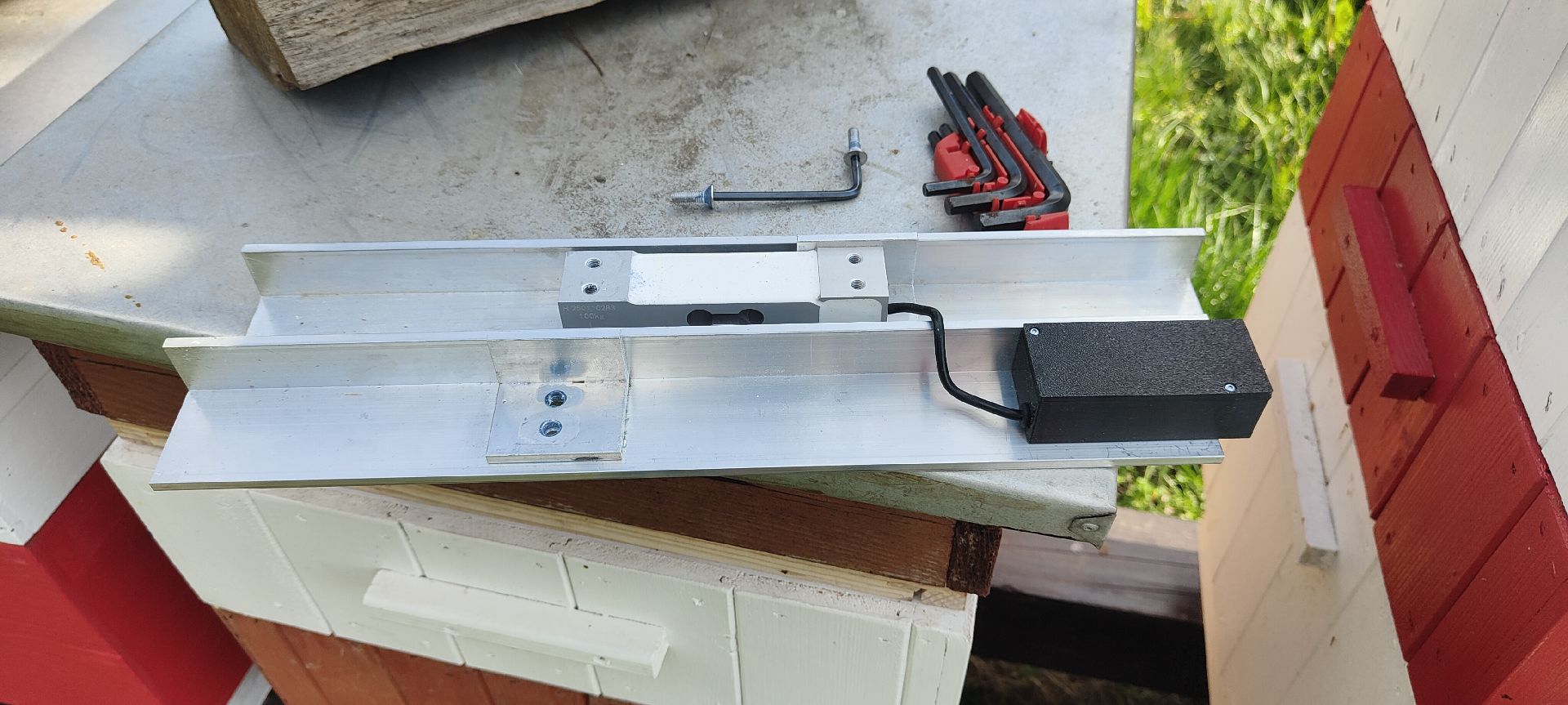
-
Abra a caixa preta: desaperte os dois parafusos da tampa superior com a chave Torx T6 e retire a tampa.
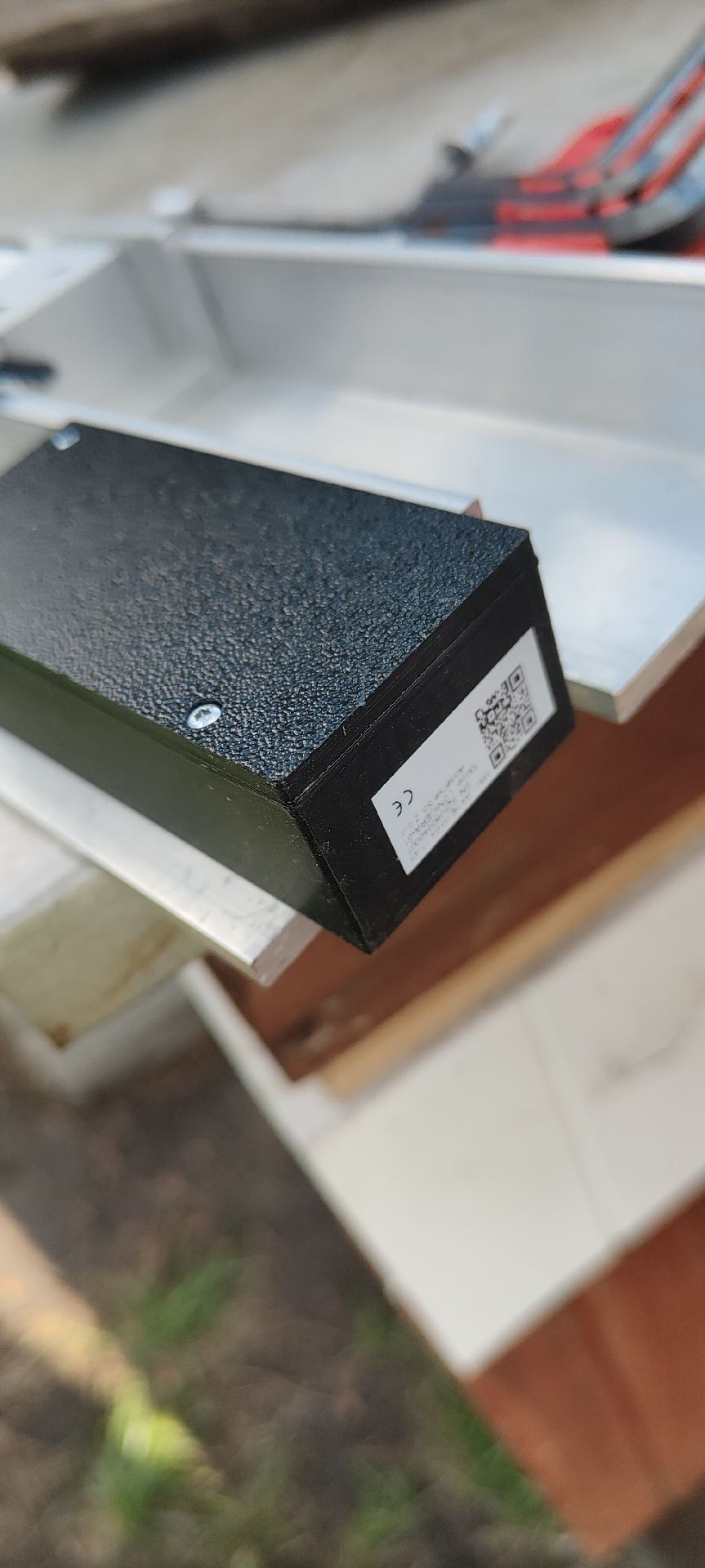
-
Retire as duas pilhas gastas do suporte.
-
Coloque 2 × AA alcalinas, em sentidos opostos, de acordo com as marcas + e −.
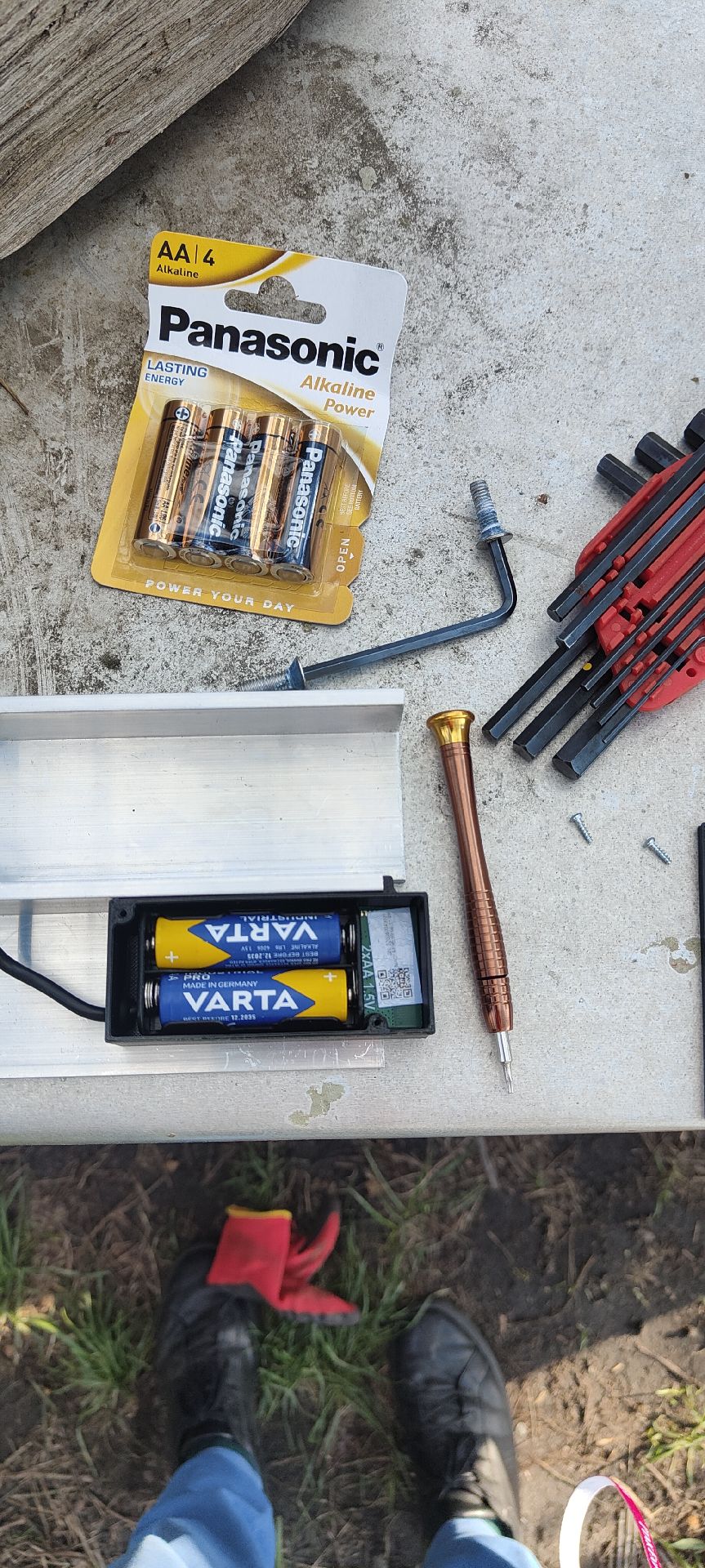
-
Volte a colocar a tampa superior e aperte os dois parafusos Torx T6.
- Volte a colocar os suportes e aperte os dois parafusos com a chave Allen de 4 mm.
- Volte a colocar a Scale sob a colmeia, no alcance do Hub, como em Coloque a Scale sob a colmeia.
Depois de substituir as pilhas
- Em Definições da colmeia → secção Dispositivos, pode tocar em Substituí as pilhas no cartão do dispositivo cujas pilhas substituiu. A aplicação confirma com Substituição da bateria confirmada. O botão não é obrigatório, mas faz os dados voltarem mais depressa.
- Não reinicie o Hub nem os dispositivos, não os emparelhe de novo e não os retire da colmeia.
- Os dados atualizam-se automaticamente quando o Hub estiver online; isto pode demorar até algumas horas.
Mais: FAQ: depois de substituir as pilhas.
Mudar um dispositivo para outra colmeia
O VitalSensor e a Scale estão atribuídos a uma colmeia. Muda um dispositivo com o botão Mover. Não lê nenhum código QR.
- Na colmeia antiga: Definições da colmeia → secção Dispositivos → Mover no cartão do VitalSensor (ou da Scale).
- Escolha a colmeia de destino e confirme com Mover.
O histórico de medições fica na colmeia antiga. Os gráficos da nova colmeia começam no momento da mudança. Ao mudar a Scale, a tara volta a zero.
Em detalhe, incluindo o que acontece aos dados da colmeia antiga: FAQ: mudar dispositivos entre colmeias e apiários.