Montage du kit pas à pas
Cette page est la version texte de la notice de montage interactive du kit de démarrage Apisense : de l'ouverture du carton au premier relevé de la ruche. Les sept étapes prennent env. 30 minutes. Vous configurez tout le kit dans l'application Apisense.
Chaque étape renvoie à sa diapositive dans la notice interactive et à l'animation de cette étape. Des vidéos à part montrent comment monter le Hub, le Scale et le VitalSensor et comment remplacer les piles. En fin de page : remplacement des piles et déplacement d'un appareil vers une autre ruche.
Étape 00. Contenu du carton
Un seul Hub sert tout le rucher. Le Scale se place sous la première ruche, et chacune des trois ruches reçoit son propre VitalSensor et son propre ColonyLink.
Le carton contient :
- Hub : un par rucher,
- Scale : une poutre de mesure avec une barre d'écartement en bois, pour la première ruche,
- VitalSensor : trois, un par ruche,
- ColonyLink : trois, un par ruche.
Diapositive : contenu du kit · Animation
Étape 01. Téléchargez l'application
Tout le kit se configure depuis votre téléphone. Scannez le code QR avec l'appareil photo ou cherchez Apisense dans l'App Store ou sur Google Play.
- iOS : le code QR du haut mène à l'App Store.
- Android : le code QR du bas mène à Google Play.
- Navigateur : vous pouvez aussi travailler dans un navigateur : app.apisense.ai.
Diapositive : télécharger l'application · Animation
Étape 02. Créez un compte
Remplissez le formulaire d'inscription, cochez votre accord avec les conditions d'utilisation et la politique de confidentialité, puis appuyez sur Suivant.
- Nom d'utilisateur : 3 à 50 caractères, sans espace.
- Email : sert à la connexion et aux notifications.
- Numéro de téléphone : numéro avec l'indicatif du pays.
- Mot de passe : au moins 8 caractères, une majuscule, un chiffre et un caractère spécial. Répétez-le dans Confirmer le mot de passe.
Diapositive : créer un compte · Animation
L'inscription en détail : Créer un compte et se connecter.
Étape 03. Ajoutez le rucher et le Hub
Un rucher est l'endroit où se trouvent vos ruches et un Hub. Commencez par lui donner un nom.
- Sur l'écran d'accueil, appuyez sur C'est parti !. Si vous avez déjà des ruchers, appuyez sur Ajouter dans la liste des ruchers.
- Saisissez le Nom du rucher, choisissez J'ai un Hub, puis appuyez sur Suivant.
Diapositive : ajouter un rucher · Animation
Scannez le code QR du Hub
L'autocollant du code QR se trouve sur le boîtier du Hub. Appuyez sur Scanner le Hub et placez l'autocollant dans le cadre du scanner. L'application lit le code d'elle-même.
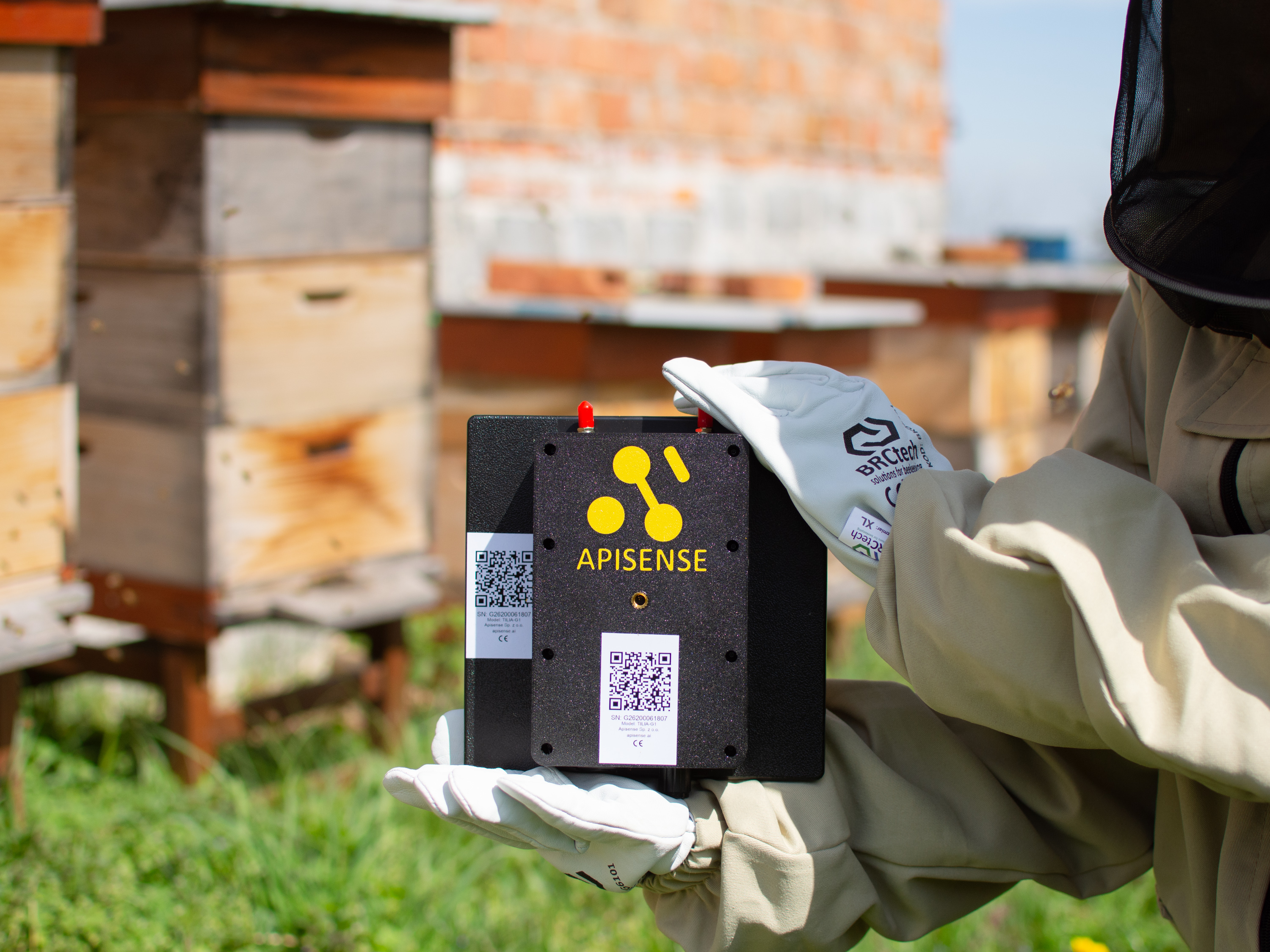
Astuce
Si le code ne se scanne pas, essuyez-le et utilisez une lumière uniforme, sans reflet.
Diapositive : code QR du Hub · Animation
Votre rucher est prêt
Le code QR contient le numéro du Hub et le code de confirmation. Vous ne saisissez rien à la main.
- Après le scan, l'application affiche Hub {numéro} scanné. Appuyez sur Enregistrer.
- L'application affiche la fenêtre Rucher ajouté. Appuyez sur Ajouter des ruches maintenant ou Plus tard.
- La carte du rucher affiche le compte à rebours Temps estimé avant la connexion du Hub. Le compte à rebours démarre de lui-même. Vous ne choisissez rien.
- Quand le Hub est connecté, la carte du rucher affiche la météo.
Diapositive : rucher prêt · Animation
Étape 04. Ajoutez la première ruche : ColonyLink, VitalSensor et Scale
La première ruche reçoit le kit complet. Vous scannez d'abord les codes QR des trois appareils l'un après l'autre (écran Kit de la ruche), puis vous nommez la ruche.
- Ouvrez votre rucher depuis l'écran d'accueil. Vous pouvez aussi appuyer sur Ajouter des ruches maintenant dans la fenêtre Rucher ajouté.
- Appuyez sur Ajouter et choisissez Ruche.
- Scannez le ColonyLink, le VitalSensor et le Scale (étapes ci-dessous).
- Sur l'écran Vérifiez le kit et nommez la ruche, saisissez le Nom de la ruche et le nombre maximal de cadres. Les données de la reine sont facultatives.
Diapositive : ajouter la première ruche · Animation
ColonyLink
Le ColonyLink est une étiquette à suspendre avec une puce NFC intégrée et un code QR imprimé. Scannez-le en premier : c'est lui qui relie la ruche de l'application à une ruche précise du rucher. Plus tard, vous pouvez lire le même code par NFC : approchez simplement votre téléphone, même avec des gants.
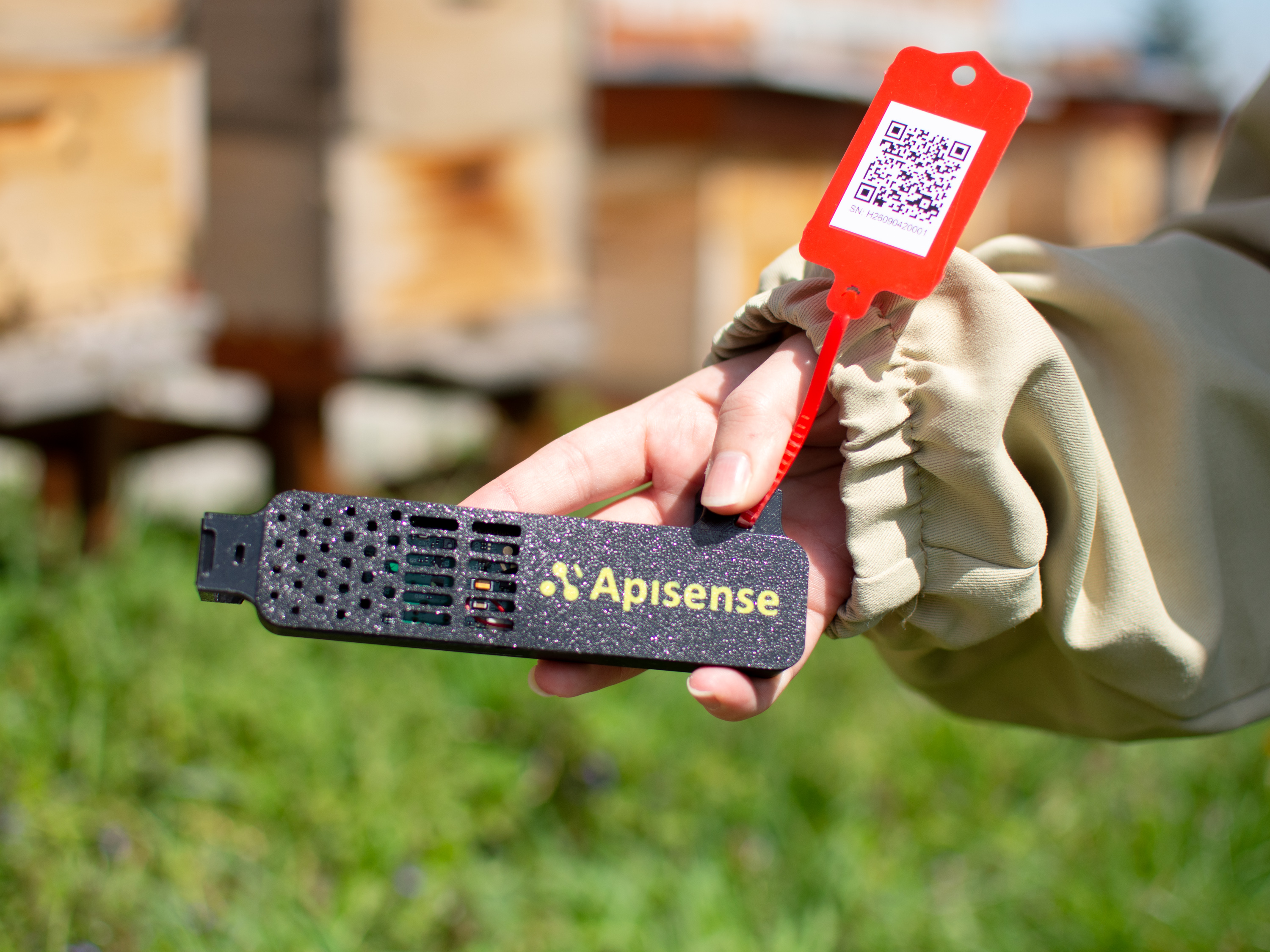
- Appuyez sur Scanner ColonyLink.
- Dirigez l'appareil photo vers le code QR du ColonyLink.
- L'application affiche ColonyLink {numéro} scanné. Appuyez sur Suivant.
Diapositive : code QR du ColonyLink · Diapositive : ColonyLink dans l'application · Animation
VitalSensor
L'autocollant du code QR se trouve au dos du boîtier. Scannez-le avant de fixer le capteur sur le cadre : une fois le cadre dans la ruche, le code n'est plus accessible. Chacun des trois capteurs a son propre code. Notez lequel va dans quelle ruche.
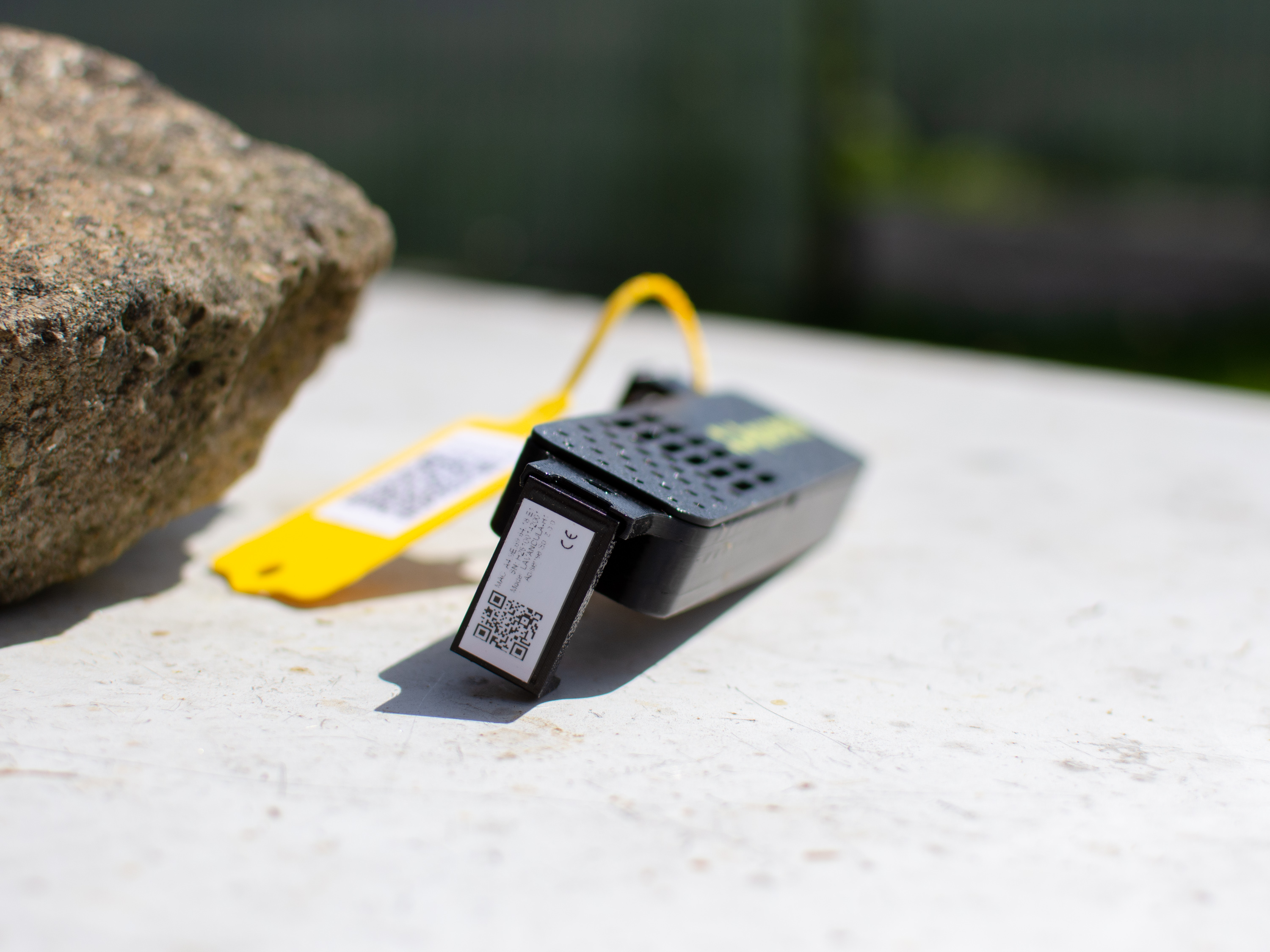
- Appuyez sur Scanner VitalSensor.
- Dirigez l'appareil photo vers le code QR du VitalSensor.
- L'application affiche VitalSensor {numéro} scanné. Appuyez sur Suivant.
Diapositive : code QR du VitalSensor · Diapositive : VitalSensor dans l'application · Animation
Scale
L'autocollant du code QR se trouve sur la face d'extrémité de la poutre de mesure, du côté de l'électronique et du compartiment à piles. La barre d'écartement en bois n'a pas de code. Scannez le code avant de glisser la poutre sous la ruche : il est plus difficile d'y accéder ensuite.
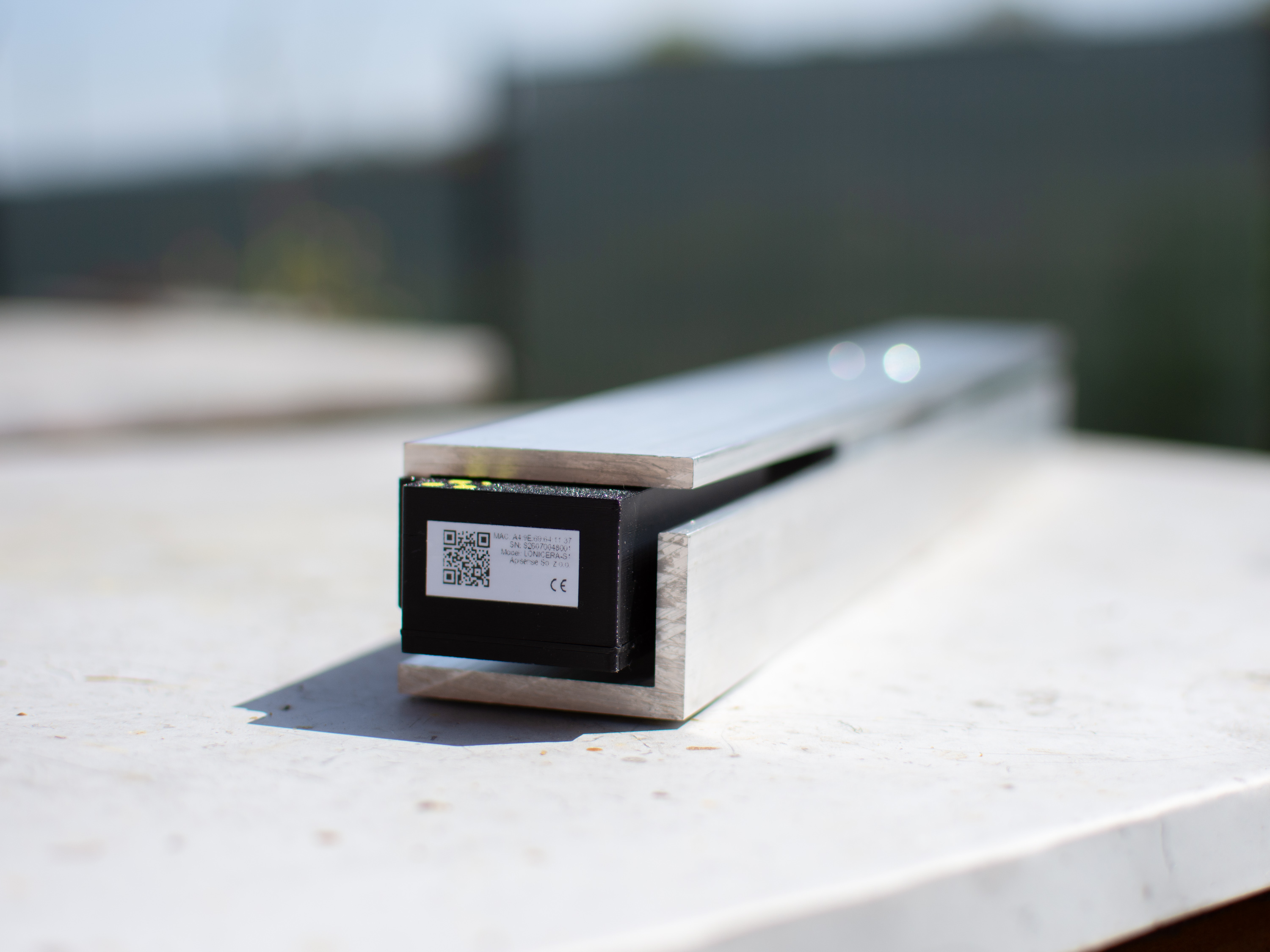
- Appuyez sur Scanner Scale.
- Dirigez l'appareil photo vers le code QR du Scale.
- L'application affiche Scale {numéro} scannée. Appuyez sur Suivant, nommez la ruche et appuyez sur Enregistrer.
- L'application affiche Ruche ajoutée. La ruche attend la connexion des appareils.
Diapositive : code QR du Scale · Diapositive : ruche enregistrée · Animation
Étape 05. Ajoutez une autre ruche
Les ruches suivantes s'ajoutent avec un ColonyLink et un VitalSensor ; le Scale reste sous la première ruche.
- Sur l'écran Ruche ajoutée, appuyez sur Ajouter une autre ruche. Vous pouvez aussi appuyer sur Ajouter dans la vue du rucher et choisir Ruche.
- Scannez les appareils (étapes ci-dessous).
- Nommez la ruche et appuyez sur Enregistrer.
Diapositive : ajouter une autre ruche · Animation
Appareils pour la ruche suivante
L'application demande les appareils dans un ordre fixe : ColonyLink, VitalSensor, Scale.
- Scannez le code QR du ColonyLink.
- Scannez le code QR du VitalSensor.
- Pour le Scale, appuyez sur Pas de Scale dans cette ruche. Nommez ensuite la ruche et appuyez sur Enregistrer. La ruche apparaît dans la liste, en attente de connexion.
Diapositive : appareils pour la ruche suivante · Animation
Étape 06. Mettez sous tension et attendez les données
Les appareils sont livrés avec les piles déjà en place : vous n'avez rien à insérer. Vous ajoutez chaque appareil dans l'application et vérifiez sa connexion avant de mettre quoi que ce soit dans une ruche. Ainsi, vous savez que tout fonctionne avant d'aller aux ruches.
- Hub : il a une batterie intégrée. Il démarre de lui-même dès qu'il reçoit du courant : placez le panneau solaire au soleil (une forte lumière artificielle convient aussi), branchez un câble USB-C sur un chargeur ou branchez un panneau solaire supplémentaire. Si le Hub est resté longtemps inutilisé, chargez-le d'abord par USB-C : une batterie externe suffit.
- Premières données : le Hub doit se connecter en premier. Cela prend en général moins d'une heure ; un Hub déchargé, par faible soleil, demande plus de temps. Les relevés des VitalSensor et du Scale suivent. Le statut Pas de données est alors remplacé par l'état actuel.
- N'éteignez pas et ne réinitialisez pas les appareils avant l'arrivée des premières données.
Configurez le kit chez vous
Faites les étapes 01 à 06 près de votre maison : placez le Hub dehors (au soleil ou branché sur un chargeur) et posez le VitalSensor et le Scale près de lui. N'emportez les appareils au rucher que lorsque l'application les affiche tous comme connectés.
Diapositive : mise sous tension · Animation
Ce que signifient les LED des appareils : Signaux des appareils.
Étape 07. Installation au rucher
Installez le Hub
Le Hub fonctionne grâce à un panneau solaire. C'est donc la lumière du soleil qui décide de son emplacement, pas la proximité d'une ruche. Vissez le support de caméra du kit sur un mât ou un arbre.
- 1 à 2 m au-dessus du sol : plus bas, le panneau risque de ne pas recevoir assez de lumière, surtout en hiver.
- Inclinaison de 30 à 50° par rapport à l'horizontale (au moins 20°), panneau tourné vers le soleil, jamais à l'ombre.
- Jusqu'à 35 m de la ruche la plus éloignée équipée d'un VitalSensor ou d'un Scale : c'est la portée BLE.
- Antennes : l'antenne BLE relie le Hub aux VitalSensor et au Scale, l'antenne LTE envoie les données vers le cloud. Un connecteur mâle, un connecteur femelle : chaque antenne ne rentre que dans sa propre prise. Orientez-les verticalement vers le haut.
Vissez d'abord les antennes, à la main, doucement, jusqu'en butée
Sans outil, sans forcer. Si une antenne ne se visse pas, ce n'est pas la bonne prise : inversez-les. Forcer abîme le filetage.
Hub : IP44, −20 à +55 °C
N'installez pas le Hub là où l'eau peut stagner ou le sol être inondé. Voir Conditions de fonctionnement et d'utilisation.
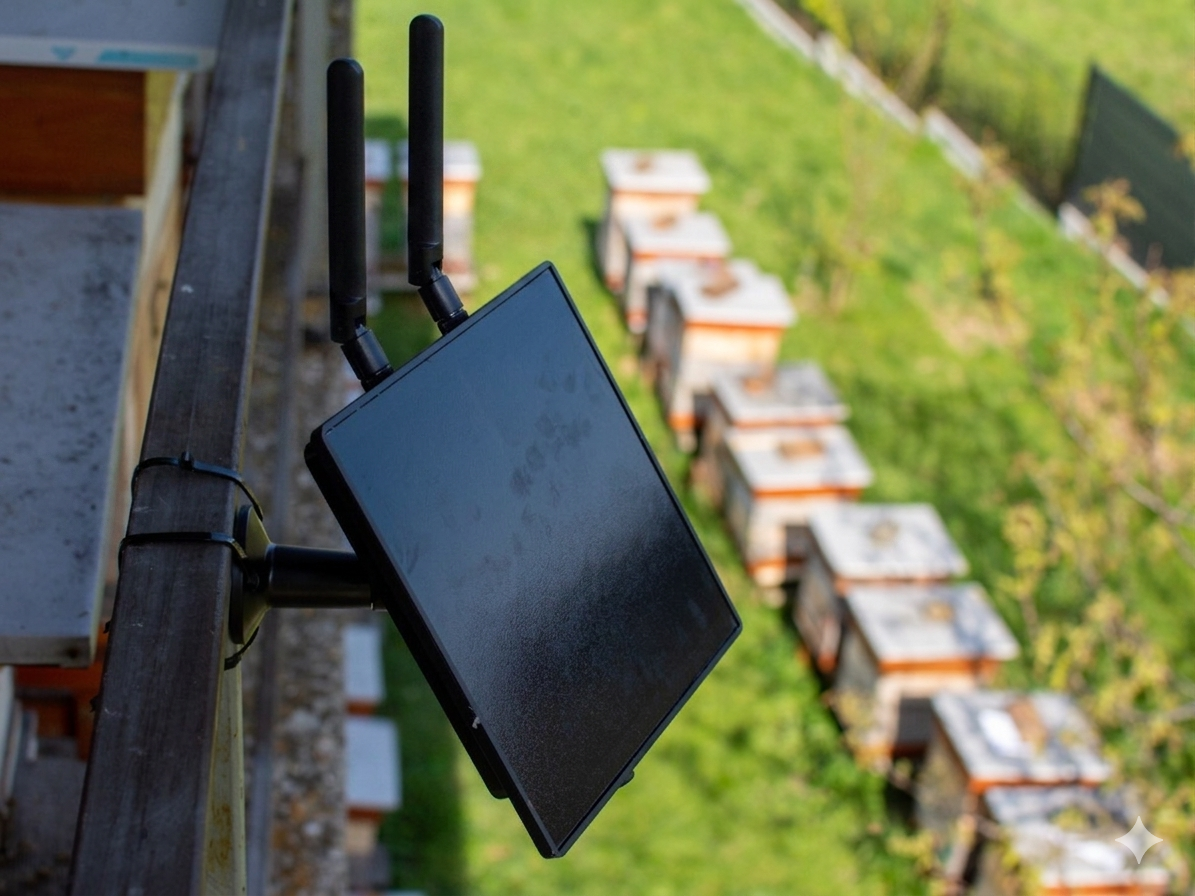
Diapositive : installer le Hub · Animation
Placez le Scale sous la ruche
Le Scale et la barre d'écartement en bois forment une seule structure porteuse. La mise à niveau et l'orientation sont déterminantes pour la précision des mesures.
- Posez le Scale sous tension sur un sol ferme et plat, perpendiculairement aux cadres de la ruche, sous une paire de pieds de la ruche.
- Posez la barre en bois parallèlement au Scale, sous l'autre paire de pieds. Le Scale et la barre sont les deux appuis de la ruche. La barre est volontairement quelques mm plus basse que le Scale : le Scale contient le capteur de pesage, la ruche doit donc peser sur le Scale.
- Tournez le boîtier noir de l'électronique vers le Hub : il contient l'antenne BLE, et le corps de la ruche ne doit pas la masquer.
- Posez la ruche sur la structure et vérifiez qu'elle est stable et repose sur le Scale.
Le Scale peut se trouver jusqu'à 35 m du Hub, sans obstacle qui bloque le signal BLE.
Scale : IP44, −20 à +55 °C
Ne posez pas le Scale là où l'eau peut stagner ou le sol être inondé. Voir Conditions de fonctionnement et d'utilisation.
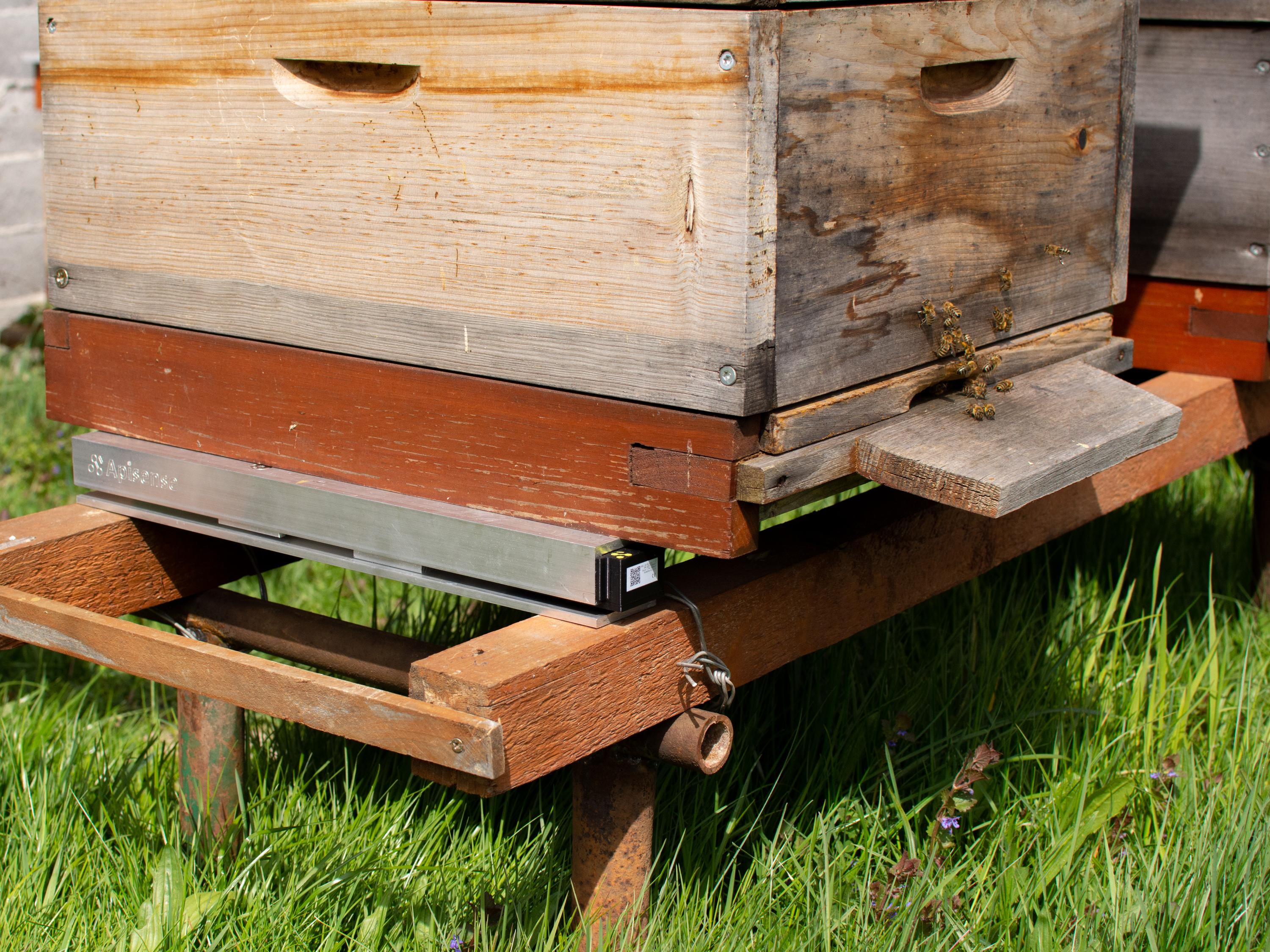
Diapositive : installer le Scale · Animation
Installez le VitalSensor dans la ruche
Le capteur se fixe sur un cadre de façon non invasive : aucune modification permanente de la ruche et aucun dérangement de la colonie.
- Fixez le VitalSensor sous tension dans le coin supérieur du cadre central (dans la grappe) avec les deux colliers réutilisables du kit (vous pouvez couper les extrémités). Il doit tenir fermement et ne pas bouger.
- Montez-le verticalement : ouvertures du boîtier vers le haut ; l'autocollant du code QR reste à l'arrière.
- Glissez le cadre au milieu du corps, sans gêner la ventilation.
Le VitalSensor peut se trouver jusqu'à 35 m du Hub : c'est la portée BLE.
Uniquement dans le corps
Le VitalSensor est prévu uniquement pour le corps de ruche. Ne l'installez pas dans la hausse ni sur des cadres dont vous récoltez le miel pour la consommation : ainsi, le VitalSensor et tout le système de surveillance fonctionnent correctement. Le boîtier du capteur est fait d'un matériau approuvé pour le contact alimentaire.
VitalSensor : jusqu'à +55 °C et 95 % d'humidité relative
Une condensation passagère dans la ruche est normale. Ne versez pas de sirop, de produits de traitement ni d'autres liquides sur le VitalSensor. Voir Conditions de fonctionnement et d'utilisation.
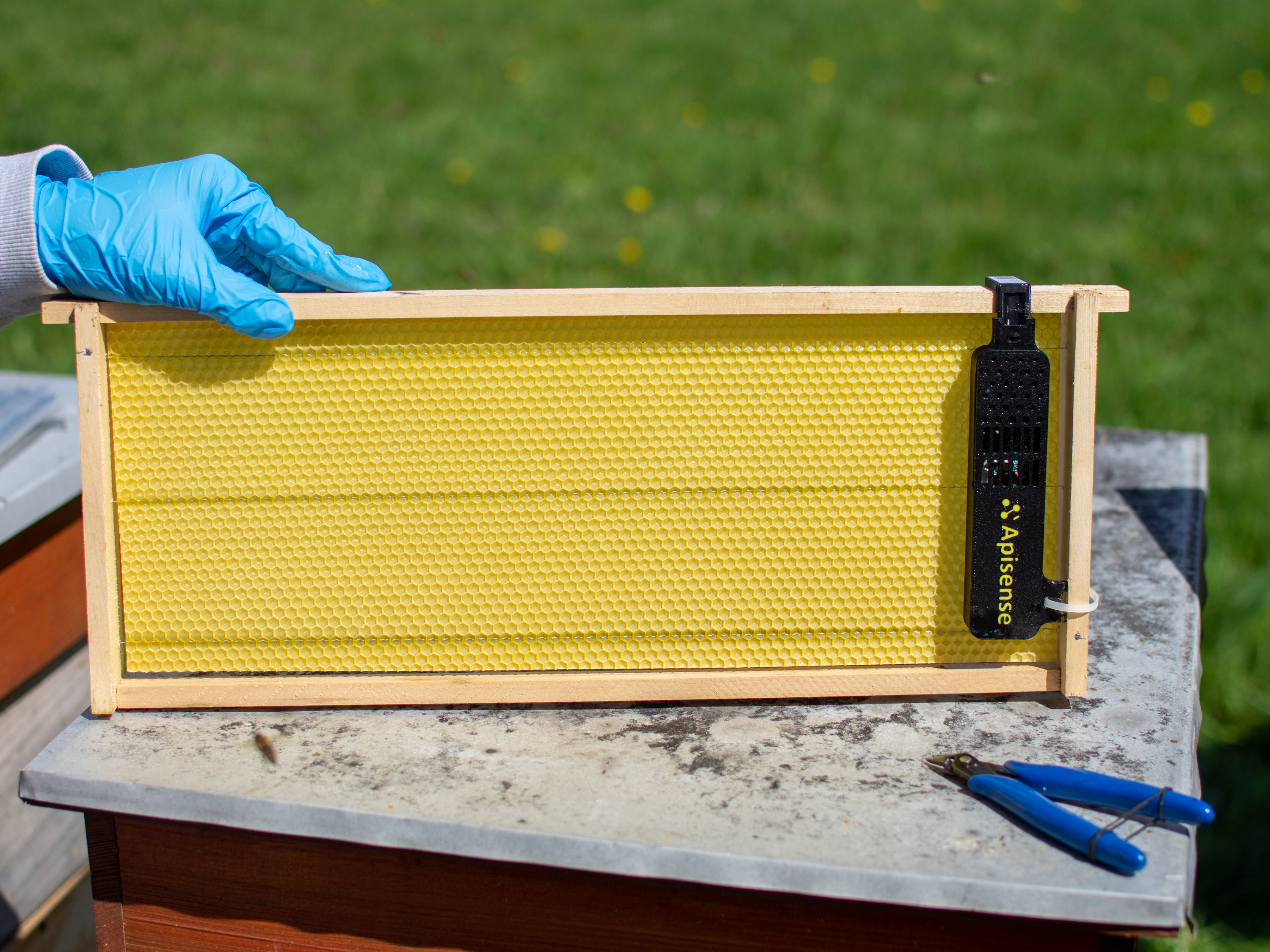
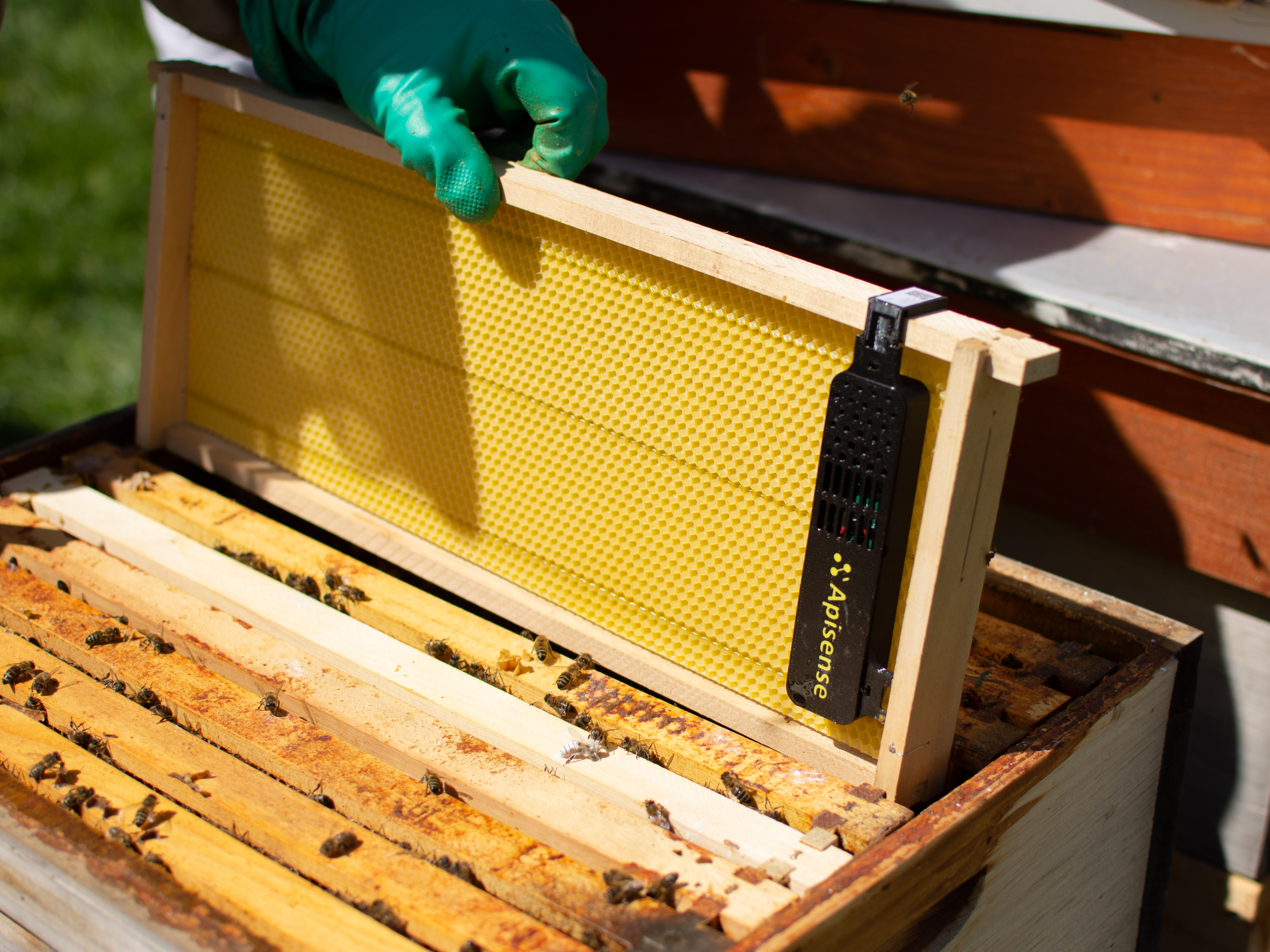
Diapositive : installer le VitalSensor · Animation
Accrochez le ColonyLink à la ruche
Le ColonyLink est une étiquette étanche à suspendre, avec une puce NFC intégrée et un code QR imprimé. En approchant votre téléphone, vous ouvrez la bonne ruche, même avec des gants et en plein soleil.
- Choisissez sur la face avant de la ruche un endroit bien visible pendant le travail.
- Accrochez le ColonyLink par le trou du haut, la face avec le logo Apisense et le NFC vers l'extérieur.
- La face QR est tournée vers la ruche : vous lisez la face NFC de l'extérieur, sans ouvrir la ruche.
Le ColonyLink n'a pas de pile. Il ne demande ni alimentation, ni configuration, ni mise à jour.
Diapositive : ColonyLink · Animation
C'est prêt : votre ruche émet
Le Hub collecte les données des capteurs et les envoie à l'application. Si des relevés manquent encore après quelques heures, vérifiez les piles, la portée et la liste de dépannage.
Diapositive : terminé · Animation
Où voir les premiers relevés :
- Carte du rucher (onglet Ruchers) : température, batterie et signal LTE du Hub, et nombre de ruches actives.
- Carte de la ruche (onglet Ruches) : température dans la ruche et poids.
- Détails de la ruche : poids et mesures dans la ruche en détail.
Si des données manquent encore, écrivez-nous : bee@apisense.ai.
Remplacement des piles
Le VitalSensor et le Scale fonctionnent avec deux piles AA alcalines (2 × AA). Utilisez uniquement des piles AA alcalines. Le Hub n'a pas de piles remplaçables : il a une batterie Li-ion intégrée, chargée par le panneau solaire. Par faible soleil, vous pouvez la recharger par USB-C. Le ColonyLink n'a pas de pile.
Quand les piles doivent être remplacées, l'application l'indique sur la carte de la ruche et dans l'onglet Alertes. Ce qu'il faut faire dans l'application : Remplacer les piles du VitalSensor et du Scale.
VitalSensor
Préparez deux piles AA alcalines neuves, puis :
- Ouvrez le couvercle.
- Retirez les deux piles usagées.
- Insérez 2 × AA alcalines en suivant les repères + et − du compartiment à piles.
- Fermez le couvercle et remettez le VitalSensor dans la ruche, à portée du Hub, comme dans Installez le VitalSensor dans la ruche.
Scale
Pour remplacer les piles du Scale, il faut sortir le Scale de sous la ruche
Les piles se trouvent dans le boîtier noir de la poutre de mesure.
Préparez une clé six pans de 4 mm, un tournevis de précision Torx T6 (les outils ne sont pas fournis) et deux piles AA alcalines neuves, puis :
- Sortez le Scale de sous la ruche.
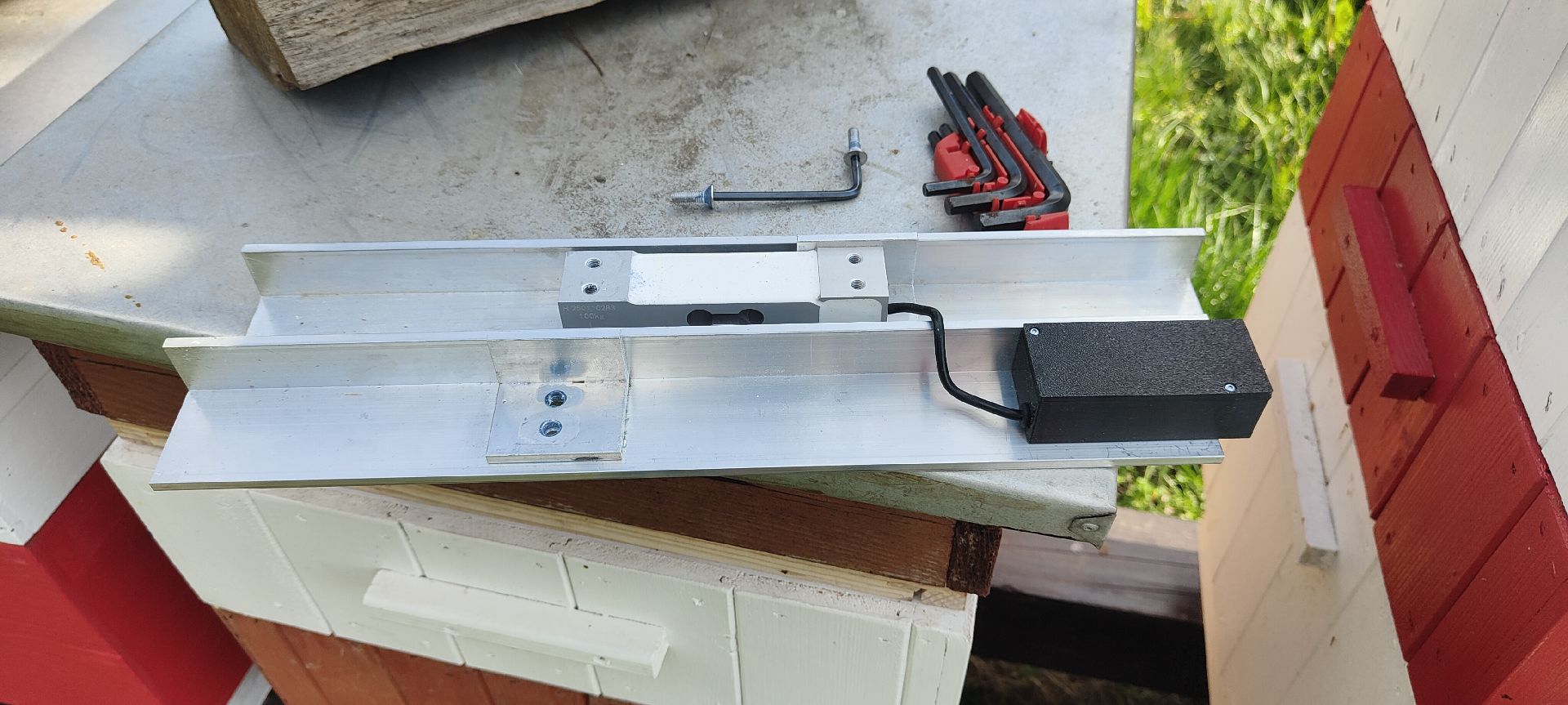
-
Dévissez les équerres : deux vis avec la clé six pans de 4 mm.
-
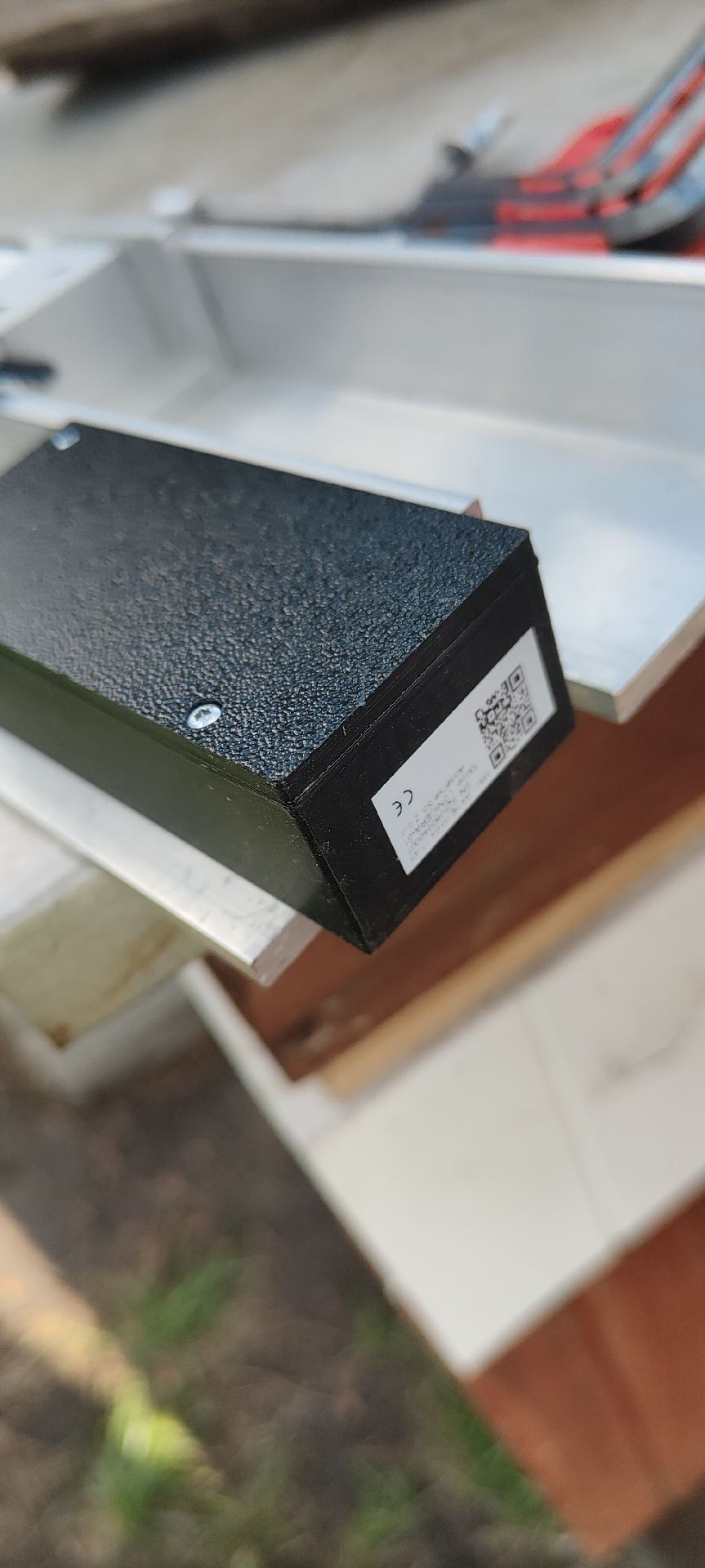
Ouvrez le boîtier noir : desserrez les deux vis du couvercle supérieur avec le tournevis Torx T6 et retirez le couvercle.
-
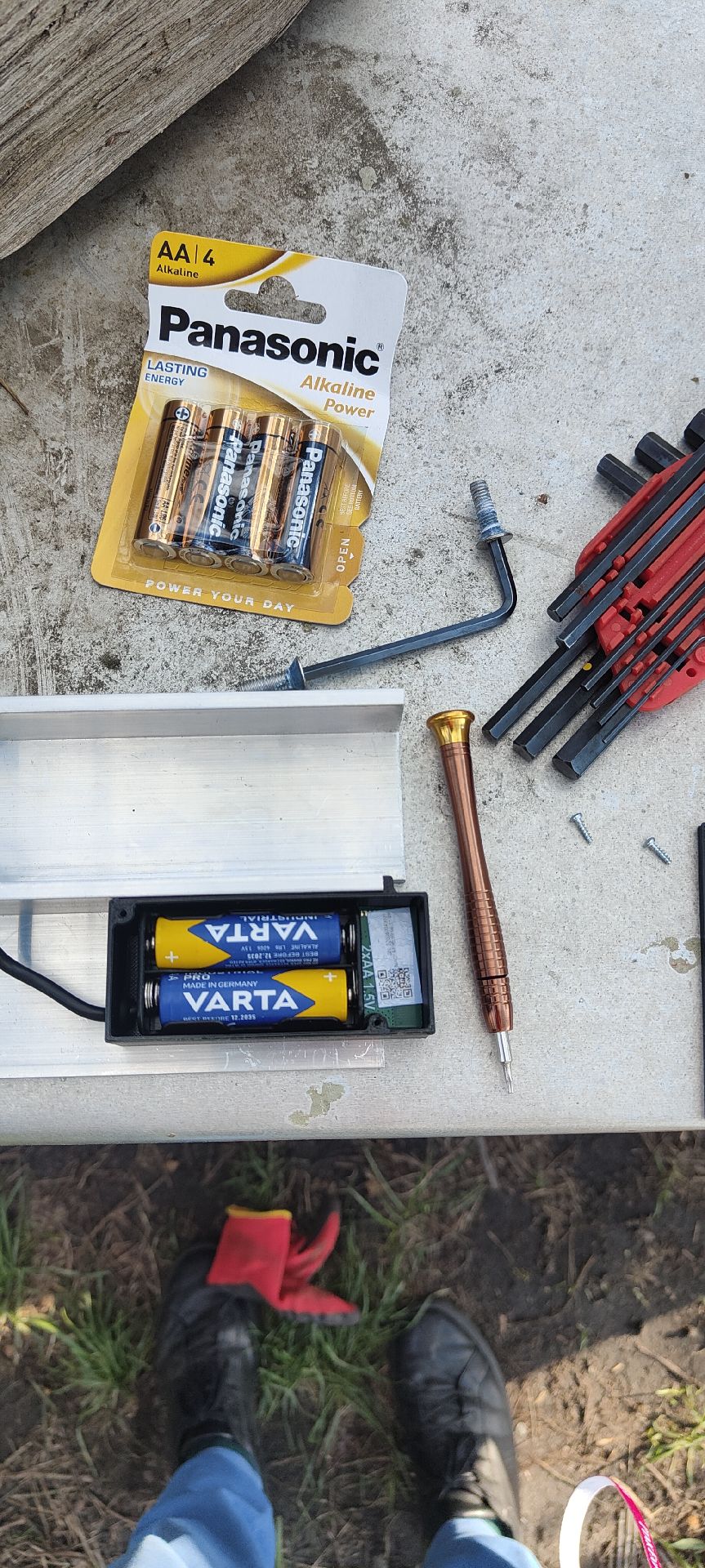
Retirez les deux piles usagées du support.
-
Insérez 2 × AA alcalines, en sens opposés, en suivant les repères + et −.
-
Remettez le couvercle supérieur et serrez les deux vis Torx T6.
- Remettez les équerres et serrez les deux vis avec la clé six pans de 4 mm.
- Replacez le Scale sous la ruche, à portée du Hub, comme dans Placez le Scale sous la ruche.
Après le remplacement des piles
- Dans Paramètres de la ruche → section Appareils, vous pouvez appuyer sur J'ai remplacé les piles sur la carte de l'appareil dont vous avez remplacé les piles. L'application confirme par Remplacement des piles confirmé. Le bouton n'est pas obligatoire, mais les données reviennent plus vite.
- Ne réinitialisez pas le Hub ni les appareils, ne les appairez pas à nouveau et ne les retirez pas de la ruche.
- Les données se mettent à jour automatiquement dès que le Hub est en ligne : cela peut prendre jusqu'à quelques heures.
Plus d'informations : FAQ : après le remplacement des piles.
Déplacer un appareil vers une autre ruche
Un VitalSensor et un Scale sont attribués à une ruche. Vous déplacez un appareil avec le bouton Déplacer. Vous ne scannez pas de code QR.
- Dans l'ancienne ruche : Paramètres de la ruche → section Appareils → Déplacer sur la carte du VitalSensor (ou du Scale).
- Choisissez la ruche cible et confirmez avec Déplacer.
L'historique des mesures reste dans l'ancienne ruche. Les graphiques de la nouvelle ruche commencent au moment du déplacement. Le déplacement d'un Scale remet la tare à zéro.
En détail, y compris ce que deviennent les données de l'ancienne ruche : FAQ : déplacer des appareils entre ruches et ruchers.